
Sidst opdateret: 15 januar 2026
Gælder for:
-
 Service Hub
Professional, Enterprise
Service Hub
Professional, Enterprise
Importer artikler fra en ekstern vidensbase på Freshdesk, Help Scout, Zendesk eller Intercom til HubSpot. Du kan også importere din vidensbase fra en CSV-fil.
Før du går i gang
Før du importerer vidensbaseartikler, skal du sørge for fuldt ud at forstå, hvilke skridt der skal tages i forvejen, samt funktionens begrænsninger og konsekvenserne af at bruge den.
Licenser kræves Et tildelt Service Hub-sæde er påkrævet for at importere vidensbaseartikler.
Tilladelser kræves Følgende tilladelser er påkrævet:
- Tilladelsetil vidensbaseindstillinger er påkrævet for at importere vidensbaseartikler.
- Serviceadgang med redigerings- og udgivelsestilladelse er påkrævet for at redigere og udgive vidensbaseartikler.
Forstå begrænsninger og overvejelser
-
Import af tabeller til en vidensbase understøttes ikke.
-
Hver import har en grænse på 400 artikler.
- Import af en vidensbase fra en hjemmeside-URL ved hjælp af Smart copy er kun tilgængelig for nyoprettede og migrerede vidensbaser.
- Import af en vidensbase fra en CSV-fil kræver følgende felter:
- URL
- Titel
- Kategori
- Artikeltekst
Importer en vidensbase fra en hjemmeside-URL
- På din HubSpot-konto skal du klikke på indstillingsikonet på den øverste navigationslinje.
- Gå til Indhold > Vidensbase i menuen i venstre sidepanel.
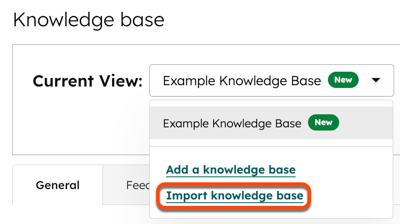
- I afsnittet Aktuel visning skal du klikke på den første rullemenu og vælge Importer vidensbase. I konti med Brands-tilføjelsen vil dette være den anden dropdown-menu.
- På siden Importer din vidensbase skal du klikke på Forrige nederst til venstre.
- Vælg indstillingen Smart copy , og klik derefter på Next.
- Indtast URL' en til den eksterne vidensbanks hjemmeside.
- Vælg en mulighed for at importere dine artikler:
- Importer og udgiv: De importerede artikler vil blive udgivet live, så de besøgende kan se dem.
- Importer som kladde: Artiklerne bliver importeret som kladder i vidensbasen. Besøgende kan ikke se artiklerne, før de er udgivet.
- Klik på Importer for at starte importprocessen.
Tjek status for importen
- På din HubSpot-konto skal du navigere til Service > Vidensbase.
- Klik på fanen Artikler.
- Øverst på siden kan du se, hvordan importen skrider frem.

Importer en vidensbase fra en CSV-fil
Importer din vidensbase fra en CSV-fil. Se et eksempel på en CSV-fil for at formatere indholdet i din vidensbase til din import.
Upload CSV-filen
- På din HubSpot-konto skal du klikke på indstillingsikonet på den øverste navigationslinje.
- Gå til Indhold > Vidensbase i menuen i venstre side.
- I afsnittet Aktuel visning skal du klikke på den første dropdown-menu og vælge Importer vidensbase. I konti med Brands-tilføjelsen vil dette være den anden dropdown-menu.
- Klik på rullemenuen Hvilken vidensbaseplatform bruger du i øjeblikket , og vælg den platform, hvor du i øjeblikket hoster din vidensbase.
- Klik på rullemenuen HubSpot knowledge base , og vælg en vidensbase.
- I afsnittet CSV-filupload skal du klikke på Vælg en fil og derefter uploade din CSV-fil.
- Klik på Kopier artikler nederst til højre.
Kortlæg kolonnerne fra CSV-filen
Tilknyt kolonnerne i din CSV-fil til de tilsvarende egenskaber i din nye HubSpot-vidensbase. Hvis du vil se et eksempel på, hvordan du formaterer din CSV-fil og det artikelindhold, du importerer, kan du se eksemplet på CSV-importfilen.
Sådan mapper du artikelindholdet fra din CSV-fil:
- Klik på rullemenuen Vælg en kolonne for at vælge den kolonne i filen, som HubSpot KB-egenskaben skal mappes til.
- Når du er færdig, skal du klikke på Næste nederst til højre. Det kan tage et par minutter at gennemføre importprocessen.
- Klik på Tilbage til dashboardet for at se status for din import.
Følgende er egenskaber for HubSpots vidensbase (kolonne for HubSpotKB-egenskaber ):
- URL (påkrævet): URL'en til hver artikel i denne kolonne.
- Title (påkrævet): titlen på hver artikel i denne kolonne
- Category(påkrævet): kategorien for hver artikel i denne kolonne. Hvis du vil indstille værdien i HubSpot til Uncategorized, kan du lade dette felt være tomt i din fil.
- Underkategori: Underkategorien for hver artikel i denne kolonne.
- Nøgleord: Søgeordene for hver artikel, adskilt af kommaer, i denne kolonne.
- Metabeskrivelse (påkrævet): Metabeskrivelsen for hver artikel i denne kolonne.
- Artikeltekst (påkrævet): kildekoden til artiklens indhold, herunder billed-URL'er, i denne kolonne. Se eksemplet på CSV-importfilen for at få et eksempel på, hvordan man formaterer artikelteksten.
- Undertitel: Undertitlen for hver artikel i denne kolonne.
Bemærk: Hvis nogle nøgleord har et mellemrum efter kommaet, der adskiller dem fra det næste nøgleord, får du en fejlmeddelelse om, at disse tags ikke kunne importeres.
Afslut importen
Når mappingerne er færdige, kan du gennemgå og færdiggøre importen af vidensbaseartiklen.
- Naviger tilbage til importværktøjet:
- På din HubSpot-konto skal du klikke på ikonet settings i den øverste navigationslinje.
- Naviger til Indhold > Vidensbase i menuen i venstre side.
- Klik på rullemenuen Aktuel visning, og vælg Importer vidensbase.
- Klik på Gennemse resultater.
- Klik på Forhåndsvisning for at få vist en bestemt artikel. I højre panel kan du se artiklen og se en liste over alle de værdier, som værktøjet har identificeret for den pågældende artikel.
- Hvis der er anvendt standardværdier på din artikels funktioner, vil du se en note med følgende ordlyd: Standardværdier brugt til at fuldføre mappinger.
- Klik på Skift standardværdier for at gennemgå standardværdierne.
- I højre panel kan du se standardværdierne for de artikelfunktioner, der ikke kunne mappes for alle artikler.
- Indtast værdierne i tekstfeltet til de ønskede værdier.
- Klik på Gem for at anvende disse værdier på alle artikler.
- Som standard er ingen af artiklerne valgt til import. Marker afkrydsningsfeltet til venstre for de artikler, du vil have med i din import.
- Klik på Importer, når du er færdig.
- Vælg en indstilling i dialogboksen:
- Importer alt indhold som "Kladde ": De importerede artikler vil blive importeret som kladder i din vidensbase og kan først ses af besøgende, når de er udgivet manuelt.
- Importeralt indhold som "Udgivet": De importerede artikler vil straks blive udgivet live, så de besøgende kan se dem.
- Hvis du vil overskrive eksisterende indhold, skal du markere afkrydsningsfeltet Overskriv alt eksisterende indhold med importeret indhold.
- Klik på Gem, når du er færdig.
