
Sidst opdateret: 25 september 2026
Gælder for:
-
 Marketing Hub
Professional, Enterprise
Marketing Hub
Professional, Enterprise
Du kan bruge arbejdsgange til at sende automatiske e-mails til kontakter. Du kan f.eks. oprette en arbejdsgang, der sender en velkomst-e-mail til kontakter, der udfylder en formular. Hvis du har et Marketing Hub Enterprise-abonnement , kan du også oprette brugerdefinerede tokens for at bruge data fra dine arbejdsgange i dine automatiske e-mails.
Tilladelser kræves Redigeringsrettigheder til marketing-e-mails er påkrævet for at kunne redigere marketing-e-mails. Udgivelsesrettigheder til arbejdsgange er påkrævet for at kunne sende automatiske e-mails i arbejdsgange.
Forstå begrænsninger og overvejelser
- Hvis du tilføjer personaliseringstokens, der ikke er kontakt- eller virksomhedstokens, til en automatiseret e-mail, kan e-mailen kun bruges i arbejdsgange, der svarer til token-typen. For eksempel kan automatiserede e-mails med personaliseringstokens for aftaler kun bruges i aftalebaserede arbejdsgange. Personaliseringstokens for kontakter og virksomheder kan bruges i alle typer arbejdsgange.
- Hvis du redigerer din automatiserede e-mail, efter at den er blevet offentliggjort, vil eventuelle ændringer i indstillingerne for kontakter uden engagement ikke blive anvendt.
- Automatiserede e-mails sendes kun til kontakter, der er berettiget til at modtage marketing-e-mails. For eksempel vil kontakter, der ikke er marketingkontakter, eller kontakter, der har afmeldt alle e-mails, ikke modtage automatiserede e-mails fra arbejdsgange.
- I arbejdsgange, hvor kontakter markeres som markedsføringskontakter og derefter modtager en markedsførings-e-mail, anbefales det at indsætte en kort forsinkelse mellem de to handlinger. Dette sikrer, at systemet har tid til at behandle statusændringen. Kontakter bør kun modtage markedsførings-e-mails, hvis du har modtaget udtrykkeligt samtykke til at sende dem e-mails.
Opret automatiske e-mails
Du kan oprette automatiserede e-mails fra workflow-editoren eller marketing-e-mail-værktøjet. Sådan opretter du en automatiseret e-mail fra workflow-editoren:
- Klik på Mere i din HubSpot-konto, og navigér derefter til Automatisering > Arbejdsgange. Hvis Mere ikke vises på din konto, skal du navigere direkte til Automatisering > Arbejdsgange.
- Klik på navnet på en eksisterende arbejdsgang, eller opret en ny arbejdsgang.
- I workflow-editoren skal du klikke på ikonet " " for at tilføje en workflow-handling.
- Klik i venstre panel for at udvide afsnittet "Kommunikation ", og vælg derefter " Send e-mail".
- Klik på rullemenuen "Automatiseret e-mail ", og vælg " Opret ny e-mail".
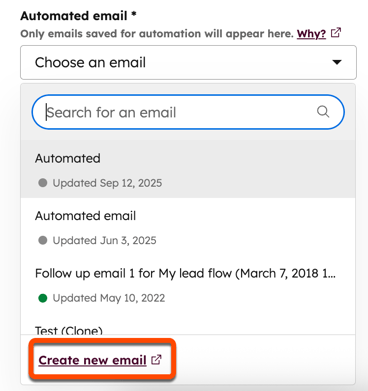
- På skærmbilledet til valg af skabelon skal du holde markøren over en skabelon og klikke på Vælg skabelon.
- I e-mail-editoren kan du redigere og konfigurere din e-mail.
- Klik på " Gennemse og offentliggør" øverst til højre.
- I højre panel skal du gennemgå e-mailen og løse eventuelle problemer, hvorefter du skal klikke på " Udgiv".
Når din automatiserede e-mail er blevet offentliggjort, kan du bruge handlingen " Send e-mail"
Gennemgå godkendelse af automatiserede e-mails
For at sikre, at dine e-mails leveres til modtagerne, anbefales det at sende automatiserede e-mails via et e-mail-afsendelsesdomæne. Alle e-mails, der ikke sendes via et e-mail-afsendelsesdomæne, sendes fra et domæne, der administreres af HubSpot.
Sådan får du vist en liste over automatiserede e-mails, der ikke sendes fra e-mail-afsendelsesdomæner:
- Klik på Mere på din HubSpot-konto, og navigér derefter til Marketing > E-mail. Hvis Mere ikke vises på din konto, skal du navigere direkte til Marketing > E-mail.
- Klik på rullemenuen E-mailværktøjer øverst til højre, og vælg Kontroller status for domæne til afsendelse af automatiserede e-mails.
- For at tilknytte det domæne, der bruges i afsenderadressen, skal du klikke på " Tilknyt domæne" og tilknytte e-mail-afsendelsesdomænet.
- Sådan ændrer du den afsenderadresse, der bruges i e-mailen:
- Klik på " Skift adresse".
- I e-mail-editoren skal du klikke på modulet "Indholdsindhold " øverst på siden.

-
- I redigeringspanelet til venstre skal du klikke på rullemenuen "Afsenderadresse " og vælge en e-mailadresse, der bruger et tilknyttet e-mail-afsenderdomæne.
- Klik på " Gennemse og offentliggør" øverst til højre.
- I panelet til højre skal du gennemgå og løse eventuelle problemer med e-mailen og derefter klikke på "Udgiv".
