
Sidst opdateret: 28 april 2026
Gælder for:

Når du begynder at indsamle betalinger i HubSpot, gemmes betalingsoplysningerne i et betalingsregister i HubSpot. Udbetalinger fra onlinebetalinger bliver automatisk sat ind på din konto.
Fra hvert betalingsregister kan du udstede refusioner, gensende kvitteringer, downloade rapporter om dine betalinger og udbetalinger, eksportere betalingsdata og meget mere. Hvis en køber bestrider en betaling, kan du også svare på og håndtere tvister i HubSpot. Få mere at vide om håndtering af tvister om betaling.
Udbetalinger
Udbetalinger er de midler, der indsættes på din konto fra dine indsamlede betalinger hver dag, minus eventuelle gebyrer, tilbagebetalinger eller tilbageførsler. Hvis du ikke har modtaget en udbetaling for en nylig transaktion, kan du læse mere om de almindelige årsager til ikke at modtage udbetalinger.
Bemærk: Hvis du bor i Storbritannien, skal din saldo være på 1 pund eller derover, før en udbetaling igangsættes.
Hvis du bruger HubSpot-betalinger, kan du se udbetalinger i HubSpot. Hvis du har kontaktet Stripe som betalingsbehandling, vil oplysninger om udbetaling ikke blive vist på din HubSpot-konto. I stedet skal du downloade og administrere rapporter om betaling i Stripe.
Når der er midler til rådighed til udbetaling
HubSpot sender en daglig e-mail med besked om udbetaling, som indeholder den samlede udbetaling. Hvornår pengene er til rådighed for udbetaling, afhænger af, hvor lang tid det tager at modtage betaling fra din køber:
| Metode til betaling | Tid til at modtage betaling fra køber |
|---|---|
| Kort | To arbejdsdage |
| ACH | Op til fire arbejdsdage |
| BACS | Op til fem arbejdsdage |
| PAD'er | Op til fem arbejdsdage |
| SEPA | Op til fjorten arbejdsdage |
Når du modtager udbetalingen på din konto
Udbetalinger igangsættes dagligt, når midler fra gennemførte betalinger bliver tilgængelige på din saldo. Når en udbetaling er oprettet, kan det tage yderligere tid, før indbetalingen vises på din konto. Tidspunktet varierer fra bank til bank.
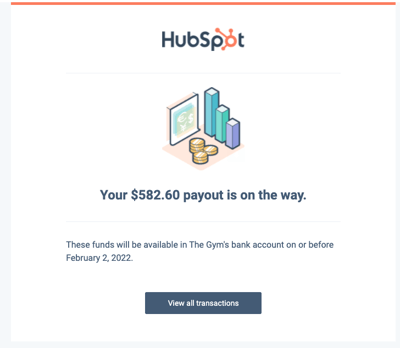
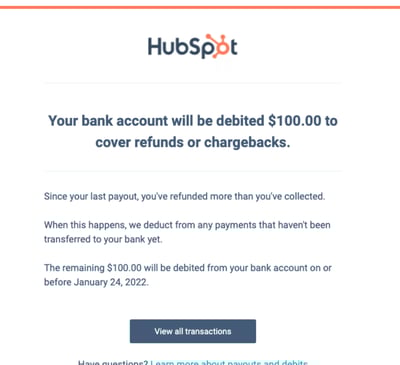
Hvis den daglige udbetaling er mindre end de tilbagebetalinger eller chargebacks , der er behandlet den dag, debiterer HubSpot din konto for at dække forskellen. På disse dage modtager du en e-mail med udbetaling fra HubSpot, som indeholder den værdi, der er trukket fra din konto.
Få mere at vide om automatisk debitering og udbetalinger på pause i Stripes dokumentation. Stripe er HubSpots partner til behandling af betalinger, når du bruger HubSpot-betalinger.
Se betalingsregistre
Når en betaling opkræves i HubSpot, gemmes betalingsoplysningerne i et betalingsregister. Alle betalinger kan ses på indekssiden for betalinger. Hvis der ikke er nogen betalingsregistre på indekssiden (f.eks. ingen gennemførte transaktioner), vil du blive omdirigeret til betalingsindstillingerne for at færdiggøre opsætningen af betalinger.
- På din HubSpot-konto skal du navigere til Handel > Betalinger.
- Betalingsregistre vises i tabellen på indekssiden. I kolonnen Status kan du se status for betalingen:
- Behandling: Betalingen er under behandling. Behandlingstiden for betaling afhænger af den anvendte betalingsmetode. Når betalingen er behandlet, ændres status enten til Gennemført eller Mislykket. Få mere at vide om behandlingstider.
- Lykkedes: betalingen blev indsamlet online eller manuelt. Udbetalinger
Bemærk: Betalinger, der oprettes manuelt eller registreres på fakturaer, får status som gennemført . Hvis du har brug for at spore en afventende eller godkendt status for manuelle checks, anbefaler vi, at du opretter en brugerdefineret egenskab, da status for betaling ikke kan redigeres.
- Mislykkedes: betalingen blev ikke behandlet, og betalingsmetoden blev ikke opkrævet. Denne status gælder kun for betalinger foretaget via bankdebitering, såsom ACH, eller betalinger på abonnement.
- Betalt: Køberen har fået refunderet en værdi, der er mindre end den, de oprindeligt betalte.
- Refunderet: Den samlede værdi af den oprindelige betaling blev refunderet.
- Behandling af tilbagebetaling: Der er indsendt en anmodning om tilbagebetaling. Det kan tage fem til ti arbejdsdage at behandle tilbagebetalinger for betalinger, der er foretaget via bankdebitering, såsom ACH.
- Brug filtrene øverst til at segmentere dine betalingsregistre efter status eller betalingsdato. Klik på + More for at se flere filtre.
- For at filtrere indekssiden efter specifikke egenskaber ved betalingen:
- Klik på Avancerede filtre over tabellen.
- Klik på + Tilføj filter i højre panel. Søg efter og vælg den egenskab , du vil filtrere efter, og indstil derefter filterkriterierne. For at tilføje et andet filter til filtergruppen skal du klikke på + Tilføj filter under og.
- For at tilføje en ekstra filtergruppe skal du klikke på + Tilføj filtergruppe under eller.
- Klik på X' et øverst til højre i panelet, når du har sat dit filter op. Læs mere om, hvordan du opsætter filtre og gemmer visninger.
- Hvis du vil se flere detaljer om betalingen , skal du klikke på værdien i kolonnen Bruttobeløb for at åbne detaljerne i højre sidepanel. Sidepanelet indeholder en oversigt over værdien af betalingen, betalingsdatoen, køberen og betalingsmetoden. I højre sidepanel vises også kort til betalingsregister, linjeposter, abonnementer og registertilknytninger. Klik på et kort for at skjule eller udvide det.
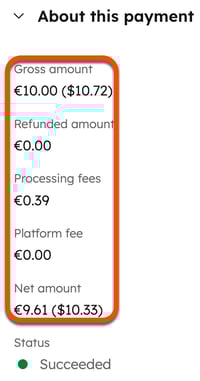
- Hvis du sælger i flere valutaer, vises de relaterede gebyrer sammen med det modtagne nettobeløb i din afregningsvaluta, når den adskiller sig fra betalingsvalutaen. Hvis din konto i Stripe f.eks. er i amerikanske dollars, men du modtager en betaling i euro, vil du se både bruttobeløbet, gebyrerne og nettobeløbet i euro, men gebyrerne og nettobeløbet vil også blive vist i amerikanske dollars. Valutakursen anvendes af Stripe. Få mere at vide om priser og gebyrer ved betaling.
Administrer betalinger
Tilladelser kræves Tilladelser til Superadmin eller Administrer betalinger eller abonnementer er påkrævet for at administrere betalinger. Brugere, der administrerer betalinger eller abonnementer, kan se transaktions- og udbetalingshistorik, downloade rapporter om betalinger og udbetalinger, gensende kvitteringer, opsige abonnementer og udstede tilbagebetalinger.
Når du er begyndt at opkræve betalinger med HubSpot, kan du administrere betalingsrelaterede opgaver fra dit dashboard for betalinger. Anmeldelse af transaktionsgebyrer, modtagelse af daglige udbetalinger, udstedelse af refusioner, afsendelse af kvitteringer, opdatering af e-mail branding af kvitteringer og refusioner, hentning af dokumenter med autoritet til bankdebitering, gentagelse af mislykkede betalinger og anmodning om opdaterede betalingsoplysninger fra kunder.
Se transaktionsgebyrer
Se de transaktionsgebyrer , der er tilknyttet betalingen, på siden med betalingsindekset.
- På din HubSpot-konto skal du navigere til Handel > Betalinger.
- I kolonnen Bruttobeløb skal du klikke på betalingsbeløbet for et betalingsregister.
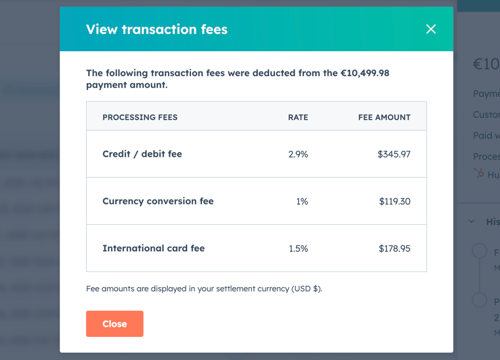
- Klik på Handlinger øverst til højre i højre sidepanel, og vælg derefter Se anvendte gebyrer.
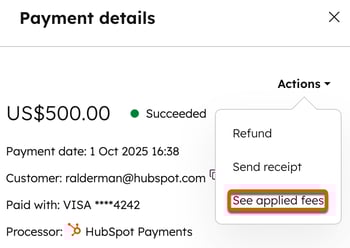
- De anvendte gebyrer (inklusive internationale gebyrer, hvis det er relevant) vises i dialogboksen. Værdier for gebyrer vises i din afregningsvaluta.
Udstedelse af tilbagebetalinger
Udsted en tilbagebetaling fra indekssiden for betalinger. Betalingen skal være behandlet , før du kan udstede refusionen. Det kan tage fem til ti arbejdsdage at behandle tilbagebetalinger for betalinger, der er foretaget via bankdebitering, såsom ACH. I løbet af denne tid vil status for betalingen være Refund processing.
- På din HubSpot-konto skal du navigere til Handel > Betalinger.
- I kolonnen Bruttobeløb skal du klikke på værdien af den betaling , der skal tilbagebetales.
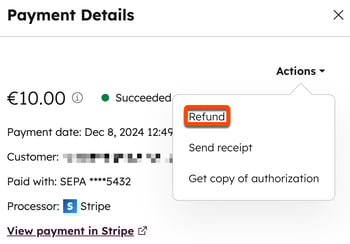
- Klik på Handlinger øverst til højre i højre panel, og vælg derefter Refusion. Udstedelse af en refusion påvirker ikke det aktive abonnement, og faktureringen fortsætter som planlagt.
- I dialogboksen:
- Indtast værdien af refusionen. Klik på rullemenuen Årsag , og vælg en årsag til tilbagebetalingen.
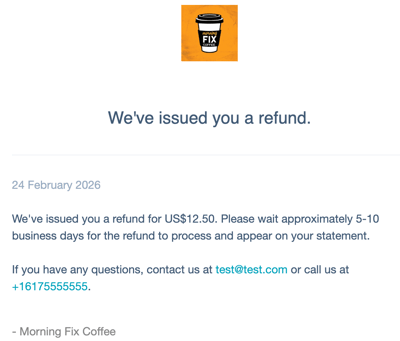
- Klik på Refusion. HubSpot trækker den oprindelige transaktions værdi fra dine fremtidige udbetalinger eller debiterer den fra din konto. Det kan tage 5-10 arbejdsdage, før refusionen vises på købers kontoudtog.
- En e-mail, der bekræfter tilbagebetalingen, vil blive sendt til køberen.
Bemærk venligst:
- Hvis du bruger HubSpot-betalinger, opkræver HubSpot ikke et gebyr for at behandle en tilbagebetaling. Du får dog ikke refunderet det gebyr, der er tilknyttet den oprindelige transaktion. Hvis du bruger Stripe som betalingsbehandling, skal du se Stripes dokumentation.
- Tilbagebetalinger for betalinger med ACH-debitering skal iværksættes inden for 180 dage fra datoen for den oprindelige betaling.
- Hvis du bruger integrationen til QuickBooks Online, synkroniseres tilbagebetalinger ikke til QuickBooks Online. Brug refusioner i HubSpot til manuelt at afspejle ændringer foretaget i QuickBooks.
Send kvitteringer
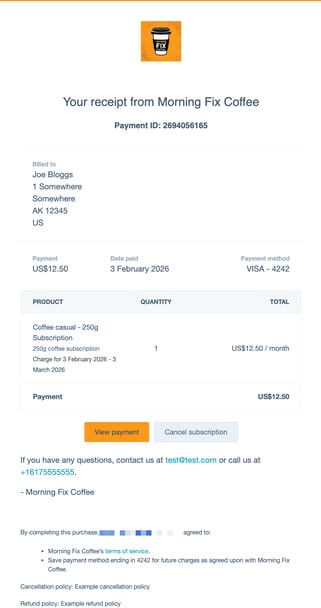
Send en kvittering fra indekssiden for betalinger. Betalingen skal være gennemført , før du kan sende kvitteringen.
- På din HubSpot-konto skal du navigere til Handel > Betalinger.
- I kolonnen Bruttobeløb skal du klikke på værdien af den betaling , som du vil sende kvitteringen for.
- Klik på Handlinger øverst til højre i højre panel, og vælg derefter Send kvittering.
- I dialogboksen:
- Klik på rullemenuen Vælg kvittering , og vælg en kvittering.
- Købers e-mailadresse vises som standard. Hvis du vil ændre eller tilføje en anden modtager, skal du indtaste e-mailadresserne i feltet E-mailadresse .
- Klik på Send.
Tilpas kvitterings- og refusionsmails
Tilpas udseendet af kvitterings- og refusionsmails i dine indstillinger.
- Opdater navnet på virksomheden, der vises øverst på kvitteringen.
- Opdater det logo , der vises øverst på kvitteringen.
- Opdater farverne på din branding. En enkelt farvet bjælke vises øverst på kvitteringen.
- Hvis du bruger Brands, vil fakturaer, betalingslink og abonnementer , der er tilknyttet et specifikt brand (BETA), arve brand-kittet for det specifikke brand.
Bemærk: Ændringer af virksomhedens navn, logo eller farver i indstillingerne for din konto vil gælde for alle betalingslink, uanset hvilken bruger der har oprettet linket. Disse ændringer vil også gælde for andre værktøjer, der bruger standard branding. Få mere at vide om opdatering af dit logo og farverne på dit brand.
Hent en kopi af godkendelsen af bankdebiteringstransaktionen
For at hente en kopi af en autoritet til en bankdebiteringstransaktion, såsom en ACH direkte debitering:
- På din HubSpot-konto skal du navigere til Handel > Betalinger.
- Klik på betalingsregisterets værdi i kolonnen Bruttobeløb .
- Klik på Handlinger øverst til højre i højre panel, og vælg derefter Hent kopi af autoritet.

- Klik på Send i dialogboksen. Autoriteten vil blive sendt til dig via e-mail.
Prøv manuelt en mislykket betaling af abonnement igen
HubSpot sender e-mail-meddelelser til kontoadministratorer, når betalingen af et abonnement mislykkes. Du kan slå disse meddelelser fra i dinemeddelelsesindstillinger på . Hvis en transaktion mislykkes, vil der automatisk blive gjort nye forsøg på at gennemføre betalingen i henhold til en fastlagt tidsplan.
Dukan manuelt forsøge at behandle betalingen igen, før den planlagte betaling gentages op til tre gange. Nogle betalinger kan ikke forsøges igen på grund af afvisningsårsagen.
For manuelt at prøve igen at tage en mislykket betaling for et abonnement:
- På din HubSpot-konto skal du navigere til Handel > Betalinger.
- Klik på filteret Status øverst i tabellen, og vælg Failed.
- I kolonnen Bruttobeløb skal du klikke på værdien af den mislykkede betaling.
- Klik på Handlinger øverst til højre i det højre panel, og vælg derefter Prøv betaling manuelt igen.
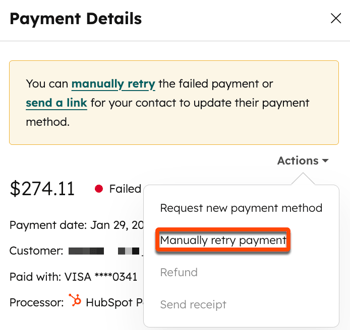
- Klik på Prøv betaling igen i dialogboksen.
- I kolonnen Bruttobeløb skal du klikke på værdien af den mislykkede betaling.
- I højre sidebjælke vises historikkortet , hvis det seneste forsøg på betaling var vellykket. Hvis betalingen ikke lykkedes, skal du klikke på Handlinger øverst til højre og derefter vælge Anmod om ny betalingsmetode. Få mere at vide om at anmode om en ny betaling.
Anmod om en ny metode til betaling
Anmod om en ny betalingsmetode, hvis en betaling er mislykkedes. Et link vil blive sendt til kunden for at opdatere deres betalingsmetode.
- På din HubSpot-konto skal du navigere til Handel > Betalinger.
- Klik på filteret Status øverst i tabellen, og vælg Failed.
- I kolonnen Bruttobeløb skal du klikke på værdien af den mislykkede betaling.
- Klik på Handlinger øverst til højre i det højre panel, og vælg derefter Anmod om ny betaling.
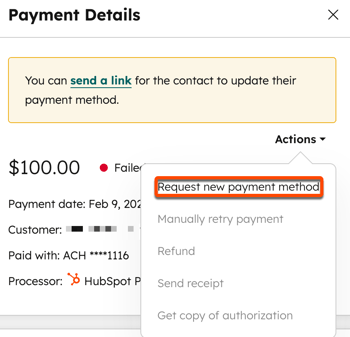
- Klik på Send link i dialogboksen.
Eksporter betalingsregistre
Tilladelser kræves Tilladelser som Superadmin eller Eksporter kræves for at eksportere abonnementer.
Eksporter betalingsregistre fra betalingsregistersiden til CSV, XLS eller XLSX. Det er ikke muligt at eksportere til PDF. Du kan også downloade rapporter om udbetalinger.
- På din HubSpot-konto skal du navigere til Handel > Betalinger.
- Klik på Eksporter øverst til højre. I dialogboksen:
- Indtast et navn på eksporten i feltet Navn på eksporten.
- Klik på rullemenuen Filformat , og vælg et format.
- Klik på rullemenuen Sprog for kolonneoverskrifter , og vælg et sprog.
- Klik for at udvide afsnittet Tilpas for at tilpasse eksporten yderligere:
- Under Egenskaber inkluderet i eksporten skal du vælge, hvilke egenskaber der skal inkluderes i eksporten.
- Under Tilknytninger inkluderet i eksporten skal du markere afkrydsningsfeltet Inkluder tilknyttet registernavn for at inkludere tilknyttede registernavne (f.eks. fakturanavnet).
- Under Tilknytninger inkluderet i eksporten skal du vælge, om du vil inkludere op til 1.000 tilknyttede registre eller alle tilknyttede registre.
- Klik på Eksporter.
- Den eksporterede rapport bliver sendt til dig via e-mail, og du får besked på din HubSpot-konto, når den er klar. Få mere at vide om at eksportere registre.
Download rapporter om betaling
Bemærk: Hvis du har kontaktet Stripe som betalingsbehandling, vil fanen Udbetalinger ikke blive vist på din HubSpot-konto. I stedet skal du downloade og administrere rapporter om betaling i Stripe.
Download rapporter, der indeholder dine betalings- eller udbetalingsoplysninger, samt en rapport om betalingsafstemning til CSV, XLS eller XLSX. Det er ikke muligt at downloade rapporter til PDF. Du kan også eksportere betalingsregistre.
- På din HubSpot-konto skal du klikke på
indstillingsikonet på den øverste navigationslinje. - Gå til Kontomenu for betalinger i menuen i venstre side.
- Klik øverst på fanen Udbetalinger . Du kan se din udbetalingshistorik, herunder individuelle betalinger og deres status.
- Hvis du vil se flere detaljer om en udbetaling, skal du klikke påudbetalingsdatoen for at se detaljerne i højre panel.
- Hvis du vil downloade en rapport over din kontos betalinger eller udbetalinger, skal du øverst til højre klikke på Download rapporter, og vælg derefter en af følgende rapporttyper:
- Afstemning af betalinger : Se en liste over udbetalinger med specificerede betalingsoplysninger. Rapporten indeholder de transaktioner, der er inkluderet i hver udbetaling, såsom betalinger, tilbagebetalinger og gebyrer, i faldende rækkefølge. Hver betaling i rapporten har et ID, en rapporteringskategori, kundenavn og e-mail, betalings-ID, nummer på den tilknyttede faktura, udbetalings-ID og udbetalingsstatus.
- Detaljer om betaling: Se alle købers transaktioner, f.eks. engangsbetalinger og tilbagevendende betalinger, tilbagebetalinger, transaktionsgebyrer og tvister. Rapporten indeholder saldotransaktionens ID, rapporteringskategori, beskrivelse, kundens navn og e-mail, betalingens ID og den tilknyttede fakturas nummer.
- Udbetalingsoplysninger: Se alle købers betalinger, der er inkluderet i din daglige udbetalingstotal, herunder udbetalings-id, saldotransaktions-id og udbetalingens forventede ankomstdato.
- I dialogboksen skal du klikke på rullemenuen Filformat og vælge et format og derefter klikke på Eksporter. Den eksporterede rapport bliver sendt til dig via e-mail, og du får besked på din HubSpot-konto, når den er klar.
Næste skridt
-
Lær mere om at opkræve betalinger.
- Lær, hvordan du bruger betalingsdata i andre Hubspot-værktøjer.
-
Opret og send tilbud med branding, der inkluderer personaliseringsmuligheder, vilkår, e-signatur eller klik for at acceptere, fakturerings- og betalingsmuligheder, så dine købere nemt kan anmelde, acceptere og betale.
- Administrer dine indkøberes fakturaer .
-
Opret abonnementer for at automatisere tilbagevendende betalinger eller sende tilbagevendende fakturaer til dine kunder.
-
For at forstå dine transaktioner og forretningsresultater kan du bruge analysepakken til handel til at analysere dine betalinger og spore vigtige metrikker.
