
Sidst opdateret: 11 maj 2026
Gælder for:
-
 Marketing Hub
Starter, Professional, Enterprise
Marketing Hub
Starter, Professional, Enterprise
-
 Salg Hub
Starter, Professional, Enterprise
Salg Hub
Starter, Professional, Enterprise
-
 Service Hub
Starter, Professional, Enterprise
Service Hub
Starter, Professional, Enterprise
-
 Data Hub
Starter, Professional, Enterprise
Data Hub
Starter, Professional, Enterprise
-
 Content Hub
Starter, Professional, Enterprise
Content Hub
Starter, Professional, Enterprise
-
 Smart CRM
Professional, Enterprise
Smart CRM
Professional, Enterprise
-
 Commerce Hub
Professional, Enterprise
Commerce Hub
Professional, Enterprise
-
 HubSpot-kreditter kræves til visse funktioner
Med Breeze, HubSpots samling af AI-værktøjer, kan du oprette smarte egenskaber til kontakter, virksomheder, aftaler, supportanmodninger eller brugerdefinerede objekter. Smarte egenskaber fremhæver indsigter ved hjælp af brugerdefinerede datakilder. Du kan bruge smarte egenskaber til at generere strukturerede indsigter, som kan bruges til research før salgssamtaler, udvidelse af den ideelle virksomhedsprofil eller kvalificering af leads.
Konfigurer f.eks. den smarte egenskab til at bruge data fra aktivitetsudskrifter til at frembringe et resumé til research af kontakter eller virksomheder.
Før du går i gang
Smarte egenskaber er adskilt fra standardberigelse af kontakter og virksomheder. Brug af en smart egenskab forbruger HubSpot-kreditter, selv når der ikke er udfyldt en værdi for egenskaben. Få mere at vide om, hvor mange HubSpot-kreditter smarte egenskaber bruger.
Bemærk:Se produkt- og servicekataloget for information om kreditniveauer og mulige opgraderinger i forbindelse med din brug af udvidelsesprodukterne.
Forstå krav og anbefalinger
For at oprette og bruge smarte egenskaber skal du aktivere følgende AI-indstillinger:
- Giv brugerne adgang til generative AI-værktøjer og -funktioner: Giv brugerne mulighed for at generere indhold i hele HubSpot-kontoen, herunder i tekstredigeringsprogrammer (f.eks. marketing-e-mails, blogindlæg), indbakken i Conversations, salgs-e-mails, skabeloner, Breeze Assistant og mere.
- CRM-data: din kontos CRM-data, herunder kontakter, virksomheder, aftaler, tickets, noter og feedback.
For at opnå de bedste resultater og bruge alle datakildeindstillinger (f.eks.aktiviteter og transskriptioner) skal du aktivere følgende AI-indstillinger:
- Kundesamtaledata: data fra interaktioner med kunder, herunder udskrifter af opkald, optagelser af opkald, e-mails og chats.
- Fildata: offentlige filer og dokumenter, der er gemt i værktøjerne til filer og dokumenter.
Opret smarte egenskaber
Tilladelser kræves Rediger egenskabsindstillinger eller superadministratorrettigheder er påkrævet for at oprette smarte egenskaber.
Opret en smart egenskab fra bunden
Hver smart egenskab henter data fra en defineret datakilde, såsom offentligt tilgængelige virksomhedsdomænedata, samtaleudskrifter eller en anden egenskab i posten. Dette gør sammenfattede eller afledte oplysninger tilgængelige direkte i posten.
- Naviger til dine poster:
- På din HubSpot-konto skal du navigere til CRM > Virksomheder.
- På din HubSpot-konto skal du navigere til CRM > Kontakter.
- På din HubSpot-konto skal du navigere til CRM > Deals.
- På din HubSpot-konto skal du navigere til CRM > Tickets.
- På din HubSpot-konto skal du navigere til CRM og derefter vælge brugerdefineret objekt.
- Gå til fanen Visning.
- Klik påikonet med de tre lodrette prikker( ), og vælg derefter Tilføj kolonne.
- Klik påOpret ny ejendom.
- I det højre panel i feltet Ejendomsbetegnelse skal du indtaste et navn til din ejendom.
- Vælg en af følgende muligheder i rullemenuen Felt type:
- Enkeltlinjet tekst
- Flerlinjet tekst
- Tal
- Enkelt afkrydsningsfelt
- Flere afkrydsningsfelter
- Radioknap
- Dropdown-valg
- Markér afkrydsningsfeltet Data Agent-prompt. Breeze genererer automatisk en prompt baseret på dit ejendomsnavn og felttype.
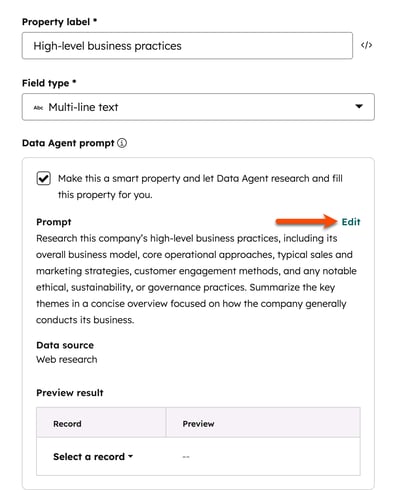
- I afsnittet Prompt skal du klikke påRediger for at administrere følgende:
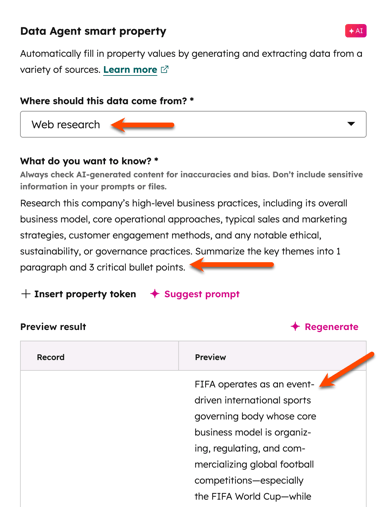
- Prompt: Indtast en beskrivende tekst i tekstfeltet Hvad vil du vide?
- Dynamisk egenskabstoken: Klik på Indsæt egenskabstoken for at bruge specifikke eksisterende egenskaber i prompten (f.eks. Har dette firma en tilstedeværelse i
company.city? - Datakilde: Klik på rullemenuen Hvor skal disse data komme fra, og vælg en indstilling. Afhængigt af objektet vil du se forskellige indstillinger:
- Websøgning: data fra søgning på internettet. Disse data hentes ved hjælp af egenskabsværdien Virksomhedsdomænenavn for virksomheder og Fornavn, Efternavn, E-mail og tilknyttet virksomhedsdomænenavn for kontakter. Kontakter uden en tilknyttet virksomhed hentes fra navnet og e-mailen.
- Virksomhedens websted: data fra virksomhedens primære domæne (f.eks. hubspot.com). Disse data hentes ved hjælp af egenskabsværdien for virksomhedens domænenavn for virksomhedsoptegnelsen.
- Egenskabsdata: data fra en anden egenskab i samme post. Der kan kun vælges én egenskab. Hvis du vælger en filegenskab, vil den bruge den første uploadede PDF-fil.
- Aktiviteter og udskrifter: data fra loggede opkald, e-mails, mødeudskrifter og noter tilknyttet posten. Få mere at vide om brug af opkaldsudskrifter.
- Aktivitetstype: Hvis du har valgt datakildenAktiviteter og udskrifter, skal du vælge de aktivitetstyper, som den smarte egenskab skal hente data fra.
- Vis eksempel på post: Vælg en post for at få et eksempel på din konfiguration med eksisterende poster.
- Klik på Anvend ændringer.
- Klik på Opret og se udfyldningsindstillinger.
- Vælg en udfyldningsindstilling.
- Klik på Udfyld smarte egenskaber.
- Klik på Gem øverst til højre i tabellen på indekssiden.
Opret en smart egenskab ved hjælp af en AI-prompt
Brug Breeze til at konfigurere standardegenskabsdetaljer (f.eks. navn, felttype) og en smart egenskabsprompt. Dette giver dig mulighed for at finjustere en basiskonfiguration i stedet for at starte fra bunden.
- Naviger til dine poster.
- Naviger til en visning.
- Klik på ikonet med de tre lodrette prikker ( ), og vælg derefter Tilføj kolonne.
- Klik påOpret ny egenskab.
- Klik påfanenOpret med Breeze .
- I panelet til højre:
- Gennemgå den genererede egenskabsbetegnelse, felttype, prompt og datakilde.
- Klik påRediger i et afsnit for at foretage ændringer.
- Marker afkrydsningsfeltetData Agent-prompt.
- I afsnittetForhåndsvisning af resultat skal du klikke på rullemenuenVælg en post og vælge enpost for at teste ejendomsværdien.
- Klik påOpret og se udfyldningsindstillinger.
- Vælg en udfyldningsindstilling.
- Klik påUdfyld smarte egenskaber.
- Klik på Gem øverst til højre i tabellen på indekssiden.
Bemærk: Du kan ikke anvende valideringsregler (f.eks. krav om unikke værdier) eller følsomme data på smarte egenskaber. Desuden vil prompter, der bruger LinkedIn (f.eks. søgning efter salgsroller i LinkedIn-virksomhedsprofiler), blive filtreret fra og returnerer muligvis ikke værdier, når de beriges.
Opret en smart egenskab ud fra en eksisterende egenskab
Føj en smart egenskabsprompt til en eksisterende brugerdefineret egenskab for at generere indsigt i egenskaber, du allerede bruger i andre HubSpot-værktøjer (f.eks. rapporter, segmenter, workflows).
Sådan konverteres en kvalificeret brugerdefineret egenskab til en smart egenskab:
- Naviger til dine poster.
- Klik på ikonet med de tre lodrette prikker( ) i en kolonne med brugerdefinerede egenskaber, og vælg derefter Opsæt smart egenskab.
- Konfigurer detaljerne for den smarte egenskab.
- Klik påGem og se udfyldningsindstillinger.
- Vælg en udfyldningsindstilling.
- Klik på Udfyld smarte egenskaber.
Konfigurer automatisk udfyldning
HubSpot-kreditter kræves HubSpot-kreditter er påkrævet for at udfylde smarte egenskaber.
Opsæt automatisk udfyldning af smarte egenskaber baseret på en tidsplan eller oprettelse af poster. For tidsplaner skal du vælge hyppighed, tidspunkt på dagen og tilføje segmentbegrænsninger.
Sådan konfigurerer du automatisk udfyldning af smart egenskab:
- På din HubSpot-konto skal du navigere til Datahåndtering > Dataagent.
- Klik påfanen Administrer.
- Klik på rullemenuen Administrer i tabellen, og vælg Udfyld smart egenskab automatisk.
- Klik på Rediger i panelet til højre, og konfigurer indstillingerne:
- Autoudfyld begivenhed: Vælg en begivenhed (f.eks. Efter en tidsplan,Oprettelse af post).
- Hvis du har valgtEfter en tidsplan, skal du vælge blandt følgende:
- Segment: Vælg etsegment af poster, der skal udfyldes automatisk. Du skal vælge et segment, der matcher objektet for den smarte egenskab (f.eks. et virksomhedsbaseret segment for at udfylde en virksomheds smart egenskab automatisk).
- Hyppighed: Vælg en indstilling, f.eks. dagligt, ugentligt eller månedligt.
- Dage: Vælg dage i måneden eller ugen, hvor automatisk udfyldning skal udløses. Du kan vælge flere indstillinger.
- Tid: Vælg et forudindstillet tidspunkt på dagen (f.eks. I åbningstiden) eller et brugerdefineret tidspunkt.

- Når du er færdig, skal du klikke påGem.
- Vælg en udfyldningsindstilling.
- Klikpå Opsæt automatisk udfyldning.
Sådan redigerer du en eksisterende automatisk udfyldning af smart egenskab:
- På din HubSpot-konto skal du navigere til Datahåndtering > Dataagent.
- Klik påfanen Administrer.
- Klik på rullemenuen Administrer i tabellen, og vælg Smart egenskab til automatisk udfyldning.
- Klik påRediger ellerSlet i panelet til højre.
- Når du er færdig, skal du klikke påGem automatisk udfyldning.
Brug smarte egenskaber
HubSpot-kreditter kræves Der kræves HubSpot-kreditter for at udfylde smarte egenskaber.
Tilladelser kræves Der kræves adgang til dataudvidelse eller superadministratorrettigheder for at udvide smarte egenskaber.
Udfyld smarte egenskaber for at gennemgå de genererede indsigter inden et salgssamtale eller opbygge segmenter til leadkvalificering.
Udfyld smarte egenskaber i bulk
Sådan beriger du en smart egenskab i bulk fra en indeksside:
- Gå til dine poster.
- Klik på ikonet med de tre lodrette prikker ( ) i en kolonne med smarte egenskaber, og vælg derefter Smart udfyldning.
- I dialogboksen skal du gennemgå antallet af poster, der skal beriges, og de kreditter, der er tilgængelige på din konto. I afsnittet Udfyldningsindstillinger skal du vælge en udfyldningsindstilling og derefter vælge Smart udfyldning af egenskaber.
Sådan beriger du flere smarte egenskaber samlet fra en indeksside:
- Naviger til dine poster.
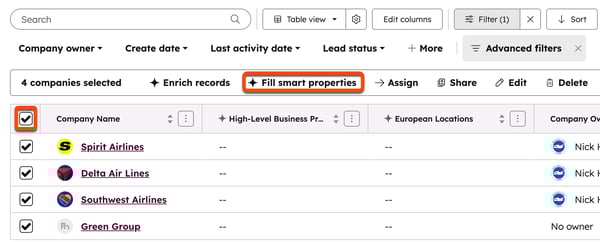
- I øverste venstre hjørne af tabellen skal du markere afkrydsningsfeltet. Hvis du vil vælge alle poster, skal du klikke på Vælg alle [antal] [poster](f.eks.Vælg alle 26 virksomheder).
- Klik påEgenskaber for smart udfyldning.
- I panelet til højreskal du vælge de egenskaber, du vil berige.
- Vælg enudfyldningsindstilling.
- Klik påEgenskaber for smart udfyldning.
Sådan beriger du flere smarte egenskaber samlet fra et segment:
- På din HubSpot-konto skal du navigere til CRM > Segmenter.
- Klik pånavnet på et segment. Få mere at vide om oprettelse af et segment.
- Klik påHandlinger øverst til højre, og vælg derefterUdfyld smarte egenskaber.
Sådan beriger du smarte egenskaber i bulk fra en arbejdsgang:
- På din HubSpot-konto skal du gå til Automatisering > Arbejdsgange.
- Opret en arbejdsgang.
- Tilføj Data Agent: Udfyld smart egenskab .
Udfyld smarte egenskaber på en enkelt post
Sådan kører du smarte egenskaber fra en enkelt post:
- Naviger til dine poster.
- Klik på navnet på posten.
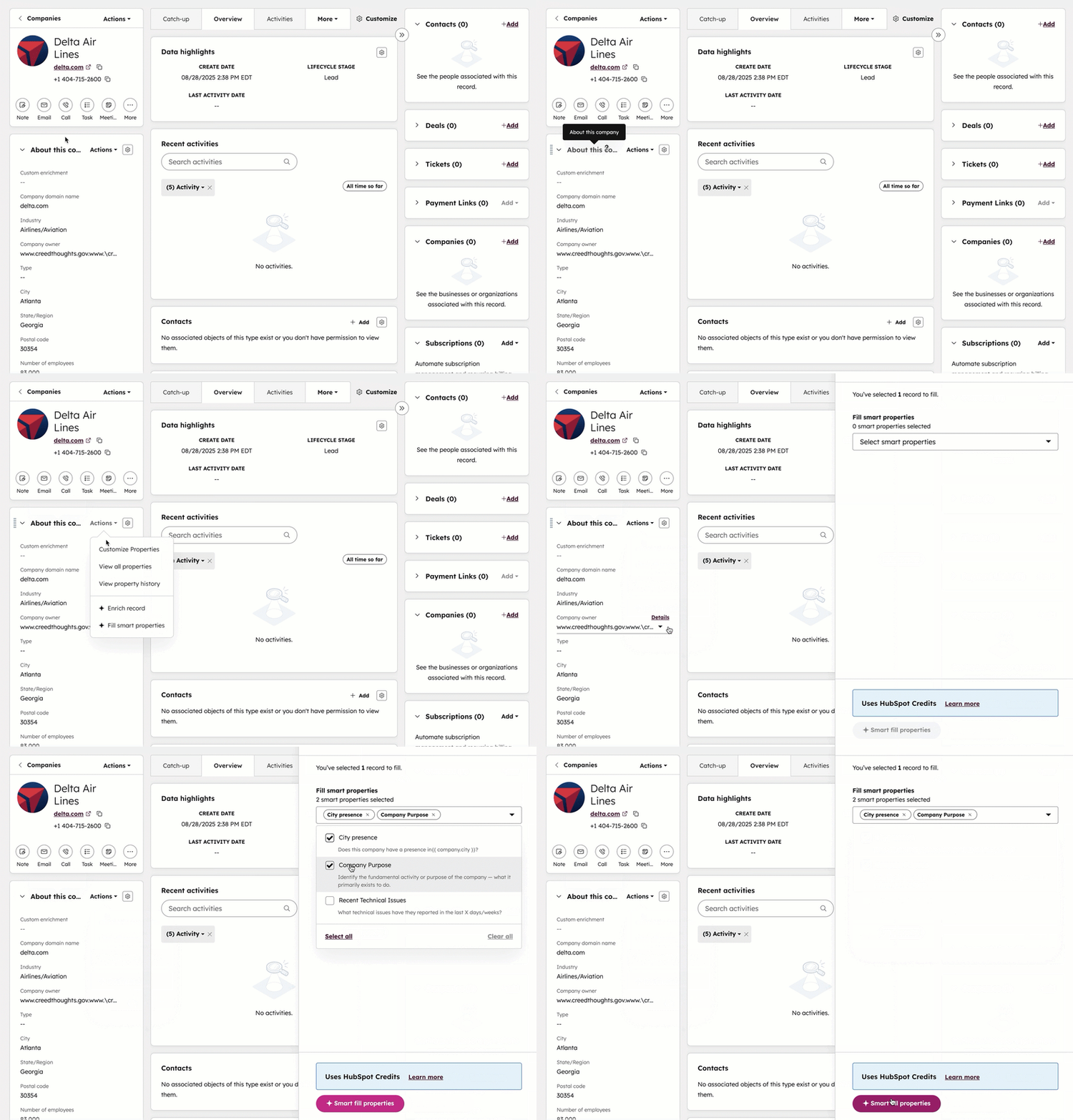
- I venstre panel, i afsnittet Om denne post (f.eks. Om denne kontakt), skal du klikke på Handlinger. Vælg derefter Udfyld smarte egenskaber.
- I højre panel skal du vælge de egenskaber, du vil udvide, og derefter klikke på Udfyld smarte egenskaber.
Få mere at vide om visning af en egenskabsværdis historik.
Vis kildedata for udfyldte værdier
Sådan vises kildedata for smarte egenskaber:
- Naviger til dine poster.
- Klik pånavnet på en visning, der indeholder en kolonne med en smart egenskab. Hvis din visning ikke indeholder en smart egenskab, kan du læse, hvordan du tilføjer kolonner til en visning.
- Hold markøren over en række i kolonnen med den smarte egenskab, og klik derefter påAI-knappen.
- Klik på knappenVis alle detaljer i pop op-vinduet.
- Klik på fanenKilder i panelet til højre.
- Gennemgå det viste kildemateriale. Afhængigt af den smarte egenskabs konfiguration kan du se webstedslinks eller et link til virksomhedsoplysningerne.
- Klik på enmulighed for at se flere detaljer i en ny fane.
Administrer smarte egenskaber
Når du har oprettet en smart egenskab, kan du gennemgå brugsstatistikker, redigere prompten eller fjerne berigelseskonfigurationen fra egenskaben.
Sådan administrerer du en smart egenskab:
- På din HubSpot-konto skal du navigere til Datahåndtering > Dataagent.
- Klik på fanen Administrer .
- Gennemgå målinger såsom: data om udnyttelse af plads, vellykkede kørsler og antal fejl.
- Sådan redigerer eller fjerner du en smart egenskabsmeddelelse:
- Klik på rullemenuen Administrer i tabellen under kolonnen Administrer egenskab, og vælg en indstilling (f.eks. rediger, udfyld smart egenskab automatisk, fjern prompt).
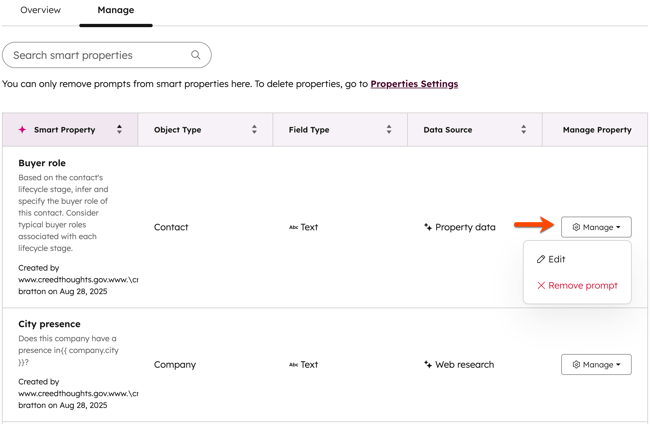
Du kan også administrere dine smarte egenskaber fra egenskabsindstillingerne.
