
Sidst opdateret: 3 december 2025

Alle objektindekssider har en tabelvisning, men objekter med pipelines har også en tavlevisning, hvor poster vises som kort, der bevæger sig gennem stadier i en pipeline. I tavlevisningen kan man redigere, slette og flytte poster mellem pipelinetrin samt tilpasse tavlen og dens kort, så de viser specifikke oplysninger.
Denne artikel beskriver, hvordan man håndterer poster i en pipeline i tavlevisning. Der er flere måder at redigere dine pipelines på eller tilpasse udseendet af tavlevisningen:
- Administrer dine pipelines.
- Tilpas udseendet og de egenskaber, der vises på kort i tavlevisning.
Bemærk: Din konto bruger muligvis personlige navne til hvert objekt (f.eks. konto i stedet for virksomhed). Denne artikel henviser til objekter med deres HubSpot-standardnavne.
Se pipelines i tavlevisning
Abonnement kræves Der kræves et Enterprise-abonnement for at bruge brugerdefinerede objekter.
- Naviger til din objektindeksside:
- Kontakter:
- Virksomheder:
- Tilbud: På din HubSpot-konto skal du navigere til CRM > Deals.
- Billetter: På din HubSpot-konto skal du navigere til CRM > Tickets.
- Aftaler (hvis aktiveret): På din HubSpot-konto skal du navigere til CRM > Aftaler.
- Kurser (hvis aktiveret): På din HubSpot-konto skal du navigere til CRM > Kurser.
- Opslag (hvis aktiveret): På din HubSpot-konto skal du navigere til CRM > Lister.
- Tjenester (hvis aktiveret): På din HubSpot-konto skal du navigere til CRM > Tjenester.
- Projekter (hvis aktiveret): På din HubSpot-konto skal du navigere til CRM > Projekter.
- Brugerdefinerede objekter: På din HubSpot-konto skal du navigere til CRM og derefter vælge brugerdefineret objekt.
-
Klik på knappen Visningstype, og vælg derefter Tavlevisning. Du kan kun få adgang til tavlevisningen for pipelines med definerede faser. Se, hvordan du opretter faser for pipelines på objekter som f.eks. aftaler, projekter og tjenester.
-
Klik på pipeline-rullemenuen, og vælg en pipeline.
- Klik på en visningsfane for at få adgang til en gemt visning. Læs mere om, hvordan du opretter visningsfaner.
- Hvis du ser på aftaler, vises en oversigt over visningens beløbsegenskaber over tabellen eller tavlen. Klik på knappen Metrics for at vise eller skjule oversigten.
- Klik på venstre karat-ikon øverst i kolonnen for at skjule posterne i en fase/status. Hvis en kolonne allerede er foldet sammen, skal du klikke på dethøjre karat-ikon for at udvide den.
- Klik på rullemenuerne for egenskaber for at bruge hurtigfiltre. Lær, hvordan du konfigurerer hurtigfiltre.
- Klik på et kort for at se en post i det højre panel.
- Klik på postens navn for at se og redigere hele posten.

Rediger eller slet poster i tavlevisning
Tilladelser kræves Tilladelser til massesletning er påkrævet for at slette flere poster på én gang.
Ændre egenskabsværdier eller slette poster fra en tavlevisning.
- Naviger til de poster, du vil redigere. Du kan åbne en gemt visning eller anvende filtre for at finde de poster, du vil redigere.
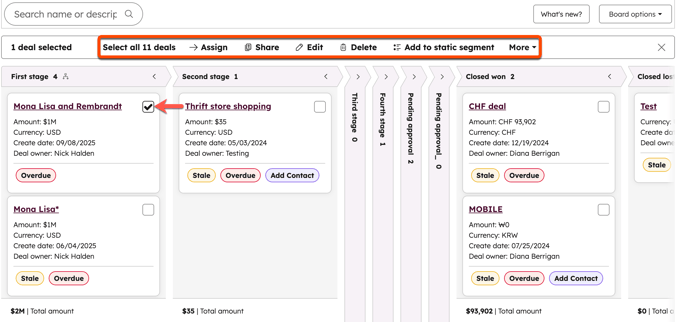
- Hold musen over et kort, og vælg derefter afkrydsningsfeltet for at vælge en individuel post.
- Hvis du redigerer flere poster, skal du markere afkrydsningsfelterne på tavlekortene for de poster, du vil redigere.
- Hvis du vil vælge alle poster i pipelinen, skal du klikke på Vælg alle [antal poster] over tavlen.
- Hvis du vil redigere værdierne for en bestemt egenskab i disse poster, skal du klikke på Rediger øverst i tabellen.
-
Klik på rullemenuen Egenskab, der skal opdateres i dialogboksen, og vælg den egenskab, du vil redigere.
-
I det felt, der vises, skal du indtaste eller vælge en ny værdi for den valgte egenskab. For egenskaber med flere valg:
- Hvis du vil tilføje nye værdier og samtidig bevare de eksisterende værdier, skal du vælge Tilføj til nuværende værdi(er).
- Hvis du vil overskrive de eksisterende værdier, skal du vælge Replace current values (s).
-
Klik på Opdater. For tekst- eller enkeltvalgsegenskaber vil dette overskrive de gamle værdier i egenskaben for disse poster.
-
- Hvis du vil slette posterne, skal du klikke på Slet øverst i tabellen. Indtast antallet af poster i dialogboksen, og klik på Slet.
Flyt poster mellem pipelinetrin
I tavlevisningen kan du flytte individuelle poster til et nyt pipelinetrin eller en ny status.
- Naviger til den pipeline, du vil redigere.
- Klik og træk postens tavlekort til et andet trin eller en anden status.
- Hvis der er nødvendige egenskaber for et bestemt trin, skal du indtaste eller vælge en egenskabsværdi og derefter klikke på Næste.
- Når posten er flyttet til et nyt stadie eller en ny status, opdateres kolonnens antal poster, og kortene i kolonnen sorteres på ny ud fra dine sorteringskriterier . For aftaler opdateres kolonnens samlede og vægtede beløb, og aftalens sandsynlighed kan opdateres automatisk baseret på stadiets sandsynlighed.
Bemærk: Når en aftale flyttes til et andet stadie, skal de vægtede totaler genberegnes på baggrund af aftalens sandsynlighed, som også kan opdateres på baggrund af det nye stadie. Under genberegningen vises et forsinkelsesikon ved siden af det vægtede beløb.
Du kan også redigere en individuel posts pipeline eller stadie/status, mens du ser en post.
Sorter tavlekort baseret på en egenskab
Du kan vælge, hvilken egenskab der skal bruges til at bestemme sorteringsrækkefølgen for dine poster i hver kolonne. Du kan f.eks. sortere billetter efter den seneste værdi for Opret dato eller sortere aftaler efter høje til lave værdier for egenskaben Beløb .
- Naviger til den pipelinevisning, hvor du vil sortere kortene.
- Klik på knappen Sorter.
- I dialogboksen:
- Klik på rullemenuen Egenskab, og vælg derefter den egenskab, der skal bruges til at sortere posterne i hver kolonne (f.eks. Beløb).
- Klik på kriterieknappen, der bestemmer rækkefølgen af posterne (f.eks. Z -->A, 0-->9).
- Klik på Gem.
