
Sidst opdateret: 12 maj 2026
Gælder for:
-
 Marketing Hub
Professional, Enterprise
Marketing Hub
Professional, Enterprise
-
 Salg Hub
Professional, Enterprise
Salg Hub
Professional, Enterprise
-
 Service Hub
Professional, Enterprise
Service Hub
Professional, Enterprise
-
 Data Hub
Professional, Enterprise
Data Hub
Professional, Enterprise
-
 Content Hub
Professional, Enterprise
Content Hub
Professional, Enterprise
-
 Smart CRM
Professional, Enterprise
Smart CRM
Professional, Enterprise
Når du har forbundet HubSpot og Salesforce, kan du importere Salesforce-objekter for at bringe alle dine data ind i HubSpot. Dette giver dig mulighed for at importere eksisterende Salesforce-poster, herunder leads, kontakter, konti og muligheder, fra Salesforce til din HubSpot-konto, hvilket giver et komplet overblik over dine kundeinteraktioner.
Lær om de handlinger og begivenheder, der kan udløse en synkronisering mellem HubSpot og Salesforce.
Hvis poster ikke synkroniseres automatisk efter importen, kan du manuelt synkronisere individuelle poster for at sikre, at data er opdaterede mellem HubSpot og Salesforce.
Før du går i gang
Før du importerer Salesforce-poster, skal du gennemgå følgende krav og overvejelser.
- For at importere en kampagne skal den være indstillet til Aktiv i Salesforce.
- Hvis du importerer kundeemner eller kontakter fra Salesforce, er det kun kundeemnets eller kontaktpersonens e-mailadresse, der synkroniseres fra Salesforce på importtidspunktet.
- I konti uden inklusionssegment eller for kontakter i et inklusionssegment udløses der automatisk en synkronisering efter importen, som synkroniserer de resterende Salesforce-feltværdier.
- For kontakter, der ikke er i inklusionssegmentet, vil alle andre kontaktegenskaber forblive tomme efter den første import.
Importer Salesforce-poster
1. Vælg de objekter, der skal importeres
- På din HubSpot-konto skal du navigere til CRM > Kontakter.
- Klik på Tilføj kontakter > Importer øverst til højre.
- Klik på Importer data i afsnittet Importer en fil.
- Vælg Objekter fra en app.
- Vælg Salesforce-poster, og klik derefter på Næste.
- Vælg objekttypen, og klik derefter på Næste.
-
- Standardobjekter: Vælg det objekt, du vil importere. Du kan importere leads, kontakter, konti, muligheder, opgaver, en kampagne, sager og begivenheder til HubSpot.
- Brugerdefinerede objekter : Vælg det brugerdefinerede objekt , du vil importere.
- Klik på Gennemse.
2. Filtrer importen
Du kan filtrere importen for kun at importere poster fra Salesforce baseret på specifikke kriterier.
- Klik på Tilføj filter på skærmen Objekter.
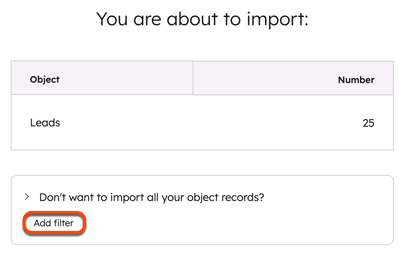
- Klik på rullemenuen Vælg et filter i højre panel, og vælg et filter.
- Vælg egenskabsoperatoren.
- Klik på Anvend filter.
3. Gennemgå importen
Bemærk: Store importer kan tage flere timer for at optimere brugen af dine Salesforce API-kald.
- Gennemgå din Salesforce-import på skærmen Bekræft.
-
- Hvis du har valgt Leads, Contacts, Leads & Contacts, Accounts, Opportunities eller Tasks som importobjekter, skal du gennemgå antallet af poster, der skal importeres fra Salesforce til HubSpot.
- Hvis du har valgt En kampagne, skal du klikke på rullemenuen Vælg en kampagne og vælge den Salesforce-kampagne, der skal importeres til HubSpot, og derefter klikke på Gennemse.
- Hvis du har valgt Leads, Contacts eller Leads & Contacts , og din konto bruger et inklusionssegment, skal du slå kontakten Salesforce Sync til for at tilføje disse poster til dit inklusionssegment og holde dem synkroniseret.
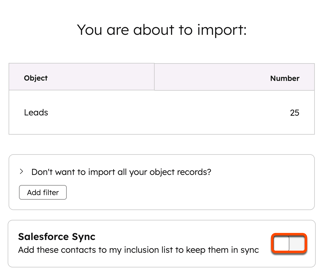
- Klik på Begynd import.
- Du bliver omdirigeret tilbage til skærmen Importer. Når din import er færdig, vises den i importtabellen.
- På din HubSpot-konto skal du klikke på
indstillingsikonet på den øverste navigationslinje. I menuen til venstre skal du navigere til Integrationer > Forbundne apps. - Klik på Salesforce i tabellen Mine apps .
- Naviger til fanen Datasynkronisering.
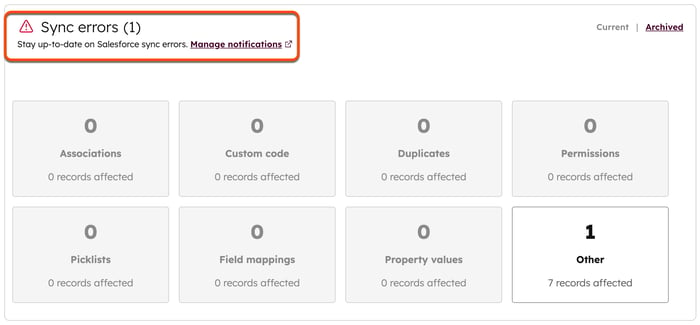
- Se fejlene på fanen Sync Health i afsnittet Sync errors.
Forstå synkroniseringstriggere mellem HubSpot og Salesforce
For at overføre data mellem HubSpot og Salesforce skal poster udløses til synkronisering mellem de to platforme. Forskellige handlinger og begivenheder kan udløse en synkronisering mellem HubSpot og Salesforce. HubSpot tjekker også for nye oplysninger, der skal opdateres på tværs af dine HubSpot- og Salesforce-konti hvert 15. minut og udløser en synkronisering, hvis det er nødvendigt.
Udløser automatisk synkronisering
- En kontakt har indsendt en formular.
- Markedsføringsmail sendes til/åbnes af/klikkes på af en kontakt (hvis synkronisering er slået til for den aktivitet).
- Salgsmail sendes til/åbnes af/klikkes på af en kontakt (hvis synkronisering er slået til for den pågældende aktivitet).
- Der er planlagt etmøde med en kontaktperson (hvis synkronisering er slået til for den pågældende aktivitet).
- Der foretages etopkald til en kontaktperson (hvis synkronisering er aktiveret for den pågældende aktivitet).
- Der oprettes en note på en kontaktpost (hvis synkronisering er slået til for den pågældende aktivitet).
- Et salgsdokument ses af en kontaktperson (hvis synkronisering er slået til for den pågældende aktivitet).
- Opgave oprettes på en kontaktpost (hvis synkronisering er slået til for den pågældende aktivitet).
- Kontaktens/virksomhedens/aftalens egenskabsværdi opdateres i HubSpot (underlagt regler for opdatering af feltkortlægning).
- Lead/kontakt/konto/mulighed-værdien opdateres i Salesforce (underlagt regler for opdatering af felttilknytning), medmindre værdien er i et Salesforce-formelfelt.
Bemærk: Hvis du opdaterer værdien i et kortlagt Salesforce-felt, som er inkluderet i formlen, vil opdateringen udløse en synkronisering. Opdateringer af et Salesforce-formelfelt vil dog ikke udløse en synkronisering. Felter, der er inkluderet i formlen fra andre poster, vil ikke udløse en synkronisering for den post, som formelfeltet er på.
- Der oprettes et nyt Salesforce-lead eller en ny Salesforce-kontakt (afhængigt af dine indstillinger for Salesforce-integration).
- Der oprettes en ny HubSpot-kontakt (afhængigt af dine indstillinger for Salesforce-integration). Hvis du bruger et Salesforce-inklusionssegment, vil enhver HubSpot-kontakt (ny eller eksisterende), der tilføjes til dit inklusionssegment, udløse en synkronisering.
- Tilføjelse af et lead eller en kontakt til en aktiv Salesforce-kampagne via en HubSpot-formular.
Bemærk: Når et lead eller en kontakt fjernes fra en aktiv Salesforce-kampagne, vil det ikke udløse en synkronisering.
- Ændringer i ejerskab af lead/kontakt i HubSpot eller Salesforce.
- Overgange mellem livscyklusstadier (hvis indstillingen Automatiske overgange mellem livscyklusstadier er slået til).
Kontaktsegmenter og individuelle kontakter, virksomheder og aftaler kan synkroniseres manuelt til Salesforce.
Synkroniser manuelt poster til Salesforce
Hvis en post ikke synkroniseres automatisk efter importen, kan du synkronisere den manuelt fra posten i HubSpot.
Synkroniser manuelt postsegmenter til Salesforce
Abonnement kræves Et Marketing Hub Professional- eller Enterprise-abonnement er påkrævet for manuelt at synkronisere postsegmenter til Salesforce.
- På din HubSpot-konto skal du navigere til CRM > Segmenter.
- Klik på navnet på segmentet.
- Klik på rullemenuen Handlinger øverst til højre, og vælg Resynkroniser segment med Salesforce.
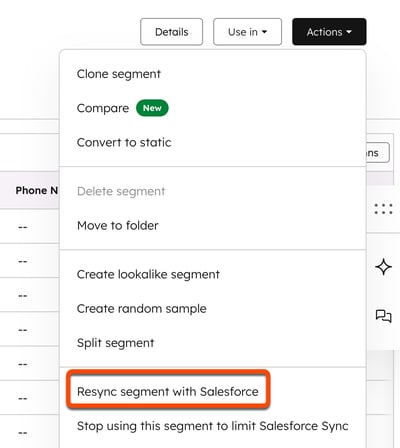
- Klik på Resync i dialogboksen.
Bemærk : Batchsynkroniseringer kan kræve et stort antal API-opkald. Sørg for, at du har mindst [Segmentnummer] x 3 API-opkald til rådighed i Salesforce, før du fortsætter.
Synkroniser manuelt individuelle kontakter, virksomheder eller aftaler til Salesforce
- På din HubSpot-konto skal du navigere til dine kontakter, virksomheder eller tilbud.
- Klik på navnet på en kontakt/virksomhed/aftale.
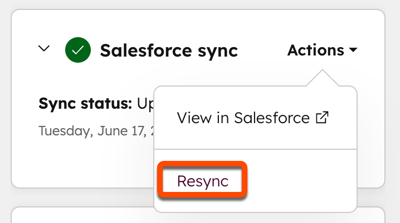
- I Salesforce-synkroniseringskortet skal du klikke på Handlinger > Resynkroniser.
Bemærk: Hvis du installerer Salesforce-appen efter den 7. oktober 2025, skal du manuelt tilføje integrationskortet til dine HubSpot-poster ved at følge disse trin.
