
Sidst opdateret: 15 december 2025
Gælder for:
- Tilføjelsesprogram til marketing-SMS
-
 Marketing Hub
Professional, Enterprise
Marketing Hub
Professional, Enterprise
Hvis du har købt Marketing SMS Add-On og opsat beskeder i HubSpot, kan du forbinde dit SMS-nummer som en kanal i indbakken for samtaler.
Når du har oprettet forbindelse, kan du gennemgå, organisere og svare på indgående SMS-beskeder i samtaleindbakken. Du kan også bruge data om SMS-kanaler i samtalebaserede workflows og i rapporteringsværktøjet.
Forbind SMS som en kanal i din indbakke
- På din HubSpot-konto skal du klikke på indstillingsikonet på den øverste navigationslinje.
- Naviger til SMS i menuen i venstre sidepanel.
- Hold musen over et registreret telefonnummer i afsnittet Service , og klik på Administrer.
- I højre panel skal du klikke på Connect i afsnittet Reply management .
- Klik på rullemenuen Vælg en eksisterende indbakke , og vælg en indbakke, eller klik på Gå til indbakkeindstillinger for at oprette en ny indbakke.
- Klik på Gem.
Dit sms-nummer vises nu som en forbundet kanal i indstillingerne for din forbundne indbakke.
Opret en SMS-visning i indbakken for samtaler
Når du har tilsluttet dit sms-nummer, vises indgående sms'er på listen over samtaler, der er tilknyttet et af statusfiltrene i venstre sidepanel (f.eks. Alle åbne og Alle lukkede).
Du kan også oprette en brugerdefineret visning for at filtrere efter beskeder, der kommer fra dine tilsluttede SMS-kanaler.
- På din HubSpot-konto skal du navigere til CRM > Indbakke.
- Klik på rullemenuen Handlinger nederst til venstre, og vælg Opret en visning.
- Indtast et navn til visningen i det højre panel, og klik derefter på Næste.
- Klik på Tilføj filter.
- Klik på Kilde i pop op-boksen.
- I kildefilteret skal du klikke på den anden rullemenu og derefter markere afkrydsningsfeltet SMS.
- Klik på Opret visning nederst til højre.
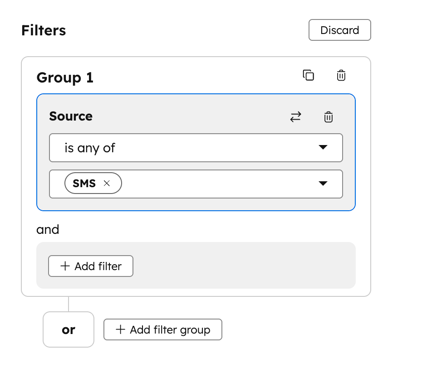
Den nye visning vises under de andre standardfiltre og -visninger i indbakken.
Svar på indgående SMS-beskeder
Når en kontaktperson modtager en sms-besked, som du har sendt eller planlagt eller via et workflow, kan vedkommende svare på beskeden. Alle svar, de har sendt, vises som en ny samtale i din indbakke.
Brugere kan derefter gennemgå kontaktens oplysninger og svare, medmindre kontakten har fravalgt at modtage sms-beskeder.
Klik på en SMS-samtale for at se samtalehistorikken og bruge svareditoren til at skrive et svar.
Bemærk: Indgående og udgående beskeder i indbakken tæller med i dit månedlige forbrug af sms-segmenter. Indgående MMS-beskeder tæller som 5 beskedsegmenter.
Gennemgå SMS-aktiviteter på kontaktoptegnelsen
- På din HubSpot-konto skal du navigere til CRM > Kontakter.
- Klik på navnet på en kontakt.
- Klik på fanen Aktiviteter i kontaktoptegnelsen.
- Klik på rullemenuen Aktivitet , og vælg afkrydsningsfeltet SMS . For at indsnævre de aktiviteter, der vises, skal du markere og fjerne markeringen i afkrydsningsfeltet Vælg alle og derefter markere afkrydsningsfeltet SMS igen.
