อัปเดตล่าสุด: 8 เมษายน 2025
สามารถใช้ได้กับการสมัครใช้บริการใดๆ ต่อไปนี้ ยกเว้นที่ระบุไว้:
-
 การตลาด Hub
Professional, Enterprise
การตลาด Hub
Professional, Enterprise
หากคุณซื้อส่วนเสริมการเข้าถึง SMS และตั้งค่าการรับส่งข้อความใน HubSpot คุณสามารถเชื่อมต่อหมายเลข SMS ของคุณเป็นช่องทางในกล่องข้อความการสนทนาได้ เมื่อเชื่อมต่อแล้วก็ตรวจสอบจัดระเบียบและตอบกลับข้อความ SMS ที่ส่งเข้ามาในกล่องข้อความได้ นอกจากนี้คุณยังสามารถใช้ข้อมูลช่องทาง SMS ในเวิร์กโฟลว์ตามการสนทนาและในเครื่องมือการรายงาน
เชื่อมต่อ SMS เป็นช่องทางในกล่องจดหมายของคุณ
วิธีเชื่อมต่อหนึ่งในหมายเลข SMS ของคุณเป็นช่องทางกล่องข้อความ:
- ในบัญชี HubSpot ของคุณ คลิก ไอคอนการตั้งค่า ในแถบนำทางด้านบน
- ในเมนูแถบด้านข้างซ้ายให้ไปที่ SMS
- ในแท็บหมายเลขโทรศัพท์ให้เลื่อนลงไปที่ส่วนบริการเลื่อนเมาส์ไปที่หมายเลขโทรศัพท์ที่ลงทะเบียนไว้แล้วคลิก จัดการ
- ในแผงด้านขวาใต้การจัดการการตอบกลับให้คลิกเชื่อมต่อ
- เลือกกล่องข้อความเพื่อเชื่อมต่อหมายเลข SMS หรือคลิกไปที่การตั้งค่ากล่องข้อความเพื่อสร้างกล่องข้อความใหม่
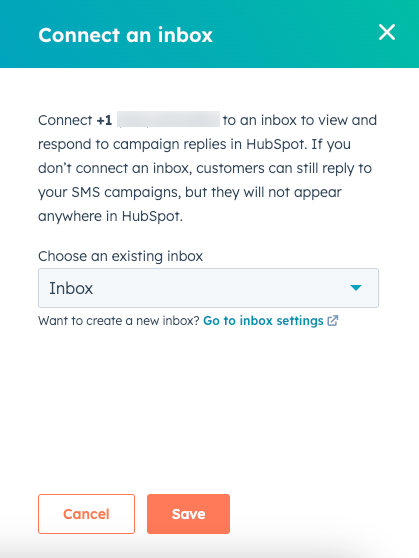
- ที่ด้านล่างของแผงควบคุมให้คลิก บันทึก
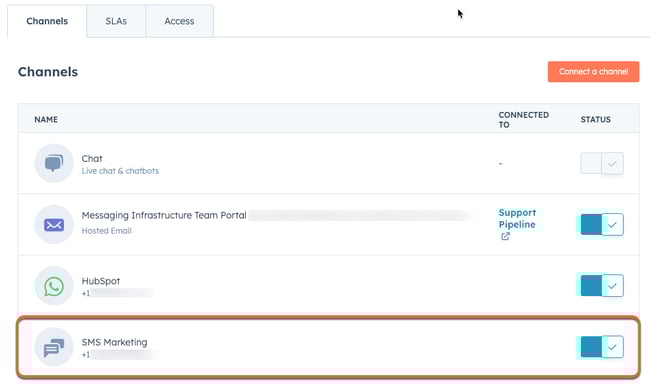
จากนั้นหมายเลข SMS ของคุณจะปรากฏในรายการกล่องจดหมายที่เชื่อมต่อ
สร้างมุมมอง SMS ในกล่องข้อความการสนทนา
เมื่อเชื่อมต่อหมายเลข SMS แล้วข้อความ SMS ที่เข้ามาจะปรากฏในรายการการสนทนาที่เชื่อมโยงกับตัวกรองสถานะใดๆในแถบด้านซ้าย (เช่นเปิดทั้งหมด ปิดทั้งหมด ส่งแล้วฯลฯ) แต่คุณยังสามารถสร้างมุมมองที่กำหนดเองเพื่อกรองข้อความเฉพาะสำหรับช่องทาง SMS ที่เชื่อมต่อของคุณได้อีกด้วย
วิธีสร้างมุมมองที่กำหนดเองสำหรับข้อความ SMS:
- ในบัญชี HubSpot ของคุณ ไปที่ CRM > กล่องข้อความ
- ที่ด้านล่างซ้ายให้คลิกเมนูดร็อปดาวน์การดำเนินการจากนั้นเลือกสร้างมุมมอง
- ในแผงด้านขวาให้ป้อน SMS สำหรับชื่อมุมมองจากนั้นคลิกถัดไป
- ในส่วนประเภทตัวกรองให้เลือกคุณสมบัติการสนทนา
- ในแถบค้นหาให้ค้นหาและเลือกแหล่งที่มา
- คลิกเมนูแบบเลื่อนลงจากนั้นค้นหาและเลือก SMS
- คลิกใช้ตัวกรองแล้วคลิกสร้างมุมมอง
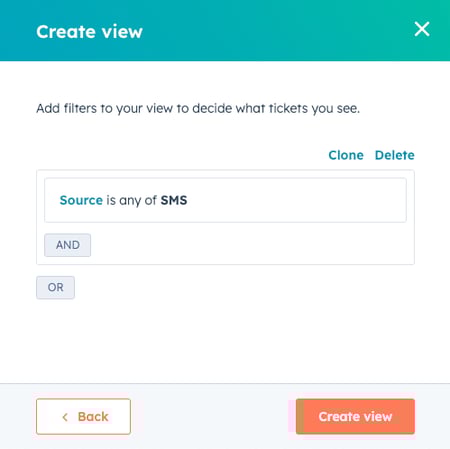
มุมมองใหม่จะปรากฏใต้ตัวกรองและมุมมองกล่องจดหมายเริ่มต้นอื่นๆ
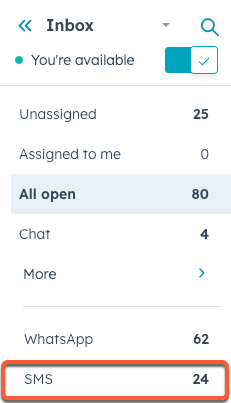
ดูข้อมูลเพิ่มเติมเกี่ยวกับการสร้างและจัดการมุมมองที่กำหนดเองได้ในกล่องข้อความบทสนทนาในบทความนี้
ตอบกลับข้อความ SMS ที่ส่งเข้ามา
เมื่อผู้ติดต่อได้รับข้อความ SMS ที่คุณส่งหรือกำหนดเวลาหรือผ่านเวิร์กโฟลว์ผู้ติดต่อจะสามารถตอบกลับข้อความนั้นได้ การตอบกลับใดๆที่พวกเขาส่งมาจะปรากฏเป็นบทสนทนาใหม่ในกล่องจดหมายของคุณ เจ้าหน้าที่ในกล่องจดหมายของคุณสามารถตรวจสอบข้อมูล CRM ที่เกี่ยวข้องกับผู้ติดต่อและตอบกลับผู้ติดต่อได้ตราบใดที่ยังเลือกรับข้อความ SMS อยู่
คลิกที่การสนทนาทาง SMS เพื่อดูประวัติการสนทนาและใช้เครื่องมือแก้ไขการตอบกลับเพื่อเขียนคำตอบ
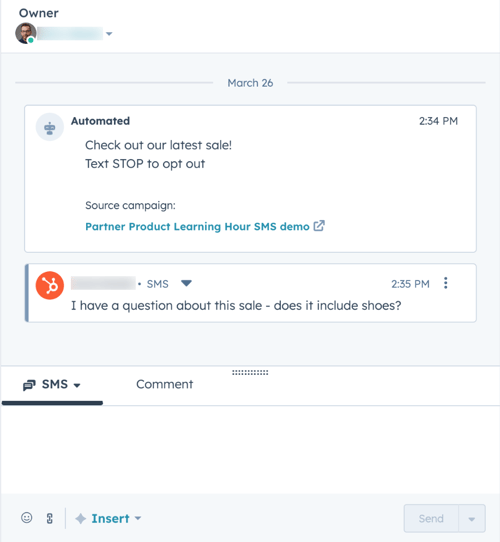
โปรดทราบ: ข้อความขาเข้าและขาออกจะนับตามการใช้งานส่วน SMS รายเดือนของคุณ ตามความเหมาะสมข้อความ MMS ที่เข้ามาจะถูกนับเป็น 5 ส่วนของข้อความ
ตรวจสอบกิจกรรม SMS ในไทม์ไลน์การติดต่อ
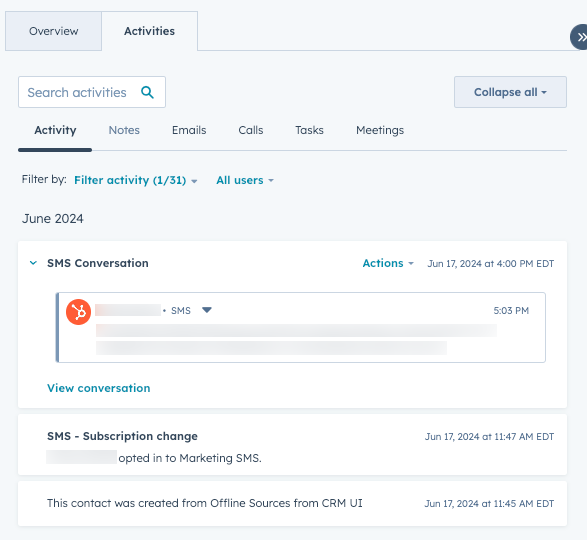
คุณสามารถตรวจสอบการสนทนาทาง SMS ได้โดยตรงบนไทม์ไลน์การติดต่อของผู้รับพร้อมกับรายละเอียดการติดต่อและกิจกรรมการติดต่อที่สำคัญอื่นๆ:
- ในบัญชี HubSpot ของคุณ ไปที่ CRM > ผู้ติดต่อ
- คลิกชื่อผู้ติดต่อที่คุณตอบกลับ
- คลิกแท็บ กิจกรรม
- คลิกเมนูตัวกรองตามเมนูแบบเลื่อนลง เลือกช่องทำเครื่องหมายเลือกทั้งหมดเพื่อล้างตัวกรองกิจกรรมที่มีอยู่จากนั้นเลือกช่องทำเครื่องหมาย SMS
- การตอบกลับทาง SMS จะปรากฏเป็นการสนทนาทาง SMS บนไทม์ไลน์บันทึก