
Zuletzt aktualisiert am: 20 November 2025
Mit einem der folgenden Abonnements verfügbar (außer in den angegebenen Fällen):
-
 Marketing Hub
Enterprise
Marketing Hub
Enterprise
-
 Sales Hub
Enterprise
Sales Hub
Enterprise
-
 Service Hub
Enterprise
Service Hub
Enterprise
-
 Data Hub
Enterprise
Data Hub
Enterprise
-
 Content Hub
Enterprise
Content Hub
Enterprise
-
 Intelligentes CRM –
Enterprise
Intelligentes CRM –
Enterprise
Identifizieren Sie Möglichkeiten zum Aufräumen und Entrümpeln Ihres HubSpot-Accounts durch Account-Bereinigung. Verwenden Sie automatisierte und manuelle Tools, um ungenutzte Elemente zu bereinigen und Ihren Account zu organisieren.
Mithilfe automatisierter Tools können Sie ungenutzte Assets wie Marketing-E-Mails, Beiträge, Seiten und Segmente bereinigen.
Wenn die Automatisierung zur Bereinigung aktiviert ist, werden geeignete Elemente je nach Tool automatisch archiviert oder in die kürzlich gelöschten Ansichten verschoben. Die Automatisierung wird einmal monatlich am ersten des Monats ausgeführt und räumt automatisch alles auf, was im letzten Monat förderfähig wurde.
Wenn Sie ein Super-Admin sind, erfahren Sie hier, wie Sie Ihren Account für die Beta-Phase anmelden.
Super-Admin-Berechtigungen sind erforderlich, um die Kontobereinigung zu verwenden.
Bereinigung ungenutzter Marketing-E-Mails automatisieren
Die Bereinigung analysiert und sucht Marketing-E-Mails, die seit mehr als sechs Monaten nicht mehr bearbeitet wurden und sich im Entwurfsstatus befinden. Marketing-E-Mails, die diesen Kriterien entsprechen, werden archiviert (Marketing-E-Mails werden nie gelöscht). Erfahren Sie, wie Sie archivierte E-Mails wiederherstellen.
So bereinigen Sie ungenutzte E-Mails:
- Klicken Sie in Ihrem HubSpot-Account in der Hauptnavigationsleiste auf das Zahnradsymbol, um die Einstellungen aufzurufen.
- Klicken Sie in der linken Seitenleiste auf Account-Bereinigung.
- Klicken Sie unter Ungenutzte Elemente archivieren auf den Schalter Marketing-E-Mails.
- Ihre E-Mails werden analysiert. Nach der Analyse:
- Wenn E-Mail-Entwürfe gefunden wurden, die in den letzten sechs Monaten nicht geändert wurden:
- In einem Dialogfeld wird angezeigt, wie viele E-Mails für die Archivierung in Frage kommen.
- Klicken Sie auf Regelsatz aktivieren , um die E-Mails zu archivieren.
- Die Einstellung bleibt aktiviert, bis Sie sie deaktivieren.
- Wenn keine E-Mails gefunden wurden, ist die Automatisierung aktiviert. Die Einstellung "Ungenutzte Elemente archivieren" für Marketing-E-Mails bleibt aktiviert, bis Sie sie deaktivieren.
- Wenn E-Mail-Entwürfe gefunden wurden, die in den letzten sechs Monaten nicht geändert wurden:
- Wenn diese Einstellung aktiviert ist, werden alle E-Mail-Entwürfe, die sechs Monate lang nicht bearbeitet wurden, automatisch archiviert.
Automatisieren Sie die Bereinigung ungenutzter Blog-Beiträge, Landingpages und Website-Seiten
Die Bereinigung analysiert und findet Blog-Beiträge, Websites und Landingpages, die seit mehr als sechs Monaten nicht mehr bearbeitet wurden und sich im Entwurfsstatus befinden. Beiträge und Seiten, die diesen Kriterien entsprechen, werden archiviert (Beiträge und Seiten werden nie gelöscht). Erfahren Sie, wie Sie archivierte Beiträge und Seiten wiederherstellen.
So bereinigen Sie ungenutzte Beiträge und Seiten:
-
Klicken Sie in Ihrem HubSpot-Account in der Hauptnavigationsleiste auf das Zahnradsymbol, um die Einstellungen aufzurufen.
-
Klicken Sie in der linken Seitenleiste auf Account-Bereinigung.
-
Aktivieren Sie unter Ungenutzte Elemente archivieren einen der folgenden Schalter:
-
Blog-Beiträge
-
Landingpages
-
Website-Seiten
-
-
Ihre Beiträge oder Seiten werden analysiert. Nach der Analyse:
-
Wenn Entwürfe von Beiträgen oder Seiten gefunden wurden, die in den letzten sechs Monaten nicht geändert wurden:
-
In einem Dialogfeld wird angezeigt, wie viele Beiträge oder Seiten für die Archivierung in Frage kommen.
-
Klicken Sie auf Regelsatz aktivieren , um die Beiträge oder Seiten zu archivieren.
-
Die Einstellung bleibt aktiviert, bis Sie sie deaktivieren.
-
-
Wenn keine Beiträge oder Seiten gefunden wurden, ist die Automatisierung aktiviert. Die Einstellung "Ungenutzte Elemente archivieren" für Blog-Beiträge, Landingpages und Website-Seiten bleibt aktiviert, bis Sie sie deaktivieren.
-
-
Wenn diese Einstellung aktiviert ist, werden alle Entwürfe von Beiträgen oder Seiten, die sechs Monate lang nicht bearbeitet wurden, automatisch archiviert.
Automatisieren Sie die Bereinigung ungenutzter Segmente
Die Bereinigung analysiert und sucht Segmente , die seit mehr als sechzig Tagen nicht mehr geändert wurden und in anderen Tools nicht referenziert werden. Diese Segmente werden gelöscht. Gelöschte Segmente können über die Ansicht "Kürzlich gelöscht" im Segmente-Tool bis zu neunzig Tage nach dem Löschen wiederhergestellt werden.
So bereinigen Sie ungenutzte Segmente:
- Klicken Sie in Ihrem HubSpot-Account in der Hauptnavigationsleiste auf das Zahnradsymbol, um die Einstellungen aufzurufen.
- Klicken Sie in der linken Seitenleiste auf Account-Bereinigung.
- Klicken Sie unter Nicht genutzte Elemente löschen auf den Schalter Segmente, um ihn zu aktivieren.
- Ihre Segmente werden analysiert. Nach der Analyse:
- Wenn Segmente gefunden wurden, die in den letzten sechzig Tagen nicht geändert wurden:
- In einem Dialogfeld wird angezeigt, wie viele Segmente gelöscht werden können.
- Klicken Sie auf Regelsatz aktivieren , um die Segmente zu löschen.
- Die Einstellung "Ungenutzte Elemente löschen" bleibt aktiviert, bis Sie sie deaktivieren.
- Wenn keine Segmente gefunden wurden, ist die Automatisierung aktiviert. Die Einstellung "Ungenutzte Elemente löschen" für Segmente bleibt aktiviert, bis Sie sie deaktivieren.
- Wenn Segmente gefunden wurden, die in den letzten sechzig Tagen nicht geändert wurden:
- Wenn diese Einstellung aktiviert ist, werden alle Segmente, die innerhalb von sechzig Tagen nicht geändert wurden, automatisch gelöscht.
Bereinigung ungenutzter Workflows automatisieren
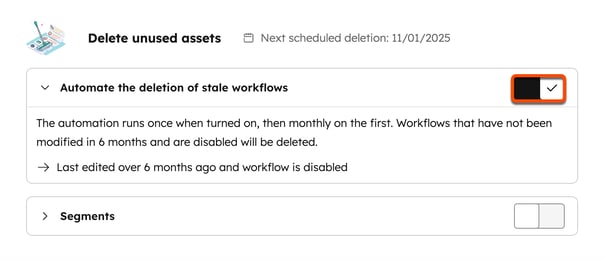
Aktivieren Sie Ihre Einstellungen für die Account-Bereinigung, um ungenutzte Workflows automatisch zu löschen. Bei der Account-Bereinigung werden Workflows analysiert und gefunden, die beide Kriterien erfüllen:
- Der Workflow wurde seit über sechs Monaten nicht mehr geändert.
- Der Workflow ist deaktiviert.
Diese Workflows werden automatisch gelöscht, können aber bis zu 90 Tage nach dem Löschen wiederhergestellt werden. Erfahren Sie mehr über das Löschen und Wiederherstellen von Workflows .
- Klicken Sie in Ihrem HubSpot-Account in der Hauptnavigationsleiste auf das Zahnradsymbol, um die Einstellungen aufzurufen.
- Klicken Sie in der linken Seitenleiste auf Account-Bereinigung.
- Klicken Sie unter Ungenutzte Elemente löschen auf den Schalter Workflows, um ihn zu aktivieren.
- Ihre Workflows werden analysiert:
- Wenn Workflows gefunden wurden, die deaktiviert und in den letzten sechs Monaten nicht geändert wurden:
- In einem Dialogfeld wird angezeigt, wie viele Workflows gelöscht werden können.
- Klicken Sie auf Regelsatz aktivieren , um die Workflows zu löschen.
- Wenn keine Workflows gefunden wurden, wird die Einstellung aktiviert.
- Wenn Workflows gefunden wurden, die deaktiviert und in den letzten sechs Monaten nicht geändert wurden:
Manuelle Bereinigung
Verwenden Sie die manuelle Bereinigung, um die für die Bereinigung empfohlenen Tools und Ressourcen zu überprüfen, einschließlich Workflows, verknüpfte Apps, Social-Media-Konten und Berechtigungen.
- Klicken Sie in Ihrem HubSpot-Account in der Hauptnavigationsleiste auf das Zahnradsymbol, um die Einstellungen aufzurufen.
- Klicken Sie in der linken Seitenleiste auf Account-Bereinigung.
- Klicken Sie oben auf die Registerkarte Manuell .
- Es wird eine Liste der Tools und Elemente angezeigt, basierend auf Ihrem Account.
- Klicken Sie auf [Element] überprüfen , um eine neue Registerkarte zur Überprüfung des Elements zu öffnen. Wenn Sie beispielsweise unter Formulare überprüfen, die in den letzten sechs Monaten keine Einsendungen hatten, auf Formulare überprüfen klicken, wird die Indexseite für Formulare geöffnet. Es wird automatisch ein erweiterter Filter angewendet, der Formulare anzeigt, die sechs Monate lang keine Einsendungen hatten.
- Überprüfen Sie die Elemente und wählen Sie die Aktion aus, die Sie durchführen möchten.
