
Zuletzt aktualisiert am: 7 Mai 2026
Mit einem der folgenden Abonnements verfügbar (außer in den angegebenen Fällen):
-
 Marketing Hub
Starter, Professional, Enterprise
Marketing Hub
Starter, Professional, Enterprise
-
 Sales Hub
Starter, Professional, Enterprise
Sales Hub
Starter, Professional, Enterprise
-
 Service Hub
Starter, Professional, Enterprise
Service Hub
Starter, Professional, Enterprise
-
 Data Hub
Starter, Professional, Enterprise
Data Hub
Starter, Professional, Enterprise
-
 Content Hub
Starter, Professional, Enterprise
Content Hub
Starter, Professional, Enterprise
-
 Intelligentes CRM –
Professional, Enterprise
Intelligentes CRM –
Professional, Enterprise
In Breeze Studio können Sie Wissenstresore erstellen und verwalten, die Assistenten und Agenten zusätzlichen Kontext zu Ihrem Unternehmen bieten. Laden Sie beispielsweise PDFs mit Beschreibungen Ihrer Produkte hoch oder verknüpfen Sie sie mit allen Kontakten, die über eine bestimmte Kampagne erstellt wurden.
Einschränkungen und Wissenswertes
- Sie können bis zu 50 separate Wissenstresore gleichzeitig haben.
- Assistenten und Agenten verwenden die neueste Version aller Datensätze, die zu Wissenstresoren hinzugefügt wurden.
- Wissenstresore können nicht gespeichert werden, ohne dass mindestens eine Datei oder ein CRM-Objekt angehängt ist.
Wissenstresore erstellen
Ein Standard-Wissenstresor wird unter Verwendung der Datenquellen erstellt, die in den KI-Einstellungen festgelegt wurden, um Kontext zu Ihrem Unternehmen zu erhalten. So erstellen Sie benutzerdefinierte Wissenstresore für zusätzlichen Kontext:
- Gehen Sie in Ihrem HubSpot-Account zu Breeze > Wissen.
- Klicken Sie oben rechts auf Tresor erstellen.
- Geben Sie im rechten Bereich im Feld Name einen Namen für den Tresor ein.
- Geben Sie im Feld Beschreibung eine Beschreibung des Kontexts ein, den Sie diesem Tresor hinzufügen werden.
- Klicken Sie im Abschnitt Dateien auf Hinzufügen und wählen Sie die relevanten Dateien auf Ihrem Gerät aus. Erfahren Sie , wie eingebettete Bilder in Dokumenten verwendet werden.
- Laden Sie Dateien in den folgenden Formaten hoch: .pdf, MD, .html, .pptx, .txt (nur UTF-8-Codierung) und .docx (bis zu 50 MB pro Datei).
- Laden Sie Bilddateien in den folgenden Formaten hoch: .jpeg, .png oder .webp (bis zu 10 MB pro Datei).
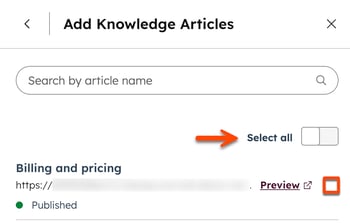
- Klicken Sie im Abschnitt HubSpot-Content auf das Dropdown-Menü Hinzufügen und wählen Sie einen Inhaltstyp aus (z. B. Wissensdatenbank ).
- Um bestimmte Inhalte auszuwählen, aktivieren Sie das Kontrollkästchen neben den einzelnen Elementen. Klicken Sie bei Wissensdatenbanken auf die Wissensdatenbank , um Artikel auszuwählen, die ein- oder ausgeschlossen werden sollen.
- Um alle Inhalte auszuwählen, aktivieren Sie den Schalter Alle auswählen .
- Klicken Sie unten rechts auf [Elemente] hinzufügen .
- Klicken Sie im Abschnitt Segmente (Listen) auf Hinzufügen.
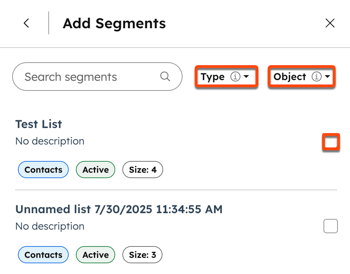
- Geben Sie im Suchfeld den Namen eines Segments ein.
- Um die verfügbaren Segmente zu filtern, klicken Sie auf die Dropdown-Menüs Status (z. B. Aktiv oder Statisch) oder Objekt und wählen Sie eine Option aus. Zu den verfügbaren Objekten gehören grundlegende und benutzerdefinierte Objekte.
-
- Um ein Segment auszuwählen, aktivieren Sie das Kontrollkästchen neben dem Segment.
- Klicken Sie unten rechts auf Segmente hinzufügen .
- Um weitere Dateien, Inhalte oder Segmente hinzuzufügen, klicken Sie auf Hinzufügen und wiederholen Sie dann die entsprechenden Abschnitte.
- Wenn Sie fertig sind, klicken Sie auf Erstellen.
Wie eingebettete Bilder in Inhalten verwendet werden
Wenn Sie Inhalte zu einem Wissenstresor hinzufügen, werden eingebettete Bilder zusammen mit dem Text verarbeitet. Auf diese Weise können Agenten und Assistenten visuelle Informationen wie Diagramme, Diagramme und Screenshots abrufen und analysieren, ohne dass Sie Bilddateien separat hochladen müssen.
Dies gilt für Bilder, die eingebettet sind in:
- Wissensdatenbankartikel
- Blogbeiträge
- Landingpages
- Website-Seiten
- Hochgeladene Dokumente (z. B. PDF, Word (.docx) und PowerPoint (.pptx))
Wenn Inhalte veröffentlicht oder aktualisiert werden, extrahiert der Wissenstresor automatisch geeignete Bilder, generiert Beschreibungen und indiziert sie mit dem Text. Bei Abfragen können Agenten und Assistenten diese Bilder und Beschreibungen verwenden, um Zusammenhänge zu verstehen und genauer zu antworten.
Stellen Sie Fragen zu visuellen Inhalten in Ihren Quellen, z. B. Diagrammen oder Daten, die in einer Tabelle dargestellt werden.
- Bildlimits für Seiten, Beiträge und Artikel: bis zu 10 Bilder pro Element, mit einer maximalen Größe von 500 KB pro Bild.
- Unterstützung von Dokumenten: PDF, Word (.docx) und PowerPoint (.pptx), bis zu 50 MB pro Datei
- Content-Bereich: Es werden nur Bilder im Textinhalt verarbeitet (keine Header, Footer oder dekorative Elemente).
- HTML-Einschränkungen: Bilder müssen inline eingebettet werden (z. B. Base64). Externe Bild-URLs werden nicht unterstützt.
Wissenstresore bearbeiten
- Gehen Sie in Ihrem HubSpot-Account zu Breeze > Wissen.
- Klicken Sie auf die Karte eines Wissenstresors.
- Klicken Sie im rechten Bereich auf das Menüsymbol und wählen Sie Bearbeiten aus, um den Namen und die Beschreibung anzupassen. Klicken Sie dann auf Speichern.
- Um eine neue Datei hinzuzufügen, klicken Sie im Abschnitt Dateien auf Hinzufügen und laden dann eine Datei hoch.
- Um Inhalte oder Segmente hinzuzufügen, klicken Sie in den Abschnitten Inhalt oder Segmente (Liste) auf Hinzufügen und wählen Sie eine Option aus.
- Aktivieren Sie für Wissensdatenbank-Artikel, Landingpages, Blog-Beiträge und Anrufe das Kontrollkästchen neben jedem Element, das Sie hinzufügen möchten, und klicken Sie dann auf [Element] hinzufügen.
- Klicken Sie bei Segmenten auf Hinzufügen, deaktivieren oder aktivieren Sie das Kontrollkästchen neben dem Segment. Klicken Sie dann auf Segmente hinzufügen.
- Um eine Datei, ein Element oder ein Segment zu entfernen, klicken Sie auf das Entfernen-Symbol neben dem Namen der Datei.
- Wenn Sie fertig sind, klicken Sie auf Speichern.
Wissenstresore löschen
Wenn Sie einen Wissenstresor von einem Agent oder Assistenten entfernen, bleibt dieser Wissenstresor in Ihrem Account erhalten. So löschen Sie einen Wissenstresor vollständig gelöscht:
- Gehen Sie in Ihrem HubSpot-Account zu Breeze > Wissen.
- Klicken Sie auf die Karte eines Wissenstresors.
- Klicken Sie im rechten Bereich auf das Menüsymbol und wählen Sie Löschen aus.
- Klicken Sie im Dialogfeld auf Tresor löschen.
Die Wissenstresore eines Agenten oder Assistenten verwalten
Nachdem Sie Wissenstresore erstellt haben, können Sie diese zu einem beliebigen Agent oder Assistenten in Breeze Studio hinzufügen.
- Gehen Sie in Ihrem HubSpot-Account zu Breeze > Breeze Studio.
- Bewegen Sie den Mauszeiger über den Agent oder Assistenten , klicken Sie auf dasMenüsymbol und wählen Sie dann Konfigurieren aus.
- Klicken Sie im Abschnitt Was dieser Agent weiß des Editors auf Wissen hinzufügen.
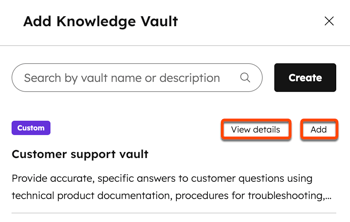
- Bewegen Sie den Mauszeiger im rechten Bereich über einen Wissenstresor und klicken Sie auf Hinzufügen. Wiederholen Sie dies für jeden Wissenstresor, den Sie verwenden möchten.
- Um den Inhalt eines Wissenstresors zu überprüfen, bewegen Sie den Mauszeiger über den Wissenstresor und klicken Sie auf Details anzeigen oder In Einstellungen anzeigen.
- Um einen Wissenstresor aus diesem Agent oder Assistenten zu entfernen, bewegen Sie den Mauszeiger über den Wissenstresor und klicken Sie auf Entfernen.
- Wenn Sie fertig sind, klicken Sie auf X , um den rechten Seitenbereich zu schließen. Klicken Sie dann oben rechts auf Veröffentlichen .
Zitate aus dem Wissenstresor verstehen
Wenn ein Assistent oder Agent in seinen Antworten auf Inhalte aus Wissenstresordokumenten verweist, enthält das Zitat spezifische Details aus der Quelldatei.
Zitate zeigen den Dokumentnamen zusammen mit der entsprechenden Seitenzahl oder dem entsprechenden Abschnitt an, falls verfügbar. Dies hilft Ihnen, den referenzierten Inhalt im Originaldokument zu finden und zu überprüfen. Zu den unterstützten Formaten gehören .pdf oder .docx.

Grundlegendes zu den Standardeigenschaften von Wissenstresoren
Wissenstresore enthalten HubSpot-Standardeigenschaften. Erfahren Sie mehr über die standardmäßigen Kontakt- , Unternehmens-, Deal- und Ticket-Eigenschaften. Um die Eigenschaften für die einzelnen Objekte anzuzeigen, klicken Sie auf den entsprechenden Abschnitt, um ihn zu erweitern:
Beispiel: Einen segmentbasierten Wissenstresor in einem benutzerdefinierten Assistenten verwenden
Erstellen Sie einen benutzerdefinierten Assistenten, der Nutzenden hilft, Erkenntnisse aus den letzten Support-Tickets zu gewinnen. Zum Beispiel die Zusammenfassung häufig gemeldeter Probleme der letzten Woche, das Erkennen regionaler Trends oder das Identifizieren von Spitzen bei bestimmten Ticket-Typen.
Ein Segment für aktuelle Tickets erstellen
- Gehen Sie in Ihrem HubSpot-Account zu CRM > Segmente.
- Erstellen Sie ein aktives Segment für "Tickets", das so gefiltert wird, dass nur Tickets berücksichtigt werden, die in den letzten 30 Tagen (oder "letzten 7 Tagen", je nachdem, wie aktuell die Daten sein sollen) erstellt wurden.
Erfahren Sie mehr über das Erstellen von Segmenten.
Erstellen Sie einen Wissenstresor mithilfe des
- Gehen Sie in Ihrem HubSpot-Account zu Breeze > Wissen.
- Klicken Sie oben rechts auf Tresor erstellen.
- Geben Sie die Details des Wissenstresors ein:
- Namen: Letzte Tickets in Region [X].
- Beschreibung: Supporttickets innerhalb der letzten 30 Tage in Region [X] eingereicht.
- Klicken Sie im Abschnitt Segmente auf Hinzufügen und wählen Sie das neue Segment aus. Sie können mehr als ein Segment zu einem Wissenstresor hinzufügen, die anderen Segmente müssen jedoch einen anderen Objekttyp haben. Zum Beispiel ein Segment für Tickets und eines für Kontakte.
Erfahren Sie mehr über das Erstellen von Wissenstresore.
Wissenstresor an einen benutzerdefinierten Assistenten anhängen
- Gehen Sie in Ihrem HubSpot-Account zu Breeze > Breeze Studio.
- Klicken Sie auf die Registerkarte Assistenten .
- Um einen neuen Assistenten zu erstellen, klicken Sie oben rechts auf Assistenten erstellen. Um einen vorhandenen Assistenten zu bearbeiten, bewegen Sie den Mauszeiger über die Karte des Assistenten, klicken Sie dann auf das Menü-Symbol und wählen Sie Konfigurieren aus.
- Klicken Sie im Abschnitt Legen Sie die Informationen fest, auf die dieser Assistent zugreifen kann, im Unterabschnitt Wissen auf Wissen hinzufügen, um den Wissenstresor hinzuzufügen, den Sie mit dem Ticket-Segment erstellt haben.
- Wenn Sie mit dem Bearbeiten und Testen des Assistenten fertig sind, klicken Sie oben rechts auf Veröffentlichen, um den Assistenten für Benutzer im Breeze Assistant verfügbar zu machen.
Erfahren Sie mehr über das Erstellen oder Anpassen von Assistenten.
