Zuletzt aktualisiert am: 6 Mai 2026
Mit einem der folgenden Abonnements verfügbar (außer in den angegebenen Fällen):
-
 Marketing Hub
Professional, Enterprise
Marketing Hub
Professional, Enterprise
Analysieren Sie die Performance einer einzelnen HubSpot-Kampagne, um deren Einfluss auf Kontakte, Deals und Traffic auf Ihre Website zu messen. Erfahren Sie mehr über die verschiedenen Kampagnenmetriken, die verfügbar sind und wie Sie die Gesamtleistung der Kampagne analysieren können. Um eine von KI generierte Zusammenfassung Ihrer Kampagnenperformance zu überprüfen, erfahren Sie, wie Sie mithilfe von KI Kampagneneinblicke generieren. .
Bevor Sie loslegen
Wenn Sie sich die Performance einer Kampagne ansehen, beachten Sie bitte Folgendes:
- Kampagnen-Analytics, z. B. die Kennzahlen im Bericht Übersicht, basieren auf den Elementen, die der Kampagne zugeordnet sind:
- Die Daten der Elemente werden erst nach der Zuordnung in diesen Berichten berücksichtigt. Diese Kennzahlen werden ab dem Zeitpunkt (Datum und Uhrzeit) berechnet, zu dem die Elemente der Kampagne zugeordnet wurden.
- Die Daten der Elemente vor der Zuordnung werden in diesen Kennzahlen nicht berücksichtigt.
- Die Kennzahlen unter dem Abschnitt [Name des Elements] in den Berichten zeigen Verlaufsdaten für jedes einzelne Element an. Diese Kennzahlen sind nicht vom Zeitpunkt abhängig, an dem ein Element der Kampagne zugeordnet wurde. Es werden auch Daten aus der Zeit vor der Zuordnung berücksichtigt.
Berichte zur Kampagnenperformance analysieren
Um die Performance einer Kampagne zu analysieren, gehen Sie zunächst zu der Kampagne, die Sie sich ansehen möchten:
- Gehen Sie in Ihrem HubSpot-Account zum Abschnitt Marketing und klicken Sie dann auf Kampagnen.
- Klicken Sie auf den Namen der Kampagne.
- Oben links können Sie die Daten Ihrer Kampagnenperformance filtern:
- Kontaktzuordnung: Wählen Sie aus, ob neue Kontakte über „Erster Berührungspunkt“ oder „Letzter Berührungspunkt“ der Kampagne zugewiesen werden sollen.
- Zeitraum: Klicken Sie auf das Dropdown-Menü „Datumsbereich“, um Ihre Daten nach einem bestimmten Zeitraum zu filtern.
Individuelle Kampagnenberichte
Abonnement erforderlich Um den Umsatzbericht der Kampagne nutzen zu können, ist ein Marketing Hub Professional-Abonnement erforderlich.
Abonnement erforderlich Um den Bericht zur Umsatz-Attribution der Kampagne nutzen zu können, ist ein Marketing Hub Enterprise-Abonnement erforderlich.
Nachfolgend finden Sie die Berichte, die auf der Registerkarte Perfomance der Kampagne angezeigt werden. Jeder Bericht zeigt andere Interaktionsdaten, aufgeteilt nach Netzwerk. Erfahren Sie mehr über die verschiedenen Kampagnenkennzahlen.
- Kampagnenziele: Verwenden Sie die Berichte Zielfortschritt insgesamt und Ziel im Zeitverlauf , um die Effektivität und den Fortschritt der Kampagnenleistung im Hinblick auf bestimmte festgelegte Ziele zu messen.
- Die in diesen Berichten angezeigten Kennzahlen hängen von den Zielen ab, die bei Verwendung des Kampagnenziel-Trackers festgelegt wurden.
- ROI: Verwenden Sie diesen Bericht, um die Effektivität der Leistung einer Kampagne zu messen. Die angezeigten Kennzahlen können je nach Ihren ROI-Einstellungen variieren. Die letzte angezeigte Kennzahl hängt von den Abonnements Ihres Accounts und den in den ROI-Einstellungen ausgewählten Kennzahlen ab. Erfahren Sie, wie Sie Ihren ROI-Bericht konfigurieren und analysieren.
- Klicken Sie im Bericht auf die folgende Zahl der folgenden Kennzahlen, um weitere Details zu erhalten: Gesamtausgaben, Umsatz, attribuierter Umsatz, zugehöriger Dealwert.
-
Wenn Sie Ihren ROI-Bericht analysieren, wird der ROI Ihrer Kampagne folgendermaßen berechnet: ((Umsatz, attribuierter Umsatz oder zugeordneter Dealwert - Gesamtbetrag der Kampagnenausgaben)/Gesamtbetrag der Kampagnenausgaben) * 100
- Umsatz (nur Marketing Hub Professional ): Verwenden Sie diesen Bericht, um die Umsatz-Attribution der Kampagne zu überprüfen. Erfahren Sie mehr über die Details und Anforderungen für die Umsatz-Kennzahl . Wenn Sie Ihren Umsatzbericht überprüfen:
- Für die Attribution muss der Deal mindestens einem beeinflussten Kontakt zugeordnet sein.
- Der Umsatz ist gleichmäßig auf alle Interaktionen verteilt, die zum Abschluss eines Deals führen.
- Diese Anzahl basiert auf Interaktionen mit zugeordneten Kontakten , bevor die Deals abgeschlossen wurden.
- Der Kampagne wird ein Anteil für alle Interaktionen mit Inhaltselementen angerechnet, mit denen der Kontakt interagiert hat.
- Am Datum des Abschlussdatums der Deals orientiert sich der Datumsbereich.
- Dieser Datumsbereich ist auf die letzten 3 Jahre beschränkt.
- Der Deal muss die folgenden Anforderungen erfüllen, um in eine Kampagne aufgenommen zu werden.
- Umsatz-Attribution (nur Marketing Hub Enterprise ): Verwenden Sie diesen Bericht, um die Umsatz-Attribution der Kampagne zu überprüfen. In diesem Bericht können Sie die verwendeten Attribution-Modelle auswählen. Erfahren Sie mehr über die Attribution-Berichterstattung und die verschiedenen Interaktionstypen der Umsatz-Attribution.
- Die Daten in diesem Bericht enthalten keine Daten aus statischen Listen oder Workflows.
- Die Daten in diesem Bericht basieren auf Interaktionen mit zugeordneten Kontakten, bevor Deals abgeschlossen wurden. Erfahren Sie mehr über Interaktionstypen und wie Sie diese anpassen können .
- Der Deal muss die folgenden Anforderungen erfüllen, um in eine Kampagne aufgenommen zu werden.
- Beeinflusste Kontakte (BETA): Verwenden Sie diesen Bericht, um die Anzahl der beeinflussten Kontakte zu überprüfen, die der Kampagne zugeordnet sind. Die Anzahl der eindeutigen Kontakte, die mit einem oder mehreren der Kampagne zugeordneten Inhaltselementen interagiert haben. Dies umfasst sowohl neue als auch bestehende Kontakte. Erfahren Sie mehr über Ihre beeinflussten Kontakte.
- Website-Traffic (BETA): Verwenden Sie diesen Bericht, um die Anzahl der Sitzungen und neuen Kontakte zu überprüfen, die der Kampagne zugeordnet sind. Wenn Sie diesen Bericht überprüfen, können Sie den ersten Berührungspunkt oder den letzten Berührungspunkt verwenden.
- Anzahl der Kontakt-Lifecycle : Verwenden Sie diesen Bericht, um die Anzahl der beeinflussten Kontakte pro Lifecycle-Phase zu überprüfen. Erfahren Sie, wie Sie Ihren Bericht zur Kontakt-Lifecycle-Anzahl analysieren.
- Dieser Bericht basiert auf den aktuellen Lifecycle-Phasen, nicht auf der Lifecycle-Phase, in der der Kontakt beeinflusst wurde.
- Der Bericht zeigt sowohl die standardmäßigen Lifecycle-Phasen von HubSpot als auch alle benutzerdefinierten Lifecycle-Phasen an. Sie können den Bericht auch filtern, um die Lifecycle-Phasen im Bericht anzupassen.
- Kontakt-Lifecycle-Kosten: Verwenden Sie diesen Bericht, um die Kosten pro Lifecycle-Phase basierend auf der Anzahl der beeinflussten Kontakte und den Ausgaben Ihrer Kampagne zu überprüfen. Erfahren Sie, wie Sie Ihren Bericht über die Kosten für den Lifecycle Ihrer Kontakte analysieren.
- Der Bericht zeigt sowohl die standardmäßigen Lifecycle-Phasen von HubSpot als auch alle benutzerdefinierten Lifecycle-Phasen an.
- Der Bericht "Lifecycle-Kosten für Kontakte" zeigt die Kosten pro Lifecycle-Phase basierend auf der Anzahl der beeinflussten Kontakte und den Ausgaben Ihrer Kampagne an.
- Die Kennzahl Durchschnittliche Kosten pro Kontakt zeigt die durchschnittlichen Kosten aller beeinflussten Kontakte aus der Kampagne über alle Lifecycle-Phasen an.
- Beeinflusste Kontakte, neue Kontakte und Sitzungen: Verwenden Sie diesen Bericht, um ein Diagramm der Kontakte oder Sitzungen zu überprüfen, die der Kampagne zugeschrieben werden.
- Elementberichte: Verwenden Sie diese Berichte, um die Performance jedes der Kampagne zugeordneten Elements oder Inhaltstyps zu überprüfen. Die Berichtstypen entsprechen den Elementen, die der Kampagne zugeordnet sind.
- Traffic: Verwenden Sie diesen Bericht, um den Traffic zu URLs mit dem UTM-Kampagnenparameter in Bezug auf Aufrufe, Besucher und neue Kontakte aufgeschlüsselt nach Quelle zu überprüfen, z. B. bezahlte Suche, organische Social Media oder andere Kampagnen.
- Ein Besucher ist eine Person, die Ihre Website öffnet. Besucher werden anhand eines Cookies nachverfolgt, der durch den auf Ihrer Website installierten HubSpot-Tracking-Code im Browser des Besuchers gespeichert wird.
- Ein einzelner Besucher kann auf Ihrer Website mehrere Sitzungen und Seitenaufrufe haben.
Exportieren Sie die Details Ihrer Kampagnenleistung
Geben Sie die Leistungsdaten Ihrer Kampagne extern weiter, indem Sie die Leistungsdetails der ausgewählten Kampagne exportieren.
Nach dem Export Ihrer Kampagnen-Leistungsdaten wird die exportierte Datei an Ihre Standard-Benutzer-E-Mailgesendet und im Benachrichtigungszentrum angezeigt. Um diese Datei zu erhalten, müssen Sie Ihre Benutzerbenachrichtigungen aktivieren.
- Gehen Sie in Ihrem HubSpot-Account zum Abschnitt Marketing und klicken Sie dann auf Kampagnen.
- Klicken Sie auf den Namen der Kampagne.
- Klicken Sie oben auf die Registerkarte Performance .
- Klicken Sie oben rechts auf Exportieren.
- Dateiformat: wählen Sie, ob Sie die Daten in einem csv-, xls-, xlsx- oder einem PDF-Bildformat exportieren möchten.
- Export: Sie können wählen, ob Sie alle verfügbaren Kampagnenleistungsdaten oder nur bestimmte Daten exportieren möchten.
- Alle verfügbaren Daten einbeziehen: exportiert alle verfügbaren Kampagnenleistungsdaten für die Kampagne.
- Nur ausgewählte Daten einbeziehen: Exportieren Sie nur bestimmte Leistungsdaten der Kampagne. Aktivieren Sie im Abschnitt Exportoptionen die Kontrollkästchen neben dem Datentyp, den Sie exportieren möchten.
- Attribution-Modell für die Umsatz-Attribution: wenn Sie ein Marketing Hub Enterprise. Abonnement haben, wählen Sie das Attribution-Modell für den Umsatz-Attributionsbericht.
- Nachdem Sie Ihren Export konfiguriert haben, klicken Sie auf Export.
Kampagnen-Attribution analysieren
In jeder Kampagne können Sie die neuen Kontakte, Deals und Umsätze, die durch die Elemente der Kampagne generiert wurden, überprüfen.
- Gehen Sie in Ihrem HubSpot-Account zum Abschnitt Marketing und klicken Sie dann auf Kampagnen.
- Klicken Sie auf den Namen der Kampagne.
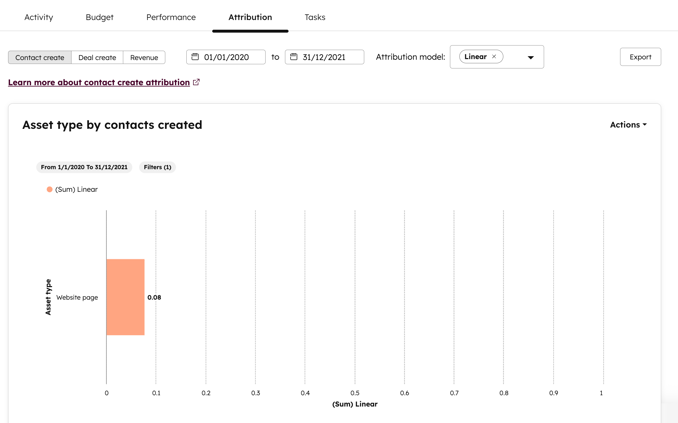
- Klicken Sie oben auf die Registerkarte Attribution.
- Um Ihre Berichtsdaten zu konfigurieren, wählen Sie oben auf der Seite in der Datumsauswahl einenZeitraum aus. Sie können auch einen bestimmten Zeitraum festlegen. Wenn Sie die Kampagnen-Attribution nach Datum filtern, sollten Sie Folgendes beachten:
- Neue Kontakte und Deals werden abhängig vom Datum der Erstellung gemessen, nicht nach dem Datum der Interaktion. Wenn Sie einen Umsatzbericht nach Datum filtern, werden auch die Deals berücksichtigt, die innerhalb dieses Zeitraums abgeschlossen wurden.
- Standardmäßig werden die Berichte nach Alle Daten gefiltert, sodass alle Daten bis zum aktuellen Datum enthalten sind. Um zukünftige Daten in einen Bericht aufzunehmen, legen Sie den Zeitraum so fest, dass diese Daten enthalten sind.
- Um Ihr Attribution-Modell auszuwählen, klicken Sie oben auf der Seite auf das Dropdown-Menü Attribution-Modell und wählen Sie ein Attribution-Modell aus.
- Um Ihre Attribution-Daten auszuwählen, wählen Sie oben links Erstellung eines Kontakts, Erstellung eines Deals oder Umsatz aus.
- Erstellung eines Kontakts: misst, wie effektiv die Elemente der Kampagne bei der Generierung neuer Kontakte sind. Wenn ein Besucher mit einem Element der Kampagne interagiert und später als Kontakt angelegt wird, wird diese Interaktion für die Erstellung des Kontakts angerechnet. Erfahren Sie mehr über das Erstellen von Berichten zur Attribution der Kontakterstellung.
- Erstellung eines Deals: misst, wie effektiv die Elemente der Kampagne bei der Generierung neuer Deals sind. Wenn ein Kontakt mit einer Ressource der Kampagne interagiert und ein Deal erstellt und mit dem Kontakt verknüpft wird, wird die Interaktion dem erstellten Deal zugeordnet. Erfahren Sie mehr über die Erstellung von Deal erstellen Attribut Berichte. Wenn ein Deal nicht im Bericht erscheint, überprüfen Sie die Anforderungen für Deal-Daten, die in einer Kampagne erscheinen sollen.
- Umsatz: misst, wie effektiv die Elemente der Kampagne bei der Generierung von Umsätzen aus abgeschlossenen Deals sind. Wenn ein Kontakt mit einem Element der Kampagne interagiert und ein Deal, der dem Kontakt zugeordnet ist, abgeschlossen wird, wird die Interaktion für die Generierung des Deal-Umsatzes attribuiert. Erfahren Sie mehr über das Erstellen von Umsatz-Attribution-Berichten.
- Klicken Sie oben rechts im Diagramm auf Aktionen > Als Bericht speichern.