Verwenden Sie Kommentare , um mit Ihrem Team bei Aktivitäten wie Notizen und Anrufen in CRM-Datensätzen sowie bei Inhaltselementen wie Social-Media-Beiträgen oder Landingpages zusammenzuarbeiten. Überprüfen Sie dann Ihre Kommentarbenachrichtigungen, um einen Überblick über Kommentare zu Ressourcen zu erhalten, an denen Sie gerade arbeiten.
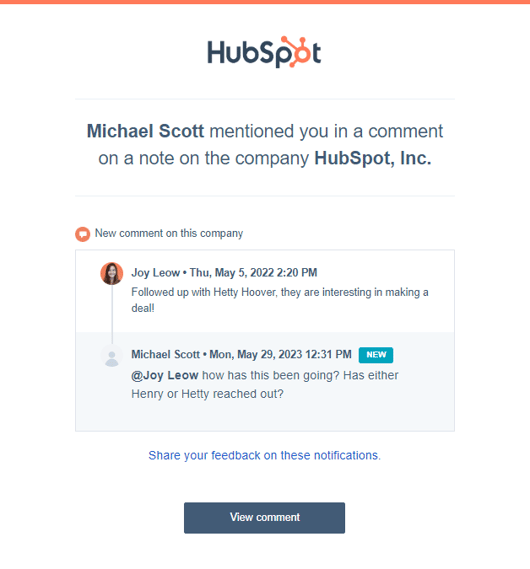
Die Benachrichtigungs-E-Mails für Kommentare enthalten Informationen wie die zugehörige Ressource oder Aktivität, das Datum und die Uhrzeit, zu der der Kommentar hinzugefügt wurde, sowie alle früheren Kommentare im selben Thema.
Verwalten Sie Ihre Einstellungen für die Kommentarbenachrichtigung
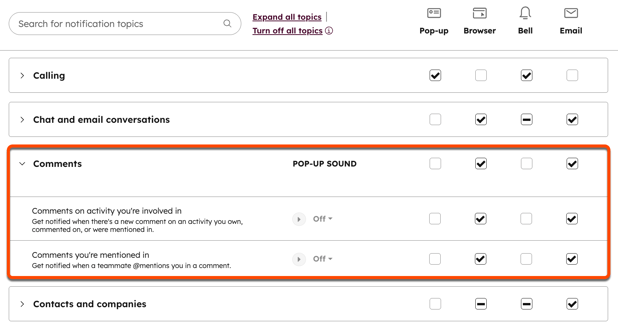
Ihre Einstellungen für Kommentarbenachrichtigungen müssen aktiviert sein, um Benachrichtigungen zu Kommentaren zu erhalten. So verwalten Sie Ihre allgemeinen Einstellungen für Kommentarbenachrichtigungen:
- Klicken Sie in Ihrem HubSpot-Account in der Hauptnavigationsleiste auf das Zahnradsymbol, um die Einstellungen aufzurufen.
- Gehen Sie im linken Seitenleistenmenü zu Benachrichtigungen.
- Stellen Sie sicher, dass alle Ihre Benachrichtigungstypen aktiviert sind.
- Klicken Sie oben auf den Tab E-Mail-Desktop & .
- Klicken Sie im Abschnitt Worüber Sie benachrichtigt werden auf , um den Abschnitt Kommentare zu erweitern.
- Aktivieren Sie das Kontrollkästchen neben den Themen und Typen der Benachrichtigungen, für die Sie Benachrichtigungen erhalten möchten:
- Kommentare zu einer Aktivität, an der Sie beteiligt sind: erhält Benachrichtigungen, wenn es einen neuen Kommentar zu einer Aktivität gibt, an der Sie beteiligt sind, die Sie kommentiert haben oder in der Sie erwähnt wurden.
- Kommentare, in denen Sie erwähnt werden: erhält Benachrichtigungen, wenn ein Teamkollege Sie in einem Kommentar @erwähnt.
- Klicken Sie unten auf Speichern.
Verstehen Sie die Empfänger von Kommentarbenachrichtigungen
In der Regel erhält der Verfasser des Kommentars keine Benachrichtigung per E-Mail. Andernfalls werden in diesen Fällen Benachrichtigungen über Ressourcen und CRM-Kommentare an die folgenden Benutzer gesendet:
- Der Eigentümer der Ressource oder des CRM-Datensatzes wird benachrichtigt, wenn ein anderer Benutzer einen Kommentar zu der Ressource abgibt oder auf einen Kommentar-Thread antwortet.
- Im Allgemeinen werden die @genannten Benutzer benachrichtigt:
- Für jede Ressource werden alle in einem Kommentar oder einer Antwort auf einen Kommentar @genannten Benutzer oder Teams benachrichtigt.
- Bei CRM Datensätzen werden Benutzer, die direkt in einem Aktivität @mentioned, über alle Kommentare auf dem Aktivität benachrichtigt.
- Speziell für Kommentare zu den Ressourcen des Inhalts:
- Wenn ein Benutzer in einem Thema antwortet, werden alle Benutzer, die zuvor in demselben Thema geantwortet haben, benachrichtigt. Wenn innerhalb eines Zeitraums von 60 Sekunden bis zu drei Antworten zu einem Thema hinterlassen werden, werden die drei Kommentare in einer einzigen Benachrichtigungs-E-Mail gebündelt.
- Benutzer, die zuvor direkt zum Asset kommentiert haben, und Benutzer, die auf andere Kommentarstränge antworten, werden nicht benachrichtigt.
Bitte beachten: Um E-Mail-Benachrichtigungen zu Kommentaren erhalten zu können, müssen die Einstellungen für E-Mail-Benachrichtigungen des Benutzers aktiviert sein.
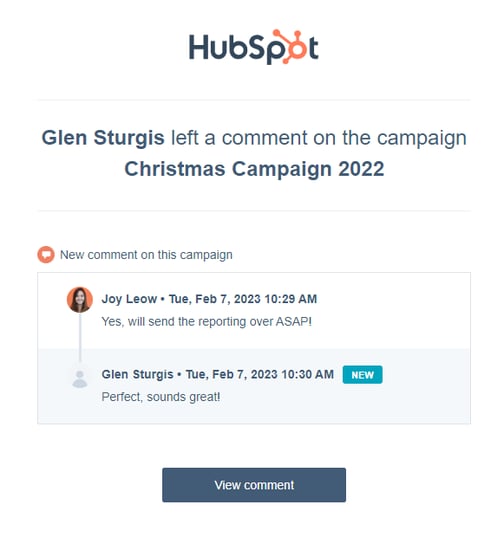
Verstehen von Kommentar-Benachrichtigungs-E-Mails aus CRM Datensätzen
Kommentare zu den folgenden Aktivitäten in CRM-Datensätzen können Kommentar-Benachrichtigungs-E-Mails auslösen:
- Anrufe
- Aufgaben
- Notizen
- Meetings
- Manuell protokollierte E-Mails.
- Manuell erfasste Postsendungen
- Manuell protokollierte SMS-Nachrichten
- Manuell protokollierte WhatsApp-Nachrichten
- Manuell protokollierte LinkedIn-Nachrichten
Unabhängig davon, ob eine Aktivität mehreren CRM-System-Datensätzen zugeordnet ist, verlinkt der CTA der Benachrichtigungs-E-Mail zu dem Datensatz, von dem aus der Kommentar hinzugefügt wurde.
Benachrichtigungseinstellungen für bestimmte Inhaltselemente festlegen
Abonnement erforderlich
Es ist ein Professional - oder Enterprise-Abonnement erforderlich, um die Benachrichtigungseinstellungen für bestimmte Inhaltselemente anzupassen.
Wenn Sie die Seitenleiste für die Zusammenarbeit verwenden, um Kommentare zu Inhaltselementen hinzuzufügen , können Sie Benachrichtigungseinstellungen festlegen, um anzugeben, wann genau Sie benachrichtigt werden möchten. So legen Sie Benachrichtigungseinstellungen für bestimmte Ressourcen fest:
- Gehen Sie in Ihrem HubSpot-Account zu dem Element, das Sie kommentieren möchten.
- Klicken Sie in der Seitenleiste für die Zusammenarbeit auf das comments Kommentar-Symbol.
- Klicken Sie im rechten Bereich auf das notification Glockensymbol.
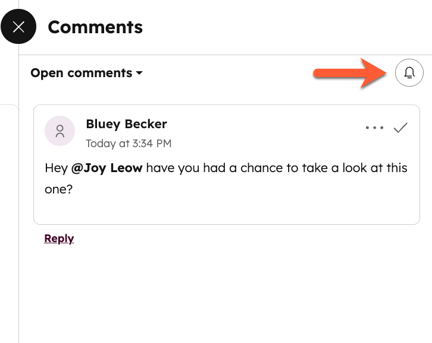
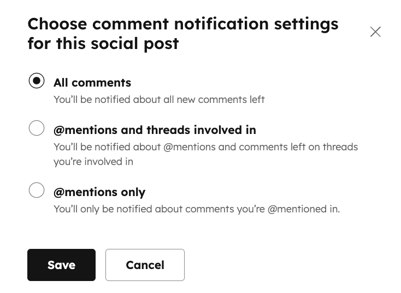
- Wählen Sie im Dialogfeld eine der folgenden Optionen:
- Alle Kommentare: erhält Benachrichtigungen für alle Kommentare, die zu dieser Ressource hinzugefügt wurden, einschließlich Themen, an denen Sie nicht beteiligt sind. Dies ist die Standardoption für Benutzer, die die Ressource erstellt haben.
- @Erwähnungen und Themen, an denen Sie beteiligt sind: erhält Benachrichtigungen für Kommentare, in denen Sie erwähnt wurden, und für Themen, an denen Sie beteiligt sind. Dies ist die Standardoption für Benutzer, die das Thema zum ersten Mal lesen.
- nur @Erwähnungen: erhält nur Benachrichtigungen für Kommentare, in denen Sie erwähnt wurden.
- Klicken Sie auf „Speichern“. Sie können Ihre Einstellungen für die Benachrichtigung über Kommentare jederzeit ändern.
Email
Forms
Workflows
Campaigns
Blog
Website Pages
Verstehen Sie Ihre Kommentarbenachrichtigungen
Zuletzt aktualisiert am: 3 August 2026
Mit einem der folgenden Abonnements verfügbar (außer in den angegebenen Fällen):
Verwenden Sie Kommentare , um mit Ihrem Team bei Aktivitäten wie Notizen und Anrufen in CRM-Datensätzen sowie bei Inhaltselementen wie Social-Media-Beiträgen oder Landingpages zusammenzuarbeiten. Überprüfen Sie dann Ihre Kommentarbenachrichtigungen, um einen Überblick über Kommentare zu Ressourcen zu erhalten, an denen Sie gerade arbeiten.
Die Benachrichtigungs-E-Mails für Kommentare enthalten Informationen wie die zugehörige Ressource oder Aktivität, das Datum und die Uhrzeit, zu der der Kommentar hinzugefügt wurde, sowie alle früheren Kommentare im selben Thema.
Verwalten Sie Ihre Einstellungen für die Kommentarbenachrichtigung
Ihre Einstellungen für Kommentarbenachrichtigungen müssen aktiviert sein, um Benachrichtigungen zu Kommentaren zu erhalten. So verwalten Sie Ihre allgemeinen Einstellungen für Kommentarbenachrichtigungen:
Verstehen Sie die Empfänger von Kommentarbenachrichtigungen
In der Regel erhält der Verfasser des Kommentars keine Benachrichtigung per E-Mail. Andernfalls werden in diesen Fällen Benachrichtigungen über Ressourcen und CRM-Kommentare an die folgenden Benutzer gesendet:
Bitte beachten: Um E-Mail-Benachrichtigungen zu Kommentaren erhalten zu können, müssen die Einstellungen für E-Mail-Benachrichtigungen des Benutzers aktiviert sein.
Verstehen von Kommentar-Benachrichtigungs-E-Mails aus CRM Datensätzen
Kommentare zu den folgenden Aktivitäten in CRM-Datensätzen können Kommentar-Benachrichtigungs-E-Mails auslösen:
- Manuell protokollierte LinkedIn-Nachrichten
Unabhängig davon, ob eine Aktivität mehreren CRM-System-Datensätzen zugeordnet ist, verlinkt der CTA der Benachrichtigungs-E-Mail zu dem Datensatz, von dem aus der Kommentar hinzugefügt wurde.Benachrichtigungseinstellungen für bestimmte Inhaltselemente festlegen
Abonnement erforderlich Es ist ein Professional - oder Enterprise-Abonnement erforderlich, um die Benachrichtigungseinstellungen für bestimmte Inhaltselemente anzupassen.
Wenn Sie die Seitenleiste für die Zusammenarbeit verwenden, um Kommentare zu Inhaltselementen hinzuzufügen , können Sie Benachrichtigungseinstellungen festlegen, um anzugeben, wann genau Sie benachrichtigt werden möchten. So legen Sie Benachrichtigungseinstellungen für bestimmte Ressourcen fest:
Verwandte Artikel