
Zuletzt aktualisiert am: 21 Mai 2026
Mit einem der folgenden Abonnements verfügbar (außer in den angegebenen Fällen):

Passen Sie die Einstellungen der Chrome-Erweiterung von HubSpot in Gmail an, um zu verwalten, wie Ihre E-Mails im CRM-System aufgezeichnet werden. Konfigurieren Sie die E-Mail-Protokoll- und Tracking-Einstellungen Ihres Postfachs, legen Sie Standardzuordnungen fest und verwalten Sie Ihre "Nie protokollieren"-Liste direkt in Ihrem Gmail-Postfach. Wenn Sie diese Einstellungen anpassen, können Sie sicherstellen, dass nur die relevanten E-Mail-Aktivitäten im CRM-System protokolliert werden.
Die Einstellungen der Chrome-Erweiterung von HubSpot gelten für Ihr Gmail-Postfach. Wenn Sie Standard-Tracking- und -Protokolleinstellungen für alle Benutzer in Ihrem Account festlegen möchten, erfahren Sie, wie Sie Standardprotokoll- und Tracking-Standardeinstellungen konfigurieren.
Einstellungen für E-Mail-Protokollierung und -Tracking konfigurieren
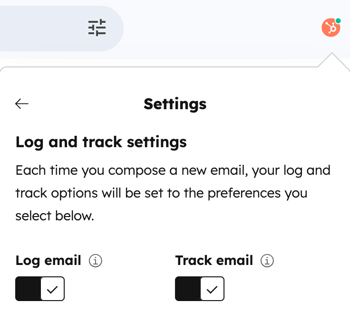
Legen Sie in den Protokoll- und Tracking-Einstellungen Ihres Postfachs fest, dass Ihre Einstellungen jedes Mal automatisch übernommen werden, wenn Sie eine neue E-Mail in Ihrem Postfach verfassen. Wenn Ihr Super-Admin die Protokollierungs- und Tracking-Einstellungen für alle Benutzer konfiguriert, haben die account-übergreifenden Einstellungen Vorrang vor den Protokoll- und Tracking-Einstellungen Ihres Postfachs.
So konfigurieren Sie Protokollierungs- und Tracking-Einstellungen für Ihr Postfach:
- Klicken Sie in Gmail oben in Ihrem Postfach auf das HubSpot-Symbol und wählen Sie Protokoll- und Tracking-Einstellungen aus.
- Um alle E-Mails standardmäßig zu protokollieren, aktivieren Sie den Schalter E-Mail protokollieren.
- Um alle E-Mails standardmäßig nachzuverfolgen, aktivieren Sie den Schalter E-Mail nachverfolgen .
Kontakterstellung und Zuordnungen für die E-Mail-Protokollierung bearbeiten
Super-Admins passen die standardmäßigenZuordnungseinstellungen Ihres Accounts an, um festzulegen, in welchen zugeordneten Datensätzen eine E-Mail automatisch protokolliert wird (d. h., ob eine E-Mail im zugeordneten Unternehmen oder Deal des Empfängers protokolliert wird).
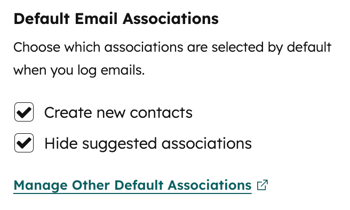
Passen Sie die E-Mail-Zuordnungseinstellungen Ihres Postfachs an, um Ihre Einstellungen jedes Mal anzuwenden, wenn Sie eine neue E-Mail in Ihrem Postfach verfassen. Verwenden Sie diese Einstellungen, um automatisch neue Kontakte für neue E-Mail-Adressen zu erstellen und vorgeschlagene E-Mail-Protokollierungszuordnungen auszublenden, um Ihre account-weiten Standardeinstellungen für eineZuordnungseinstellung widerzuspiegeln.
So passen Sie die Einstellungen für Ihre E-Mail-Zuordnung in Ihrem Postfach an:
- Klicken Sie in Gmail auf das oben in Ihrem Postfach und wählen Sie Protokollierungs- und Tracking-Einstellungen aus.
- Passen Sie im Abschnitt Standard-E-Mail-Zuordnungen die folgenden Informationen an:
- Neue Kontakte erstellen: Aktivieren Sie das Kontrollkästchen zum Erstellen eines neuen Kontakts, wenn Sie eine E-Mail mithilfe einer E-Mail-Adresse protokollieren, die noch nicht in Ihrem CRM vorhanden ist.
- Vorgeschlagene Zuordnungen ausblenden: Aktivieren Sie das Kontrollkästchen , um vorgeschlagene Zuordnungen auszublenden, wenn Sie eine E-Mail protokollieren. Wenn diese Einstellung aktiviert ist, werden beim Protokollieren einer E-Mail nur die in den Standard-Zuordnungseinstellungen Ihres Accounts konfigurierten Datensatztypen angezeigt.
- Um die Standardeinstellungen für Zuordnungen für Ihren HubSpot-Account zu überprüfen oder anzupassen, klicken Sie auf Andere Standardzuordnungen verwalten. Sie werden zu den Einstellungen für Aktivitäten in HubSpot weitergeleitet, wo Sie Standardzuordnungen von Aktivitäten für Datensätze konfigurieren können.
Protokollierung bestimmter E-Mails oder Domains im CRM-System blockieren
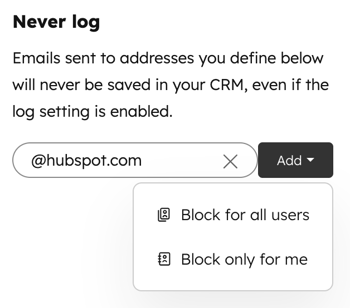
Fügen Sie bestimmte E-Mail-Adressen oder Domains zu Ihrer "Nie protokollieren"-Liste hinzu, um zu verhindern, dass an sie gesendete E-Mails in Ihrer CRM-System protokolliert werden oder Chronik Aktivität aufgezeichnet werden.
- Klicken Sie in Gmail oben in Ihrem Postfach auf das HubSpot-Symbol und wählen Sie Protokoll- und Tracking-Einstellungen aus.
- Geben Sie im Feld Nie protokollieren die E-Mail-Adressen oder Domains ein, die Sie blockieren möchten.
- Klicken Sie auf Hinzufügen. Wenn Sie über Berechtigungen für Account-Zugriff verfügen , wählen Sie eine Option aus:
- Für alle Benutzer sperren: Blockieren Sie die E-Mail-Adresse oder Domain für alle Benutzer in Ihrem Account.
- Nur für mich sperren: Blockieren Sie die E-Mail oder Domain nur für Ihren Benutzer-Account.
- Um die Blockierung einer E-Mail-Adresse oder Domain aufzuheben, bewegen Sie den Mauszeiger über diese und klicken Sie auf das Papierkorb-Symbol.
Sie können auch angeben Niemals protokollieren E-Mails und Domains in Ihren HubSpot Account-Einstellungen und bestimmte IP-Adressen für die E-Mail-Verfolgung in HubSpotblockieren.
Tools in der Sales-Symbolleiste organisieren
Passen Sie die Sales-Symbolleiste in Ihrem Gmail-Editor an, um sicherzustellen, dass sich Ihr Arbeitsbereich auf die Tools konzentriert, die Sie am häufigsten verwenden. Wenn Sie z. B. hauptsächlich Vorlagen und Aufgaben verwenden, können Sie Sequenzen und Dokumente ausblenden.
-
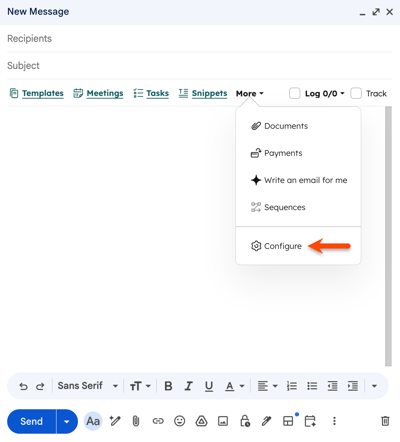
In Gmail können Sie eine neue E-Mail verfassen oder eine vorhandene E-Mail öffnen.
-
Klicken Sie im Fenster zum Verfassen von E-Mails auf Mehr. Wählen Sie dann Konfigurieren aus.
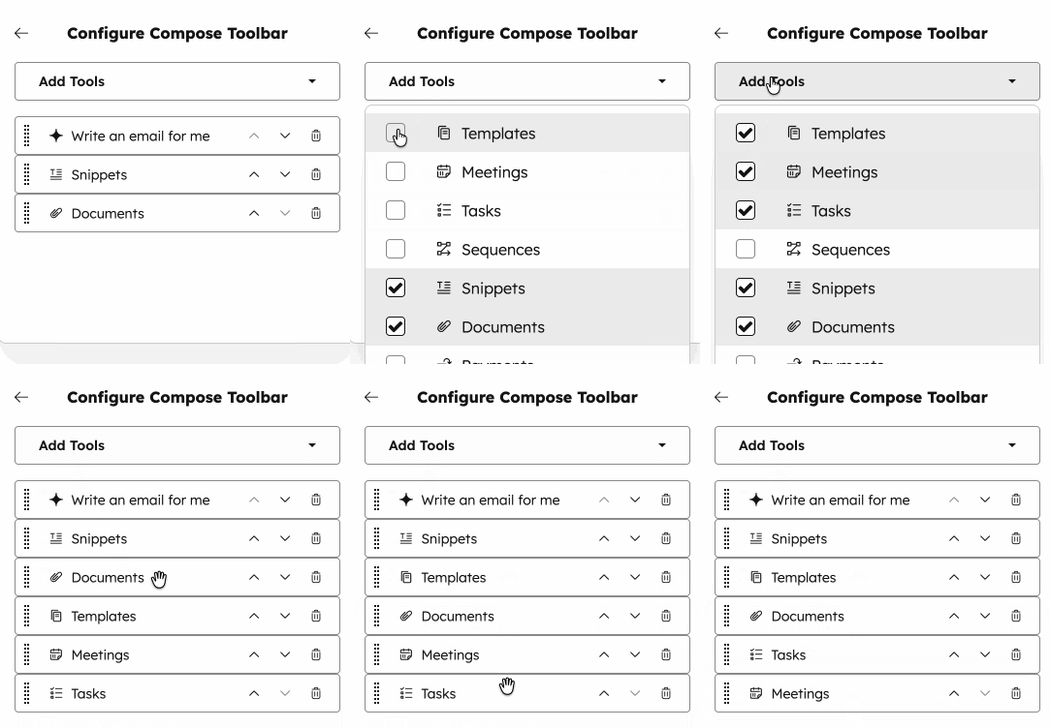
- Um die in der Symbolleiste angezeigten Tools zu verwalten, klicken Sie auf Tools hinzufügen.
- Aktivieren oder deaktivieren Sie die Kontrollkästchen neben den einzelnen Tools. Die ausgewählten Tools werden automatisch zur Symbolleiste für den Vertrieb hinzugefügt.
- Um Tools neu anzuordnen, klicken Sie auf die Richtungspfeile oder klicken Sie auf das Tool und ziehen Sie es in die gewünschte Konfiguration.
- Um ein Tool aus der Symbolleiste auszublenden, klicken Sie auf das Papierkorb-Symbol neben dem Tool, das Sie entfernen möchten.
Änderungen an der Symbolleiste werden automatisch gespeichert. Erfahren Sie mehr über das Verwenden von Sales-Tools in der Chrome-Erweiterung von HubSpot.
Den verknüpften HubSpot-Account wechseln
Wenn Sie mehrere HubSpot-Accounts verwenden, wechseln Sie, mit welchem Account die Erweiterung verknüpft ist. Wenn Sie zu einem anderen Account wechseln:
- Ihr Posteingang verwendet die CRM- und E-Mail-Tools des neuen Accounts.
- Ihre protokollierten E-Mails und Kontakte werden im CRM des neuen Accounts gespeichert.
- Alle bereits geplanten Sequenzen oder E-Mails werden noch im ursprünglichen CRM gesendet und protokolliert.
So wechseln Sie den verknüpften HubSpot-Account:
- Klicken Sie in Gmail auf das HubSpot-Symbol oben in Ihrem Posteingang.
- Scrollen Sie zum Abschnitt HubSpot-Account und klicken Sie dann auf HubSpot-Account wechseln.
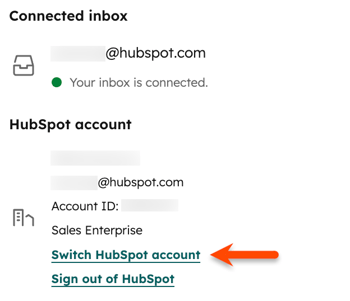
- Navigieren Sie zu dem HubSpot-Account, zu dem Sie wechseln möchten, und klicken Sie auf "Auswählen".
- Klicken Sie im Dialogfeld auf Account wechseln.
Sales-Erweiterung deaktivieren
Deaktivieren Sie die Sales-Erweiterung für ein bestimmtes Postfach, um HubSpot-Sales-Tools wie Sequenzen, Vorlagen, Dokumente und die Tracking- und Protokollierungsoptionen aus Ihrem Postfach zu entfernen.
- Klicken Sie in Gmail auf das HubSpot-Symbol oben in Ihrem Posteingang.
- Um Tracking für Ihr Postfach zu deaktivieren, klicken Sie auf Erweiterung für dieses Gmail-Postfach deaktivieren .
Bitte beachten: Sie erhalten weiterhin Benachrichtigungen für nachverfolgte E-Mails, die vor dem Deaktivieren der Sales-Erweiterung gesendet wurden.
