
Zuletzt aktualisiert am: 26 November 2025

Nachdem Sie Zoom verknüpft haben, können Sie Webinar-Registrierungs- und -Teilnahmedetails von Zoom mit HubSpot synchronisieren und diese Informationen nutzen, um Ihre Kontakte zu segmentieren. Außerdem können Sie Registranten mithilfe von HubSpot-Workflows zu einem Zoom-Webinar hinzufügen.
Wenn Synchronisierungsfehler für Zoom-Webinare auftreten, erfahren Sie hier, wie Sie häufige Synchronisierungsfehler beheben können.
Bevor Sie loslegen
Bevor Sie loslegen, beachten Sie bitte Folgendes:
- Die Zoom-Integration unterstützt keine Zoom-Events oder Webinare, die als Teil eines Zoom-Events erstellt wurden.
- Zoom entfernt die E-Mail-Adresse für Benutzer, die in Zoom als Gäste gekennzeichnet sind, es sei denn, sie erfüllen diese Bedingungen. Daher werden Webinar-Teilnehmer ohne E-Mail-Adressen nicht mit HubSpot synchronisiert. Um sicherzustellen, dass alle Teilnehmer mit HubSpot synchronisiert werden, aktivieren Sie die Webinar-Registrierung.
- Die Zoom-Integration akzeptiert nur drei Pflichtfelder im Zoom-Registrierungslink bzw. berücksichtigt diese beim Synchronisieren: Vorname, Nachname und E-Mail. Wenn der Registrierungslink andere erforderliche Felder enthält, schlägt die Registrierung fehl.
- Die Benutzer im Konto werden nicht als Kontaktdatensätze in HubSpot erstellt, wenn sie sich für ein Zoom-Webinar registrieren oder daran teilnehmen. Wenn für sie bereits ein Kontaktdatensatz in HubSpot erstellt wurde, wird die Zoom-Aktivität nicht mit ihrem Kontaktdatensatz synchronisiert.
- Chronik-Events werden nicht für Kontakte erstellt, die sich über ihre sekundäre E-Mail-Adresse für ein Webinar registriert haben. Nur die primäre E-Mail-Adresse wird zum Erstellen und Aktualisieren von Kontaktdatensätzen verwendet.
- Zuvor gelöschte Kontaktdatensätze werden von der Zoom-Integration nicht automatisch wiederhergestellt.
Zoom-Webinare mit HubSpot synchronisieren
Sobald Sie die Zoom-Integration verknüpft haben, richten Sie die Webinar-Synchronisierungseinstellungen Ihres HubSpot-Accounts ein und wählen Sie aus, wie neue Kontakte in HubSpot erstellt werden.
- Klicken Sie in Ihrem HubSpot-Account in der Hauptnavigationsleiste auf das Zahnradsymbol , um die Einstellungen aufzurufen. Gehen Sie in der linken Seitenleiste zu Integrationen > Verknüpfte Apps.
- Klicken Sie auf Zoom.
- Klicken Sie auf den Tab Startseite.
- Dann klicken Sie auf den Tab Globale Einstellungen.
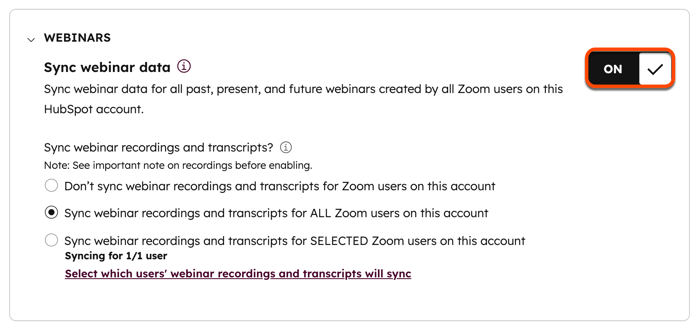
- Klicken Sie im Abschnitt Webinare auf den Schalter Webinar-Daten synchronisieren, um ihn zu aktivieren und so die Webinar-Daten von Zoom mit HubSpot zu synchronisieren. Dadurch werden Registranten und Teilnehmer für Zoom-Webinare synchronisiert und Daten werden auch mit Marketingevents synchronisiert.
-
- Wählen Sie im Abschnitt Webinar-Aufzeichnungen und -Transkripte synchronisieren aus, ob Sie Webinar-Aufzeichnungen und -Transkripte für keinen, ausgewählte oder alle Zoom-Benutzer in Ihrem HubSpot-Account synchronisieren möchten.
- Fügen Sie im Abschnitt Ausschlüsse Domains hinzu, um zu verhindern, dass Webinare von Benutzern mit einer bestimmten Domain in ihrer E-Mail-Adresse mit HubSpot synchronisiert werden.
-
- Klicken Sie im Abschnitt Aufzeichnungsausschlüsse auf Domain eingeben oder aus Liste auswählen.
- Geben Sie im Abschnitt Kontaktausschlüsse den Domain-Namen Ihres Unternehmens ein, um zu verhindern, dass interne Mitarbeiter als neue Kontakte in HubSpot erstellt werden.

- Sie können die Webinar-Einstellungen auch für einzelne Benutzer verwalten:
-
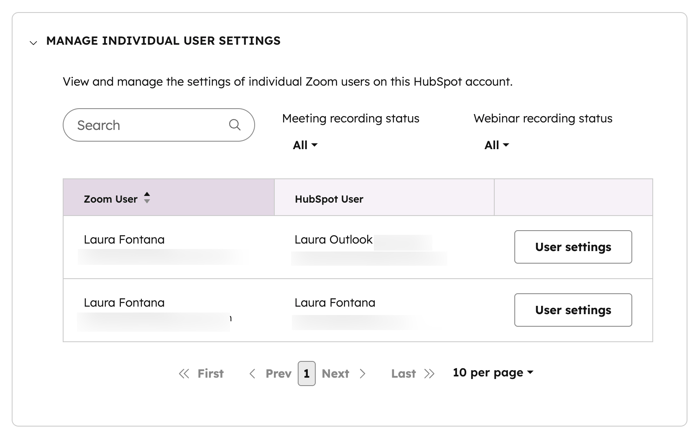
- Klicken Sie im Abschnitt Individuelle Benutzereinstellungen verwalten neben dem Benutzer, dessen Einstellungen Sie verwalten möchten, auf Benutzereinstellungen.
- Gehen Sie im rechten Bereich im Abschnitt Webinar-Aufzeichnungen und -Transkripte folgendermaßen vor:
- Aktivieren Sie das Kontrollkästchen Daten von neu geplanten Webinaren standardmäßig synchronisieren, um die Daten von jedem neuen Webinar, das der Benutzer erstellt, automatisch zu synchronisieren.
- Aktivieren Sie das Kontrollkästchen Webinar-Aufzeichnungen und -Transkripte dieses Benutzers synchronisieren, um alle Datensätze und Transkripte von allen Webinaren zu synchronisieren.
- Klicken Sie Einzelne Webinare für diesen Benutzer verwalten, um die Synchronisierungseinstellungen für ein einzelnes Webinar zu verwalten.
Kontakte für Zoom-Webinar segmentieren
Segmentieren mithilfe von Zoom-Eigenschaften
Bitte beachten: Seit dem 8. Januar 2025 können kontaktbasierte Zoom-Eigenschaften nicht mehr zur Segmentierung von Kontakten verwendet werden. Sie können diese Eigenschaften weiterhin für Kontakte mit Zoom-Aktivitäten vor diesem Datum verwenden. Um Kontakte nach dem 8. Januar 2025 zu segmentieren, verwenden Sie Marketingevent-Filter.
Sie können Kontaktdatensätze mithilfe der folgenden Eigenschaften filtern, die automatisch in Ihrem HubSpot-Account erstellt werden, nachdem Sie die Zoom-Integration verknüpft haben:- Average Zoom webinar attendance duration (Durchschnittlichen Teilnahmedauer am Zoom-Webinar): Der durchschnittliche Prozentsatz für die einzelnen Webinare, die der Kontakt besucht. Ein Wert von 100 % für diese Eigenschaft bedeutet beispielsweise, dass der Kontakt das Webinar über die vollständige Dauer besucht.
- Last registered Zoom webinar (Zuletzt registriertes Zoom-Webinar): Die URL des Webinars, für das sich der Kontakt zuletzt registriert hat. Dies wird ausgefüllt, wenn der Kontakt manuell oder über einen HubSpot-Workflow als Registrant zum Zoom-Webinar hinzugefügt wurde.
- Total number of Zoom webinar registrations (Gesamtzahl der Zoom-Webinar-Registrierungen): Die Gesamtanzahl an Webinaren, für die sich der Kontakt registriert hat.
- Total number of Zoom webinar attended (Gesamtzahl der Teilnahmen an Zoom-Webinaren): Die Gesamtanzahl an Webinaren, an denen der Kontakt teilgenommen hat.
Bitte beachten: Die Eigenschaft Total number of Zoom webinar attended (Gesamtzahl der Teilnahmen an Zoom-Webinaren) wird nicht für Kontakte aktualisiert, die an demselben wiederkehrenden Webinar teilnehmen.
Segmentieren Sie mithilfe von Filtern für Marketingevents
Sie können Ihre Kontakte auch mithilfe von Marketingevent-Filtern segmentieren :
- Teilnahmedauer: Wie lange der Kontakt am Webinar teilgenommen hat.
- Für Marketingevent registriert: Ob sich der Kontakt für ein Webinar registriert hat oder nicht.
- Registrierung für Marketingevent storniert: Ob der Kontakt seine Registrierung für ein Webinar storniert hat.
- An Marketingevent teilgenommen: Ob der Kontakt an einem Webinar teilgenommen hat oder nicht.
Sie können Ihre Kontakte auch anhand der Attribute eines bestimmten Zoom-Events segmentieren , indem Sie die folgenden Filter verwenden:
- Zoom: Recording Available Event (Verfügbares Event wird aufgezeichnet): Wenn Sie eines Ihrer Zoom-Events aufgezeichnet haben, können Sie diesen Filter auswählen und dann nach dem Event-Thema, der Event-Startzeit oder der Aufzeichnungs-URL verfeinern.
- Zoom: Webinar Attendance Event (Webinar-Teilnahme-Event): Um anhand der Teilnahme zu filtern, wählen Sie diesen Filter aus, um Ihre Kontakte anhand der Dauer der Teilnahme, der Dauer der Teilnahme in Prozent, der Webinar-ID oder dem Webinar-Name zu segmentieren.
- Zoom: Webinar Registration Event (Webinar-Registrierungs-Event: Um basierend auf der Registrierung zu filtern, wählen Sie diesen Filter aus, um Ihre Kontakte basierend auf Webinar-ID oder Webinar-Name zu segmentieren.
Anmeldungen für Zoom-Webinare anzeigen
Wenn sich ein Kontakt für ein Zoom-Event registriert, daran teilnimmt oder eine Registrierung storniert, wird der Kontakt automatisch im Marketingevents-Objekt von HubSpot erstellt oder aktualisiert.
Zoom-Webinar-Events werden auch in den Chroniken des HubSpot-Kontaktdatensatzes angezeigt und zeigen Ihnen das Webinar-Datum sowie wann ein Kontakt dem Webinar beigetreten ist und es verlassen hat.
Bitte beachten: Registranten für Webinare müssen ihre primäre E-Mail-Adresse verwenden. Webinar-Registrierungen, die über die sekundäre E-Mail-Adresse eines Kontakts vorgenommen wurden, werden nicht in HubSpot registriert oder zur Chronik eines Kontakts hinzugefügt.
Kontakte mittels eines Workflows zu einem Zoom-Webinar hinzufügen
Abonnement erforderlich Um Workflows zu verwenden, ist ein Professional- oder Enterprise-Abonnement erforderlich.
Sie können die Kontakt zum Zoom-Webinar hinzufügen Workflow-Aktion verwenden, um die Webinar-Registrierung zu automatisieren. Wenn Sie separate Zoom-Konten haben, die mit mehreren Marken verknüpft sind, können mit dieser Aktion nur Kontakte für Webinare registriert werden, die mit dem Zoom-Konto verknüpft sind, das mit der primären Marke des Accounts in HubSpot verknüpft ist. Die Verwendung der Aktion zum Hinzufügen von Kontakten zu einem Zoom-Webinar, die nicht mit der primären Marke des Accounts verknüpft ist, führt dazu, dass der Kontakt nicht für das Webinar registriert wird.
So richten Sie einen Workflow zur Automatisierung der Zoom-Webinar-Registrierung ein:
- Klicken Sie in Ihrem HubSpot-Account auf Automatisierung und dann auf Workflows.
- Erstellen Sie einen neuen Workflow oder fahren Sie mit der Maus über einen bestehenden Workflow und klicken Sie auf Bearbeiten.
- Klicken Sie im Workflow-Editor, nachdem Sie Ihre Aufnahmekriterien festgelegt haben, auf das Symbol +, um eine Aktion hinzuzufügen.
- Wählen Sie im rechten Bereich unter Zoom die Aktion Kontakt zu Zoom-Webinar hinzufügen aus.
- Geben Sie die Webinar-ID ohne Leerzeichen oder Bindestriche ein. Wenn Sie eine Kontakteigenschaft eingerichtet haben, die die Webinar-ID enthält, können Sie im Bereich Alle Datentoken nach der entsprechenden Eigenschaft suchen und diese auswählen.

Der Kontakt wird mit den Kontakteigenschaften „Vorname“, „Nachname“ und „E-Mail“ für das Webinar registriert. Erfahren Sie mehr über die Aktion Kontakt zu einem Zoom-Webinar hinzufügen.
Bitte beachten: Sie erhalten die Fehlermeldung Webinar-Host kann sich nicht für das Webinar registrieren, wenn Sie versuchen, den Webinar-Host oder den verknüpften Benutzer über einen Workflow in ein Zoom-Webinar einzuschreiben.
