
Zuletzt aktualisiert am: 10 August 2026
Mit einem der folgenden Abonnements verfügbar (außer in den angegebenen Fällen):
-
 Service Hub
Professional, Enterprise
Service Hub
Professional, Enterprise
-
 Lizenzen erforderlich
Erstellen Sie Wissensdatenbank-Artikel und passen Sie sie an, um häufig gestellte Fragen zu Ihrem Unternehmen zu beantworten. Wissensdatenbank-Artikel helfen Besuchern, organisierte Selfservice-Informationen zu finden, ohne Ihr Team zu kontaktieren.
Bevor Sie loslegen
Bevor Sie Artikel für die Wissensdatenbank erstellen und anpassen, sollten Sie die Anforderungen und Überlegungen lesen.
Lizenzen erforderlich Zum Erstellen und Anpassen von Wissensdatenbank-Artikeln ist eine zugewiesene Service Hub-Lizenz erforderlich.
Berechtigungen erforderlich Service Access mit Wissensdatenbank-Artikeln Um Wissensdatenbank-Artikel zu erstellen und anzupassen, ist die Berechtigung erforderlich.
Beschränkungen und Überlegungen verstehen
- Diese Tools sind nur für migrierte Wissensdatenbanken verfügbar. Erfahren Sie mehr über das Migrieren Ihrer Wissensdatenbank .
- Erfahren Sie mehr über das Erstellen und Anpassen einer alten Wissensdatenbank, sofern Wissensdatenbanken noch nicht migriert wurden.
- Accounts mit Service Hub Professional-Abonnements können eine Wissensdatenbank mit bis zu 2.000 Artikeln erstellen.
- Accounts mit Service Hub Enterprise-Abonnements können bis zu 100 Wissensdatenbanken mit insgesamt bis zu 10.000 Artikeln erstellen.
- Besucher, die sich nicht angemeldet haben, können eine Kategorie nicht anzeigen, wenn die Sichtbarkeit aller Artikel innerhalb der Kategorie auf Single-Sign-On ( SSO ) erforderlich oder Mitgliedschaft in einer Zugriffsgruppe erforderlich festgelegt ist.
Erstellen Sie einen Wissensdatenbank-Artikel
- Klicken Sie in Ihrem HubSpot-Account auf Mehr und gehen Sie dann zu Service > Wissensdatenbank. Wenn Mehr nicht in Ihrem Account angezeigt wird, gehen Sie direkt zu Service > Wissensdatenbank.
- Klicken Sie oben rechts auf Artikel erstellen.
- Geben Sie im Content-Editor einen Titel und einen Untertitel ein. Schreiben Sie dann den Hauptteil des Artikels.
- Wenden Sie Formatierungen an und fügen Sie Elemente wie Videos, Links und Bilder hinzu, indem Sie die Rich-Text-Symbolleiste im Hauptteil des Artikels verwenden. Erfahren Sie mehr über das Bearbeiten von Content mit der Rich-Text-Symbolleiste.
Bitte beachten: Einige Styling-Optionen wie Farben und Schriftarten müssen im Wissensdatenbank-Design bearbeitet werden.
Die Einstellungen eines Wissensdatenbankartikels anpassen
Passen Sie URL-Slug, Sprache, Kategorien, Tags, Metabeschreibung, Sichtbarkeit und Header-HTML des Artikels an.
- Klicken Sie in Ihrem HubSpot-Account auf Mehr und gehen Sie dann zu Service > Wissensdatenbank. Wenn Mehr nicht in Ihrem Account angezeigt wird, gehen Sie direkt zu Service > Wissensdatenbank.
- Klicken Sie auf den Namen eines Artikels.
- Klicken Sie im Content-Editor oben rechts auf Einstellungen.
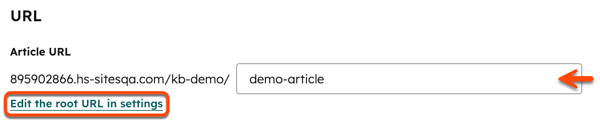
- Um die URL anzupassen, geben Sie im Feld Artikel-URL einen neuen URL-Slug ein. Um die Haupt-URL für alle Wissensdatenbankartikel zu bearbeiten, klicken Sie auf Haupt-URL in Einstellungen bearbeiten. Sie werden zur Seite mit den Einstellungen der Wissensdatenbank weitergeleitet.
- Um die Sprache des Artikels festzulegen, klicken Sie auf das Dropdown-Menü Sprache des Artikels und wählen Sie eine Sprache aus. Erfahren Sie mehr über das Verwalten von Wissensdatenbankartikeln in mehreren Sprachen.
- Um dem Artikel eine Kategorie zuzuweisen, klicken Sie auf das Dropdown-Menü Kategorie und wählen Sie eine Kategorie aus. Wenn für die ausgewählte Kategorie Übersetzungen für eine Sprache in Ihrer Wissensdatenbank fehlen, fügen Sie die erforderlichen Übersetzungen vor dem Speichern hinzu. Erfahren Sie mehr über die Verwendung von Kategorien und das Übersetzen von Kategorienamen.
- Um dem Artikel eine Unterkategorie zuzuweisen, klicken Sie auf das Dropdown-Menü Unterkategorie und wählen Sie eine Unterkategorie aus.
- Um dem Artikel ein Tag hinzuzufügen, klicken Sie auf das Dropdown-Menü Tags und wählen Sie ein Tag aus, oder geben Sie ein neues Tag ein und klicken Sie dann auf + „[Name des neuen Tags]“ hinzufügen. Das Hinzufügen von Tags zu einem Artikel erweitert die Suchergebnisse, in denen er erscheint.
- Geben Sie im Feld Metabeschreibung eine Beschreibung ein. Diese Beschreibung wird in den Suchergebnissen unterhalb des Artikeltitels angezeigt.
- Um die Sichtbarkeit des Artikels zu ändern, wählen Sie im Abschnitt Zielgruppenzugriff steuern eine Option aus:
- Öffentlich: Wählen Sie diese Option aus, um den Inhalt des Artikels für alle Besucher zugänglich zu machen.
- Mitgliedschaft in einer Zugriffsgruppe erforderlich: Wählen Sie diese Option aus, damit sich die Besucher registrieren müssen, um den Artikel zu sehen. Erfahren Sie mehr über das Einrichten der Registrierung für privaten Content.
- Single-Sign-On (SSO ) erforderlich: Wählen Sie diese Option aus, damit sich Besucher bei Ihrem SSO-Anbieter anmelden müssen. Diese Option ist nur verfügbar, wenn SSO für die Domain eingerichtet wurde, auf der Ihre Wissensdatenbank gehostet wird. Erfahren Sie mehr über das Einrichten von SSO für Ihre Inhalte.
- Um ein Code-Snippet zum Header-HTML des Artikels hinzuzufügen, geben Sie das Code-Snippet im Feld Header-HTML ein.
- Wenn Sie fertig sind, klicken Sie auf X , um die Einstellungen oben rechts zu schließen.
Vorschau eines Wissensdatenbank-Artikels anzeigen
- Klicken Sie in Ihrem HubSpot-Account auf Mehr und gehen Sie dann zu Service > Wissensdatenbank. Wenn Mehr nicht in Ihrem Account angezeigt wird, gehen Sie direkt zu Service > Wissensdatenbank.
- Klicken Sie auf den Namen eines Artikels.
- Klicken Sie im Editor oben rechts auf Vorschau .
- Um den Artikel für verschiedene Gerätetypen anzuzeigen, klicken Sie auf das mobile Symbol oder das Tablet-Symbol. Standardmäßig ist das Desktop-Symbol ausgewählt.
- Um die Vorschau in einem neuen Tab zu öffnen, klicken Sie oben rechts auf In einem neuen Tab öffnen .
- Um die Vorschau zu teilen, klicken Sie oben rechts auf Link kopieren . Die Vorschau ist nur für andere HubSpot-Benutzer im Account sichtbar.
- Wenn Sie fertig sind, klicken Sie oben links auf Zurück .
Veröffentlichen Sie einen Wissensdatenbank-Artikel
Veröffentlichen Sie einen Wissensdatenbank-Artikel, um den Artikel live zu schalten. Sie können auch die Veröffentlichung eines Wissensdatenbankartikels planen oder die Veröffentlichung zu einem späteren Zeitpunkt rückgängig machen.
Veröffentlichen Sie einen Artikel
- Klicken Sie in Ihrem HubSpot-Account auf Mehr und gehen Sie dann zu Service > Wissensdatenbank. Wenn Mehr nicht in Ihrem Account angezeigt wird, gehen Sie direkt zu Service > Wissensdatenbank.
- Klicken Sie auf den Namen eines Artikels.
- Klicken Sie im Editor oben rechts auf Veröffentlichen oder Aktualisieren .
Planen Sie die Veröffentlichung oder Rückgängigmachung der Veröffentlichung eines Artikels
- Klicken Sie in Ihrem HubSpot-Account auf Mehr und gehen Sie dann zu Service > Wissensdatenbank. Wenn Mehr nicht in Ihrem Account angezeigt wird, gehen Sie direkt zu Service > Wissensdatenbank.
- Klicken Sie auf den Namen eines Artikels.
- Klicken Sie im Editor auf das Dropdown-Menü neben Veröffentlichen und wählen Sie oben rechts Terminplanungsoptionen aus.
- Klicken Sie im Dialogfeld auf dem Tab Veröffentlichung planen auf Veröffentlichung planen oder Aktualisierung planen. Wenn Sie die Veröffentlichung des Artikels rückgängig machen, klicken Sie auf der Registerkarte Rückgängigmachen der Veröffentlichung planen auf Rückgängigmachen der Veröffentlichung planen.
- Klicken Sie auf das Feld Datum und wählen Sie das Datum aus, an dem der Artikel veröffentlicht oder die Veröffentlichung rückgängig gemacht werden soll.
- Klicken Sie auf das Zeitfeld und wählen Sie die Uhrzeit aus, zu der der Artikel veröffentlicht oder seine Veröffentlichung rückgängig gemacht werden soll.
- Wenn Sie fertig sind, klicken Sie auf Planen.
