
Zuletzt aktualisiert am: 11 März 2026
Mit einem der folgenden Abonnements verfügbar (außer in den angegebenen Fällen):
-
 Service Hub
Enterprise
Service Hub
Enterprise
-
 Lizenzen erforderlich
Erstellen Sie mehrere Wissensdatenbanken, um Inhalte für verschiedene Zielgruppen, Produkte oder Marken zu organisieren. Fahren Sie nach dem Einrichten von Wissensdatenbanken fort, indem Sie Wissensdatenbank-Artikel erstellen und anpassen.
Bevor Sie loslegen
Bevor Sie mit dem Erstellen mehrerer Wissensdatenbanken beginnen, sollten Sie die Anforderungen und Überlegungen überprüfen.
Lizenzen erforderlich Um mehrere Wissensdatenbanken zu erstellen, ist eine zugewiesene Service Hub-Benutzerlizenz erforderlich.
Berechtigungen erforderlich Super-Admin-Berechtigung oder die Berechtigung für Wissensdatenbankeinstellungen ist erforderlich, um mehrere Wissensdatenbanken zu erstellen.
Einschränkungen und Wissenswertes
- Service Hub Enterprise-Accounts können bis zu 25 Wissensdatenbanken mit bis zu 10.000 Artikeln pro Account erstellen.
- Jede Wissensdatenbank und ihre einzelnen Artikel können für privaten Content konfiguriert werden.
- In Accounts mit dem Marken-Add-on wird jede Wissensdatenbank anhand ihrer Domain einer Marke zugewiesen.
Zusätzliche Wissensdatenbanken erstellen
- Klicken Sie in Ihrem HubSpot-Account in der Hauptnavigationsleiste auf das Zahnradsymbol, um die Einstellungen aufzurufen.
- Navigieren Sie im Menü in der linken Seitenleiste zu Inhalt > Wissensdatenbank.
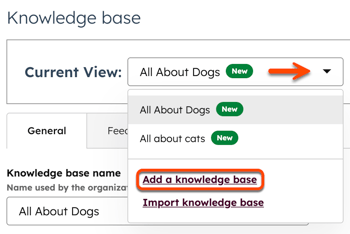
- Klicken Sie oben auf der Seite auf das Dropdown-Menü „Aktuelle Ansicht“ und dann auf „Wissensdatenbank hinzufügen“. In Accounts mit dem Brands-Add-on ist dies das zweite Dropdown-Menü.
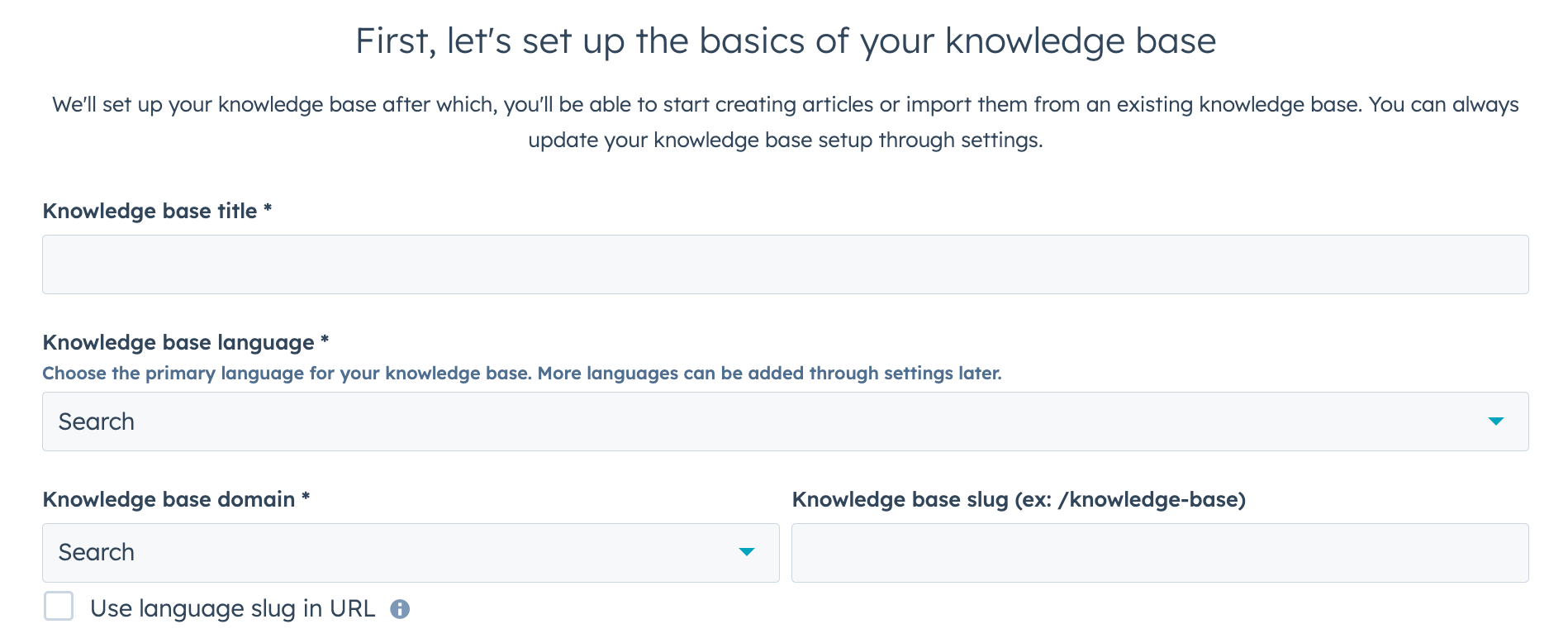
- Geben Sie im Feld „Wissensdatenbank-Titel“ den Namen Ihrer Wissensdatenbank ein. Dies wird für die Besucher der Wissensdatenbank sichtbar sein.
- Klicken Sie auf das Dropdown-Menü Wissensdatenbank-Sprache und wählen Sie die Sprache aus, die Ihre Artikel verwenden sollen. Erfahren Sie mehr über das Erstellen von Wissensdatenbank-Artikeln in mehreren Sprachen.
- Klicken Sie auf das Dropdown-Menü „Wissensdatenbank-Domain“ und wählen Sie die Domain aus, auf der Ihre Wissensdatenbank gehostet werden soll.
- Geben Sie im Feld Wissensdatenbank Slug zusätzlichen Text ein, der in Ihrer Wissensdatenbank-URL erscheinen soll. Um zum Beispiel eine URL unter www.[ Domain].com/wissensdatenbank geben Sie in dieses Feld Wissensdatenbank ein.
- Wenn die Hauptsprache Ihrer Wissensdatenbank nicht mit der primären Sprache Ihrer Domain übereinstimmt, aktivieren Sie das Kontrollkästchen „Sprach-Slug in URL verwenden“.
- Wenn Sie auf der Setup-Seite fertig sind, klicken Sie auf Weiter.
- Wählen Sie im Bildschirm für die Vorlagenauswahl eine Vorlage aus und klicken Sie dann auf „Weiter“.
- Auf dem Bildschirm für die Auswahl der Kategorie:
- Standardkategorien sind bereits ausgewählt.
- Klicken Sie auf eine Kategorie, um sie zu Ihrer Liste der Kategorien hinzuzufügen oder von ihr zu entfernen. Sobald die Wissensdatenbank erstellt ist, können Sie Ihre Kategorien bearbeiten und eigene Kategorien erstellen.
- Klicken Sie auf Weiter.
- Klicken Sie unten rechts auf Fertig.
- So rufen Sie Ihre neue Wissensdatenbank auf:
- Klicken Sie in Ihrem HubSpot-Account auf Service und dann auf Wissensdatenbank.
- Klicken Sie oben auf der Seite auf das Dropdown-Menü Wissensdatenbank und wählen Sie eine Wissensdatenbank aus.
Zusätzliche Wissensbasis in Konversationen nutzen
Nachdem Sie mehrere Wissensdatenbanken erstellt haben, wählen Sie aus, welche Wissensdatenbank in Livechat - oder Bot-Konversationen verwendet werden soll.
Eine Domain für eine Wissensdatenbank verknüpfen
- Klicken Sie in Ihrem HubSpot-Account in der Hauptnavigationsleiste auf das Zahnradsymbol, um die Einstellungen aufzurufen.
- Gehen Sie in der linken Seitenleiste zu Content > Domains & URLs.
- Klicken Sie auf Eine Domain verknüpfen.
- Wählen Sie im Dialogfeld Hosting aus und klicken Sie dann auf Verknüpfen.
- Schließen Sie das Verknüpfen Ihrer Domain ab.
Wissensdatenbanken löschen
Wenn Sie eine Wissensdatenbank löschen, werden auch ihre Artikel, Kategorien, Unterkategorien und Tags gelöscht.
- Klicken Sie in Ihrem HubSpot-Account in der Hauptnavigationsleiste auf das Zahnradsymbol, um die Einstellungen aufzurufen.
- Gehen Sie im Menü in der linken Seitenleiste zu Content > Wissensdatenbank.
- Klicken Sie oben auf der Seite auf das Dropdown-Menü Aktuelle Ansicht und wählen Sie eine Wissensdatenbankaus. In Accounts mit dem Brands-Add-on ist dies das zweite Dropdown-Menü.
- Klicken Sie oben rechts auf das Dropdown-Menü Optionen und wählen Sie Wissensbasis löschen.
- Geben Sie im Dialogfeld den Namen der Wissensbasis ein und klicken Sie dann auf Wissensbasis löschen.

