
Zuletzt aktualisiert am: 10 März 2026
Mit einem der folgenden Abonnements verfügbar (außer in den angegebenen Fällen):
-
 Service Hub
Professional, Enterprise
Service Hub
Professional, Enterprise
Migrieren Sie Ihre vorhandene HubSpot-Wissensdatenbank, um den neuen Editor für Wissensdatenbank zu verwenden. Dadurch erhalten Sie Zugriff auf weitere Funktionen, einschließlich mehr Formatierungsoptionen, benutzerdefiniertem HTML für Kopfzeilen und Fußzeilen sowie zusätzlichen unterstützten Sprachen.
Bitte beachten: Alle verbleibenden Wissensdatenbanken werden zwischen November 2025 und Januar 2026 automatisch auf die neuen Tools umgestellt. Die in diesem Artikel beschriebenen Schritte gelten für alle Migrationen, unabhängig davon, ob Sie sie selbst initiieren oder auf den automatischen Prozess warten. Wir empfehlen, die Schritte zur Vorbereitung zu lesen.
Bevor Sie loslegen
Bevor Sie eine Wissensdatenbank migrieren, sollten Sie die Anforderungen und Überlegungen überprüfen.
Berechtigungen erforderlich Für die Migration einer Wissensdatenbank ist eine Super-Admin-Berechtigung erforderlich.
Einschränkungen und Wissenswertes
- Solange Sie Ihre neue Wissensdatenbank nicht veröffentlichen, wird keine aktive Feedbackumfrage zu Ihrer neuen Wissensdatenbank angezeigt. Sobald Sie die neue Wissensdatenbank veröffentlichen, ist das Feedbackformular live.
- Die neuen Tools haben ein Limit von 100 Tags pro Artikel. Sie sollten vor der Migration zusätzliche Tags von allen Artikeln mit mehr als 100 Tags entfernen.
- Es wird empfohlen, alle in Ihrer Wissensdatenbank verwendeten Bilder in das HubSpot-Dateien-Tool hochzuladen. Direkt im Artikel-Editor hochgeladene Bilder werden im Dateien-Tool gespeichert und sind Teil der Migration. Wenn Sie Bilder verwendet haben, die nicht im Artikel-Editor über das Dateien-Tool hochgeladen wurden, werden diese möglicherweise nicht migriert. Erfahren Sie mehr über die Verwendung von Bildern in HubSpot-Inhalten.
- Alle Artikel werden unabhängig von ihrem aktuellen Status (z. B. veröffentlicht, unveröffentlicht, Entwurf) migriert. Wenn es Aktualisierungen an einem Artikel gibt, die noch nicht veröffentlicht wurden, sollten sie vor der Migration veröffentlicht werden.
Eine Wissensdatenbank migrieren
-
Klicken Sie in Ihrem HubSpot-Account auf Service und dann auf Wissensdatenbank.
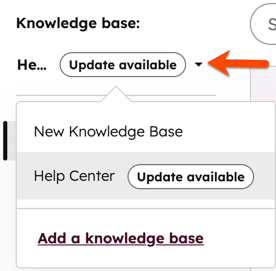
- Wenn Sie mehrere Wissensdatenbanken haben, klicken Sie auf das Dropdown-Menü Wissensdatenbank und wählen Sie eine Wissensdatenbank aus. Neben allen Wissensdatenbanken, die migriert werden müssen, wird ein Update verfügbar-Tag angezeigt.
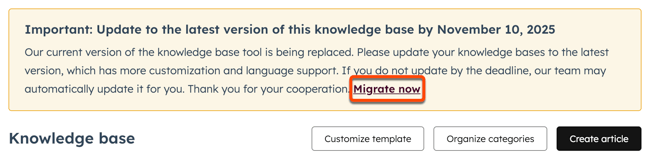
- Klicken Sie im oberen Banner auf Jetzt migrieren.
- Überprüfen Sie im Dialogfeld die Unterschiede zwischen den neuen und den bestehenden Wissensdatenbanktypen und klicken Sie dann auf Jetzt aktualisieren.
- Sobald die Migration beginnt, wird Folgendes geschehen:
- Eine Kopie der Wissensdatenbank wird mithilfe der neuen Plattform erstellt.
- Jeder Artikel im neuen Tool verwendet eine temporäre URL am
/migrationEnde des ursprünglichen Links, damit Sie Ihren Inhalt vor der Veröffentlichung überprüfen können. Diese Links sind zwar live, aber für Besucher Ihrer Wissensdatenbank nicht zugänglich. - Die ursprüngliche Version der Wissensdatenbank ist jetzt schreibgeschützt und bleibt 30 Tage nach der Veröffentlichung verfügbar.
- Sobald die Migration abgeschlossen ist, überprüfen Sie die neue Wissensdatenbank (z. B. Designstile) und nehmen Sie mit den neuen Tools alle notwendigen Änderungen vor.
Eine migrierte Wissensdatenbank veröffentlichen
So veröffentlichen Sie eine migrierte Wissensdatenbank:
- Klicken Sie in Ihrem HubSpot-Account auf Service und dann auf Wissensdatenbank.
- Wenn Sie mehrere Wissensdatenbanken haben, klicken Sie auf das Dropdown-Menü Wissensdatenbank und wählen Sie die neue Wissensdatenbank aus.
- Klicken Sie oben auf der Seite im Banner auf Veröffentlichen .
- Überprüfen Sie im Dialogfeld die Auswirkungen der Veröffentlichung Ihrer aktualisierten Wissensdatenbank und klicken Sie dann auf Veröffentlichen.
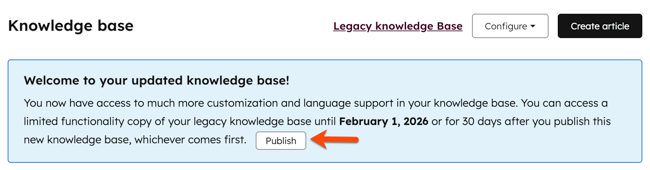
Nach der Veröffentlichung der migrierten Wissensdatenbank:
- Sie können keine Artikel mehr in der ursprünglichen Wissensdatenbank veröffentlichen.
- Sie haben 30 Tage lang Zugriff auf die ursprüngliche Wissensdatenbank. Nach 30 Tagen wird sie gelöscht.
- Für jeden migrierten Artikel, der veröffentlicht wird:
- Der Originalartikel bleibt 30 Tage lang veröffentlicht.
- Der URL-Slug des ursprünglichen Artikels wird zu
/migratedgeändert. - Wenn Sie den Originalartikel archivieren oder die Veröffentlichung rückgängig machen möchten, erfahren Sie in diesem Artikel mehr über das Archivieren und Rückgängigmachen der Veröffentlichung von Wissensdatenbank-Artikeln.
- Alle migrierten Artikel werden unter ihren ursprünglichen URLs veröffentlicht. Der
/migrationSlug wird nicht einbezogen.
