Zuletzt aktualisiert am: 30 April 2026
Mit einem der folgenden Abonnements verfügbar (außer in den angegebenen Fällen):
-
 Marketing Hub
Professional, Enterprise
Marketing Hub
Professional, Enterprise
-
 Sales Hub
Professional, Enterprise
Sales Hub
Professional, Enterprise
-
 Service Hub
Professional, Enterprise
Service Hub
Professional, Enterprise
-
 Data Hub
Professional, Enterprise
Data Hub
Professional, Enterprise
-
 Content Hub
Professional, Enterprise
Content Hub
Professional, Enterprise
-
 Intelligentes CRM –
Professional, Enterprise
Intelligentes CRM –
Professional, Enterprise
In Ihrem HubSpot-Account können Sie neue oder bestehende Zuordnungen mit einem Label versehen, um die Beziehung zwischen ihnen weiter zu definieren (z. B. wird ein Kontakt mit dem Label Käufer und einem Deal mit dem Label Neues Geschäft zugeordnet). Sie können Zuordnung-Label verwenden, um Datensätze zu segmentieren, Berichte zu erstellen und Workflows zu erstellen.
Wenn Sie Zuordnungen in Ihrem System automatisieren möchten, erfahren Sie in diesem Artikel mehr über betriebsbezogene Apps im HubSpot App Marketplace.
Bitte beachten: Ihr Account kann personalisierte Namen für jedes Objekt verwenden (z. B. Account anstelle von Unternehmen). In diesem Artikel werden Objekte mit ihren HubSpot-Standardnamen bezeichnet.
Zuordnungslabel erstellen
Berechtigungen erforderlich Super-Admin-Berechtigungen sind erforderlich, um Zuordnungslabel zu erstellen.
Sie können bis zu 50 Label pro Objektpaar erstellen (z. B. „Kontakt zu Deal“, „Kontakt zu Kontakt“).
So erstellen Sie ein Zuordnungslabel:
- Klicken Sie in Ihrem HubSpot-Account auf Datenmanagement > Datenmodell.
- Klicken Sie oben rechts auf Datenmodell bearbeiten.
- Klicken Sie in der linken Seitenleiste auf den Tab Zuordnungen .
- Wählen Sie in der linken Seitenleiste das Objekt aus, für das Sie ein Zuordnungslabel erstellen möchten.
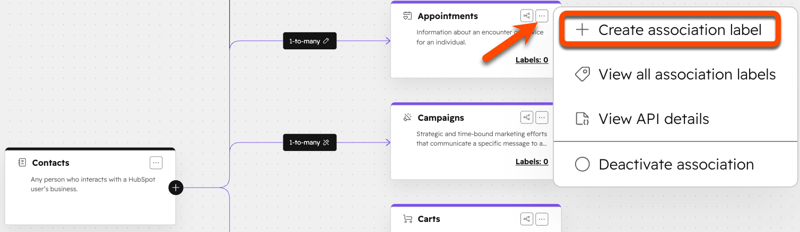
- Klicken Sie im Datenmodell auf das Symbol mit den drei horizontalen Punkten auf dem anderen Objekt, für das Sie ein Zuordnungslabel erstellen möchten, und wählen Sie dann Zuordnungslabel erstellen aus.
- Wählen Sie den Typ von Label aus, das Sie erstellen möchten:
- Ein einzelnes Label: Die zugeordneten Datensätze werden auf dieselbe Weise beschrieben, sodass das Label auf beide Datensätze angewendet werden kann (z. B. Kollege oder Partner).
- Ein Label-Paar: Für jede Seite der Beziehung zwischen den zugeordneten Datensätzen werden unterschiedliche Wörter verwendet, sodass zwei separate Label erforderlich sind (z. B. Manager und Mitarbeiter, Elternteil und Kind, Hauptsitz und Regionalbüro). Wenn Sie ein Label festlegen für einen der Datensätze, wird der zugeordnete Datensatz automatisch auf das andere Label des Paares festgelegt. Ein gepaartes Label wird als ein (1) Label auf das benutzerdefinierte Limit für Label angerechnet.
- Geben Sie einen Namen für das Label ein.
Bitte beachten: Die Verwendung von nicht-alphanumerischen Zeichen im Namen eines Zuordnungslabels (z. B. Semikolon) kann zu Fehlern beim Import führen. Semikolons werden als Trennzeichen für mehrere Werte in einem Import verwendet.
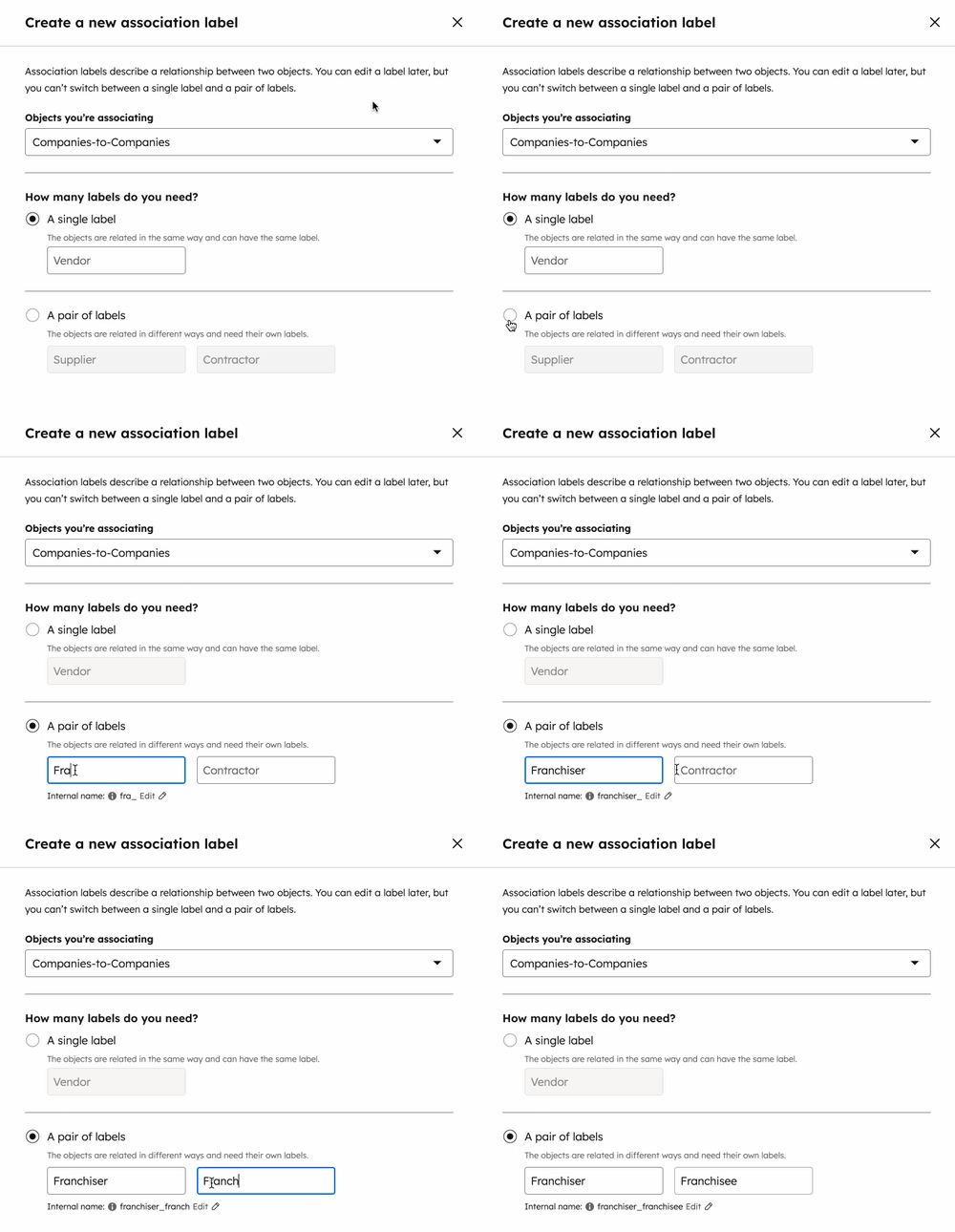
- Klicken Sie auf das Bearbeiten-Symbol unter dem Label, um den internen Namen für das Label zu ändern, falls gewünscht. Dies wird für Integrationen und APIs verwendet. Sobald das Label erstellt wurde, kann der interne Name nicht mehr bearbeitet werden.
- Klicken Sie auf Weiter.
- Legen Sie die Limits des Labels für jede Richtung der Zuordnung fest:
- Viele [Datensätze] können das Label haben: Ein Datensatz kann über das Label vielen Datensätzen des anderen Objekts zugeordnet werden.
- Benutzerdefiniert: Ein Datensatz kann über das Label einer bestimmten Anzahl von Datensätzen des anderen Objekts zugeordnet werden. Geben Sie in das Feld eine Zahl ein, um ein individuelles Limit festzulegen.
- Klicken Sie auf Erstellen.
Sobald ein Label erstellt wurde, gehen Sie zu einem Eintrag und aktualisieren Sie die Seite. Das Label wird nun angezeigt und kann ausgewählt werden.
Alternativ können Sie den Breeze-Assistenten verwenden, um Zuordnungs-Label zu erstellen.
Zuordnungslabel verwalten
Sie können vorhandene Zuordnungslabel bearbeiten oder löschen sowie weitere Informationen zum Verlauf und den API-Details eines Labels anzeigen.
So verwalten Sie bestehende Zuordnungslabel:
- Klicken Sie in Ihrem HubSpot-Account auf Datenmanagement > Datenmodell.
- Klicken Sie oben rechts auf Datenmodell bearbeiten.
- Klicken Sie in der linken Seitenleiste auf den Tab Zuordnungen .
- Wählen Sie in der linken Seitenleiste das Objekt aus, für das Sie die Zuordnung Label verwalten möchten.
- Klicken Sie im Datenmodell auf eine Objektkarte.
- Klicken Sie im Pop-up-Feld auf dem Label, das Sie verwalten möchten, auf das Symbol mit den drei horizontalen Punkten und wählen Sie dann eine der folgenden Optionen aus:
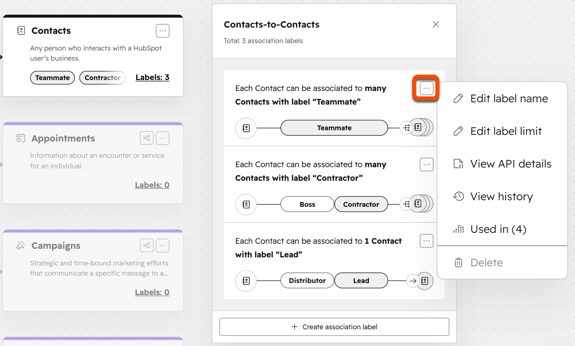
- Label-Namen bearbeiten: Bearbeiten Sie den Namen des Labels.
-
- Label-Limit bearbeiten:Legen Sie Limits für ein Zuordnungslabel fest.
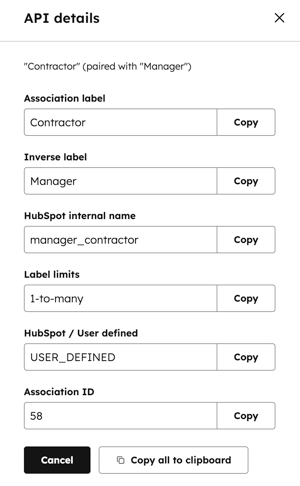
- API-Details anzeigen: Zeigen Sie den Namen des Labels, das inverse Label, den internen Namen, die Limits, die Kategorie (ob es ein von HubSpot definiertes Label oder ein benutzerdefiniertes ist) und die ID des Zuordnungstyps an. Kopieren Sie einen einzelnen Wert oder kopieren Sie alle Werte. Erfahren Sie mehr über die Verwendung dieser Werte in der Zuordnungen-API.
- Verlauf anzeigen: Zeigen Sie an, wie das Label erstellt wurde, auf welche Objektbeziehung es sich bezieht, wann es erstellt wurde, welcher Benutzer es erstellt hat, und eine Chronik der Änderungen.
- Löschen: Bestätigen, dass Sie ein gelöschtes Label nicht wiederherstellen können, dann löschen oder abbrechen. Wenn ein Label in Datensätzen oder anderen HubSpot-Tools verwendet wird, müssen Sie vor dem Löschen zunächst die Label aus diesen Elementen entfernen.
Zuordnungslabel in Datensätzen festlegen oder aktualisieren
Sie können in einem Datensatz Label für seine Zuordnungen hinzufügen oder diese entfernen. Alternativ können Sie mehrere Zuordnungen gleichzeitig über einen Import festlegen. Um eine neue Zuordnung zu einem Label hinzuzufügen oder das primäre Unternehmen eines Datensatzes zu aktualisieren, informieren Sie sich in folgendem Artikel, wie Sie Zuordnungen in einem Datensatz hinzufügen oder bearbeiten .
So aktualisieren Sie die Label für eine einzelne Zuordnung:
- Gehen Sie zu dem Eintrag mit der Zuordnung, die Sie aktualisieren möchten.
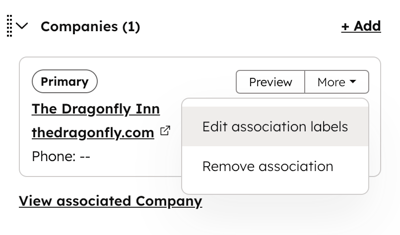
- Um Label für eine bestehende Zuordnung hinzuzufügen oder zu bearbeiten, bewegen Sie den Mauszeiger über die Zuordnungskarte, klicken Sie auf Mehr und wählen Sie Zuordnungslabel bearbeiten aus.
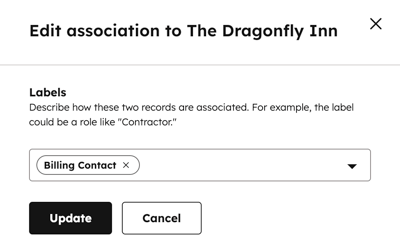
- Im Dialogfeld:
- Um ein Label hinzuzufügen, klicken Sie auf das Dropdown-Menü und wählen Sie das Label aus.
- Um ein Label zu entfernen, klicken Sie auf das x neben dem Label.
- Wenn Sie fertig sind, klicken Sie auf Aktualisieren.
Zuordnungslabel in HubSpot-Tools verwenden
Sobald Sie Zuordnung Labels erstellt haben, um die Beziehungen zwischen Datensätzen zu beschreiben, fügen Sie die Label neuen oder vorhandenen Zuordnungen in einem Datensatz oder als Massenaktion per Import hinzu. Filtern Sie dann in HubSpot-Tools wie Segmenten, Workflows und benutzerdefinierten Berichten nach diesen Labeln.
Zuordnungslabel werden nicht für die Synchronisierung über die HubSpot-Salesforce-Integration unterstützt. Es wird jedoch empfohlen, sich vor der Aktualisierung von Zuordnungen darüber zu informieren, wie Datensätze zwischen HubSpot und Salesforce synchronisiert werden.
Nach Zuordnungen in Segmenten filtern
Wenn Sie ein Segment erstellen, können Sie Ihre Datensätze anhand ihrer Zuordnungen filtern. Bei kontaktbasierten Segmenten können Sie nach den primären Unternehmenszuordnungen von Kontakten filtern.
Abonnement erforderlich Es ist ein Professional - oder Enterprise-Abonnement erforderlich, um Datensätze in Segmenten nach Zuordnung-Label zu filtern.
- Erstellen oder bearbeiten Sie ein Segment.
- Klicken Sie auf+ Filter hinzufügen.
- Klicken Sie auf das Dropdown-Menü Filtern für und wählen Sie dann im Abschnitt Zugeordnetes Objekt das Objekt aus (wählen Sie z. B. in einem kontaktbasierten Segment Unternehmen aus, um nach den Unternehmen-Zuordnungen der Kontakte zu filtern).
- Wählen Sie eine Kategorie aus und filtern Sie. Legen Sie dann Ihre Kriterien fest.
- Standardmäßig enthält das Segment Datensätze, wenn beliebige zugeordnete Datensätze die Kriterien erfüllen.
- Um Ihre Kriterien auf der Grundlage der primären Unternehmenszuordnung oder eines benutzerdefinierten Zuordnungslabels festzulegen, klicken Sie auf [Objekt] ist zugeordnet zu: Jedes Objekt ([Objekt]) und wählen Sie dann im Dropdown-Menü ein Label aus. Dadurch werden die Datensätze nur anhand von Zuordnungen mit diesem Label gefiltert, sodass das Segment nur dann einen Datensatz umfasst, wenn ein zugeordneter Datensatz über dieses Label verfügt und dieser Datensatz die Kriterien erfüllt.
- Wenn Sie mit dem Festlegen der Segmentkriterien fertig sind, klicken Sie oben rechts auf Segment speichern.
Erfahren Sie mehr über das Erstellen eines Segments.
Zuordnungslabel in Workflows verwenden
Sobald Sie Zuordnungen-Label erstellt haben, verwenden Sie diese, um Aufnahmen und bestimmte Aktionen innerhalb von Workflows auszulösen. So können Sie beispielsweise automatisch eine E-Mail an Kontakte senden, die auf den Attributen des ihnen zugeordneten primären Unternehmens basiert, oder wenn ein Deal in eine andere Dealphase übergeht, die Phase der ihm zugeordneten Deals automatisch aktualisieren.
Die folgenden Funktionen werden unterstützt:
- Aufnahmetrigger: Nehmen Sie Datensätze in einen Workflow auf, wenn zugeordnete Datensätze bestimmte Kriterien erfüllen.
- Workflow-Aktionen:
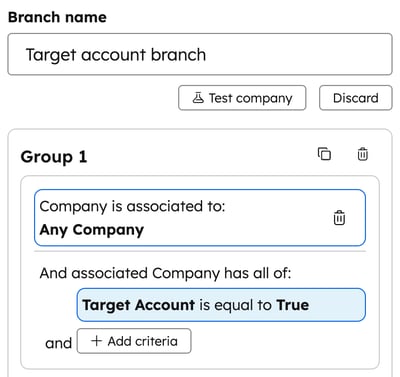
- Verzweigungen: Verwenden Sie Verzweigungsaktionen , um Workflow-Pfade festzulegen, gefiltert nach Zuordnung-Labeln.
- Datensatz bearbeiten: Verwenden Sie die Aktion Datensatz bearbeiten, um einen Eigenschaftswert in zugeordneten Datensätzen festzulegen oder zu löschen oder einen Eigenschaftswert von aufgenommenen Datensätzen in zugeordnete Datensätze oder in aufgenommene Datensätze von zugeordneten Datensätzen zu kopieren.
- E-Mail senden: Senden Sie eine E-Mail an zugeordnete Kontakte.
Aufnahmetrigger
Verwenden Sie in kontakt-, Unternehmen-, Deal-, Ticket-, vom Administrator aktivierten (z. B. Listings) oder benutzerdefinierten Objekten basierten Workflows Zuordnung Labels, wenn Sie Aufnahmetrigger festlegen.
So legen Sie Trigger anhand von Zuordnungslabeln fest:
- Erstellen Sie einen Workflow.
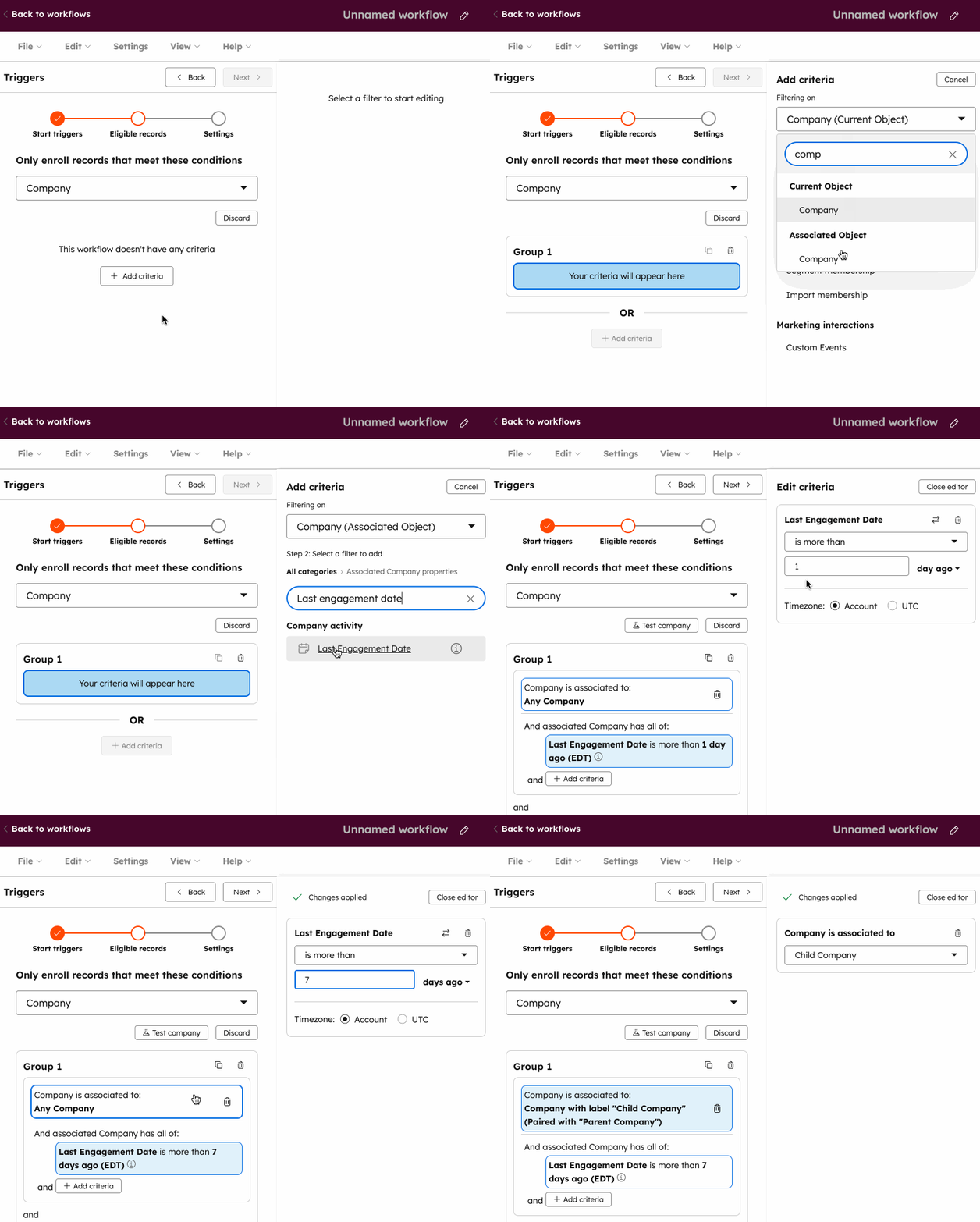
- Klicken Sie auf Filterkriterien erfüllt.
- Klicken Sie auf das Dropdown-Menü Filtern für und wählen Sie dann im Abschnitt Zugeordnetes Objekt das zugehörige Objekt aus.
- Wählen Sie eine Eigenschaft aus, nach der Sie filtern möchten, und legen Sie dann Ihre Kriterien fest.
- Standardmäßig basiert der Filter auf Jedes Objekt ([Objekt]), d. h., ein Datensatz würde aufgenommen, wenn einer der zugeordneten Datensätze die Kriterien erfüllt.
- Um Ihre Kriterien anhand eines Zuordnungslabels festzulegen, klicken Sie auf [Objekt] ist zugeordnet zu: Jedes Objekt ([Objekt]) und wählen Sie dann im Dropdown-Menü ein Label aus. Dadurch werden Datensätze nur anhand von Zuordnungen mit diesem Label aufgenommen, d. h., der Workflow würde einen Datensatz nur dann aufnehmen, wenn er über einen zugeordneten Datensatz mit diesem Label verfügt und dieser Datensatz die Kriterien erfüllt.
- Klicken Sie auf Speichern.
Aktionen
So verwenden Sie Zuordnungslabel in einer Workflow-Aktion:
- Erstellen Sie einen Workflow.
- Klicken Sie auf das + Plus-Symbol , um eine Aktion hinzuzufügen.
- Klicken Sie zum Einrichten einer Verzweigung auf Verzweigung.
- Erstellen Sie eine Wenn/dann-Verzweigung oder „Wert ist gleich“-Verzweigung.
- Bei Erstellen einer Wenn/dann-Verzweigung:
- Klicken Sie innerhalb einer Verzweigung auf + Filter hinzufügen.
- Klicken Sie auf das Dropdown-Menü Filtern für und wählen Sie dann im Abschnitt Zugeordnetes Objekt das Objekt aus.
- Wählen Sie eine Eigenschaft aus, nach der Sie filtern möchten, und legen Sie dann Ihre Kriterien fest.
- Standardmäßig basiert der Filter auf Jedes Objekt ([Objekt]), d. h., der Datensatz würde die Verzweigung nach unten durchlaufen, wenn einer seiner zugeordneten Datensätze die Kriterien erfüllt. Um Ihre Kriterien anhand eines Zuordnungslabels festzulegen, klicken Sie auf [Objekt] ist zugeordnet zu: Jedes Objekt ([Objekt]) und wählen Sie dann im Dropdown-Menü ein Label aus. Dadurch werden Datensätze nur anhand von Zuordnungen mit diesem Label verschoben, d. h., der Datensatz würde die Verzweigung nur nach unten durchlaufen, wenn er über einen zugeordneten Datensatz mit diesem Label verfügt und dieser Datensatz die Kriterien erfüllt.
- Bei Erstellen einer „Wert ist gleich“-Verzweigung:
- Klicken Sie auf das Feld Eigenschaft oder Wert, bei der/dem verzweigt werden soll und wählen Sie dann eine Eigenschaft im Abschnitt [Zugeordnetes Objekt]: [Verfeinerungskriterien] aus. Die Verfeinerungskriterien bestimmen, von welchem zugeordneten Datensatz der Wert kopiert wird (z. B. vom zuletzt aktualisierten, einem bestimmten Label). Dies wird nur angezeigt, wenn Sie den Zuordnungstyp als eine verfügbare Datenquelle hinzugefügt haben.
- Klicken Sie auf Weiter.
- Geben Sie den Wert ein oder wählen Sie ihn aus, um eine Verzweigung zu erstellen, und fügen Sie bei Bedarf weitere Verzweigungen hinzu.
- Klicken Sie anschließend auf Speichern.
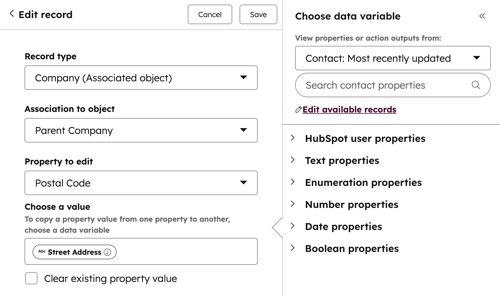
- Um einen Eigenschaftswert für zugeordnete Datensätze festzulegen oder zu löschen, klicken Sie auf Datensatz bearbeiten.
- Klicken Sie auf das Dropdown-Menü Datensatztyp und wählen Sie dann das Objekt aus.
- Standardmäßig wird die Aktualisierung der Eigenschaften auf der Grundlage von Alle [Objekte] festgelegt, d. h., die Eigenschaftswerte aller zugeordneten Datensätze werden festgelegt oder gelöscht. Um den Eigenschaftswert nur für Zuordnungen eines bestimmten Labels festzulegen oder zu löschen, klicken Sie auf das Dropdown-Menü Zuordnung zu Objekt und wählen Sie dann ein Label aus.
- Klicken Sie auf das Dropdown-Menü Zu bearbeitende Eigenschaft , wählen Sie dann die Eigenschaft aus, die Sie festlegen oder löschen möchten, und klicken Sie dann auf Speichern. Erfahren Sie mehr über das Bearbeiten von Datensätzen mit Workflows.
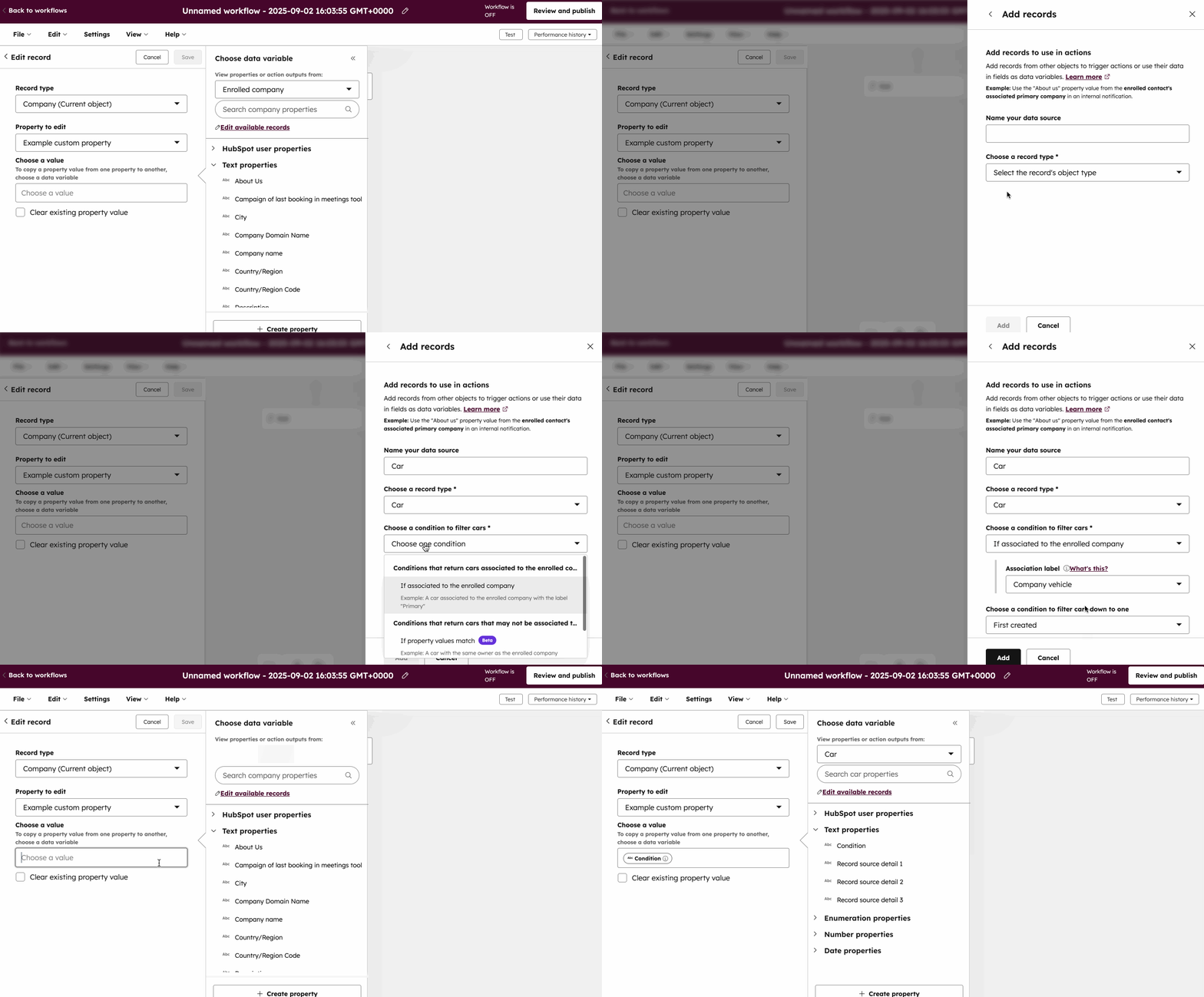
- Um einen Wert zwischen zugeordneten Datensätzen zu kopieren, klicken Sie auf Datensatz bearbeiten.
- Klicken Sie auf das Dropdown-Menü Datensatztyp und wählen Sie dann das Objekt aus, von dem kopiert werden soll.
- Klicken Sie auf das Dropdown-Menü Zu bearbeitende Eigenschaft , wählen Sie dann die Eigenschaft aus, von der kopiert werden soll, und klicken Sie dann auf Speichern. Wenn ein Wert in eine andere Eigenschaft kopiert wird, müssen die Eigenschaften kompatibel sein. Erfahren Sie mehr über kompatible Eigenschaften-Typen.
- Klicken Sie auf das Textfeld Einen Wert auswählen .
- Wählen Sie im Bereich Datenvariable auswählen eine Option aus:
- Um von aufgenommenen Datensätzen in die zugeordneten Datensätze zu kopieren, wählen Sie das aufgenommene Objekt aus. Die Verfeinerungskriterien bestimmen, von welchem zugeordneten Datensatz der Wert kopiert wird (z. B. vom zuletzt aktualisierten, einem bestimmten Label). Dies wird nur angezeigt, wenn Sie den Zuordnungstyp als eine verfügbare Datenquelle hinzugefügt haben.
- Um in aufgenommene Datensätze aus den zugeordneten Datensätzen zu kopieren, wählen Sie das zugeordnete Objekt aus.
- Klicken Sie anschließend auf Speichern.
- Um in einem kontakt- oder unternehmensbasierten Workflow eine E-Mail an zugeordnete Kontakte zu senden, klicken Sie auf E-Mail senden. Wählen Sie in einem kontaktbasierten Workflow im Abschnitt Senden an die Option Zugeordneter Kontakt aus.
- Um zu bearbeiten, welche Zuordnungen die E-Mail erhalten sollen, klicken Sie auf das Dropdown-Menü Zuordnungslabel und wählen Sie dann die Label aus, die die E-Mail erhalten sollen, oder klicken Sie auf das x für ein ausgewähltes Label, wenn dieser Zuordnungstyp die E-Mail nicht erhalten soll.
- Wählen Sie die E-Mail aus, die an die zugeordneten Kontakte gesendet werden soll, und klicken Sie dann auf Speichern.
Erfahren Sie mehr über das Erstellen von Workflows.
Zuordnungslabel in benutzerdefinierten Berichten verwenden
In benutzerdefinierten Berichten können Sie mithilfe von Zuordnungslabeln angeben, welche Datensätze anhand ihrer Label in den Bericht aufgenommen werden sollen. Sie können Zuordnungslabel auch als Achse, Aufschlüsselungsfeld oder Filter in Ihrem benutzerdefinierten Bericht verwenden.
- Gehen Sie in Ihrem HubSpot-Account zu Berichterstattung > Berichte.
- Klicken Sie oben rechts auf Bericht erstellen.
- Wählen Sie im linken Bereich Benutzerdefinierter Berichtdesigner aus.
- Wählen Sie Ihre Datenquellen aus:
- Die primäre Quelle können Sie über das Dropdown-Menü Primäre Datenquelle auswählen. Die von Ihnen ausgewählte primäre Quelle wirkt sich darauf aus, welche Label verfügbar sind. Ein Bericht mit der primären Datenquelle Kontakte enthält beispielsweise nur Label, die Sie in Ihren Zuordnungseinstellungen für Kontakte erstellt haben.
- Wählen Sie Ihre sekundären Quellen aus, indem Sie die Abschnitte CRM, Marketing, Vertrieb, Service und Benutzerdefinierte Objekte auswählen. Um Label für objektübergreifende Zuordnungen verwenden zu können, müssen Sie mindestens ein weiteres CRM-Objekt auswählen.
- Klicken Sie oben im Datenquellen-Editor auf Zuordnung Label auswählen.
- Wählen Sie im Dropdown-Menü die Label aus, die Sie in den Bericht aufnehmen möchten.
- Bei objektübergreifenden Zuordnungen können das Kontrollkästchen Alle [Objekte] aktivieren, um alle zugeordneten Datensätze dieses Objekts einzuschließen, unabhängig von ihren Labeln. Diese Option wird standardmäßig ausgewählt, wenn keine Label für eine Objektbeziehung definiert sind.
- Für Zuordnungen gleicher Objekte können Sie nur ein Label für Zuordnungen gleicher Objekte pro Bericht auswählen.
- Bei gepaarten Labels wirkt sich die von Ihnen gewählte Richtung auf die im Bericht enthaltenen Datensätze aus (wenn Sie z. B. „Untergeordnetes Unternehmen“ zu „Übergeordnetes Unternehmen“ wählen, sind Unternehmen mit dem Label Untergeordnetes Unternehmen die primäre Datenquelle des Berichts, und Unternehmen mit dem Label Übergeordnetes Unternehmen eine zusätzliche Quelle).
- Sie können auf Zurück zu Datenquellen klicken, um das Bearbeiten Ihrer Quellen fortzusetzen, oder auf Weiter, um fortzufahren. Sie können Ihre Datenquellen und Zuordnungen jederzeit im Berichtdesigner aktualisieren, indem Sie in der linken Seitenleiste auf Datenquellen bearbeiten klicken.
- Fügen Sie Ihrem Bericht Felder als Achse, Aufschlüsselungsfeld oder Filter hinzu. Standardmäßig werden Felder von der primären Quelle im linken Bereich angezeigt (z. B. Kontakte (primär), Unternehmen (Übergeordnetes Unternehmen) usw.). Um auf die Felder der Zuordnung zuzugreifen, können Sie die Quellen durchsuchen oder auf das Dropdown-Menü Durchsuchen klicken und dann das Objekt mit dem angegebenen Label (z. B. Kontakte (Partner), Unternehmen (Untergeordnetes Unternehmen) usw.) auswählen.
- Schließen Sie das Erstellen Ihres benutzerdefinierten Berichts ab.
Erfahren Sie mehr über das Erstellen von Berichten im benutzerdefinierten Berichtdesigner.
Beispielberichte
Im Folgenden finden Sie Beispiele für die Verwendung von Zuordnungslabeln in benutzerdefinierten Berichten.
Auflistung aller untergeordneten Unternehmen einer übergeordneten Unternehmen und deren Jahresumsatzwerte.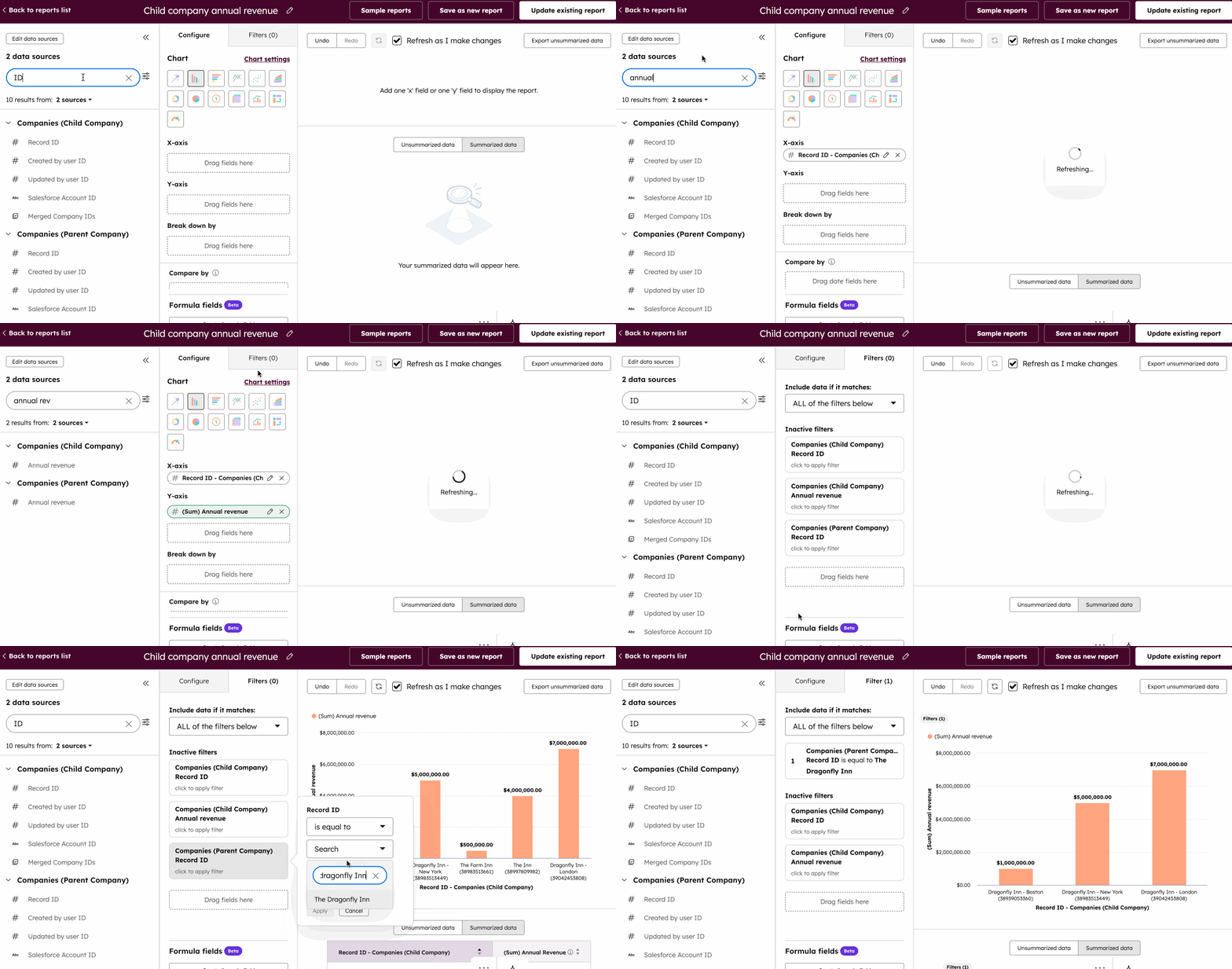
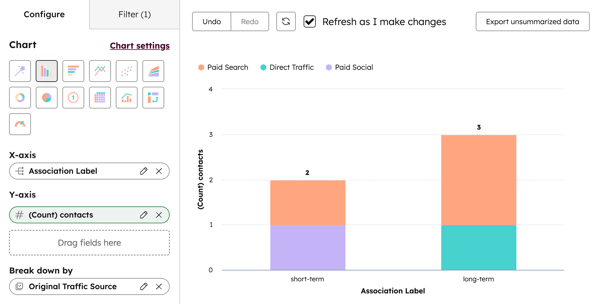
Sie verwalten Wohnungsvermietungen und haben das Objekt Inserate aktiviert. Sie erstellen zwei Zuordnung Labels für langfristige und kurzfristige Mietverträge.
So teilen Sie Ihre Berichtsdaten nach diesen Labeln auf:
- Wählen Sie "Kontakte " als primäre Quelle und dann "Listings " als sekundäre aus.
- Wählen Sie Ihre Zuordnung-Labels aus.
- Klicken Sie auf den Datenpunkt "Zuordnungslabel " und ziehen Sie ihn auf den Kanal der X-Achse.
- Klicken Sie auf die Eigenschaft Anzahl der Kontakte und ziehen Sie sie auf den Kanal Y-Achse.
- Klicken Sie dann auf die Eigenschaft Ursprüngliche Traffic-Quelle und ziehen Sie sie auf den Kanal Aufschlüsseln nach.
- Das Diagramm zeigt, wie viele Kontakte einen Kurz- oder Langzeitaufenthalt angemietet haben und über welche Quelle sie die Vermietung gefunden haben.
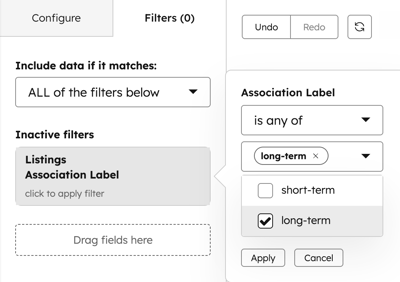
- So Bericht Sie nur Kontakte mit einem Listing-Zuordnungslabel von Kurzfristig:
- Klicken Sie auf den Filter Zuordnungslabel.
- Wählen Sie ist eines von aus und klicken Sie auf Kurzfristig.