
Zuletzt aktualisiert am: 27 Mai 2026
Mit einem der folgenden Abonnements verfügbar (außer in den angegebenen Fällen):
-
 Commerce Hub
Professional, Enterprise
Commerce Hub
Professional, Enterprise
-
 Lizenzen erforderlich
Verwenden Sie Verträge, um Vereinbarungen, die mit Angeboten in HubSpot verknüpft sind, nachzuverfolgen und zu verwalten. Verträge bieten eine zentrale Datenquelle für gebundene Umsätze.
In diesem Artikel erfahren Sie, wie Sie Verträge und die zugehörigen Datensätze anzeigen und verwalten. Erfahren Sie, wie Sie Vertragsdetails, den zugehörigen Umsatz, die Aktivitäten und den Verlauf überprüfen und wie Sie Änderungen während der Vertragslaufzeit mithilfe von Änderungs- oder Verlängerungsangeboten vornehmen, Verträge kündigen oder Verträge exportieren.
Erfahren Sie zunächst mehr darüber, wie Verträge verwendet werden und wie Sie Verträge erstellen.
Bevor Sie loslegen
- Als Super-Admin können Sie Ihren Account für die Beta-Version von HubSpot-Verträgen mit Commerce Hub anmelden.
- Eine Anmeldung zur Beta-Version ist nicht möglich, wenn Sie das Payments-Tool von HubSpot oder Stripe als Option für die Zahlungsabwicklung nutzen.
Vertragsdatensätze anzeigen
Berechtigungen erforderlich Super-Admin- oder Anzeigeberechtigungen für Verträge sind erforderlich, um Verträge anzuzeigen.
Verträge auf der Indexseite anzeigen
Verwenden Sie die Vertragsindexseite, um alle Verträge anzuzeigen und gespeicherte Ansichten zu erstellen und zu verwenden, um Verträge nach bestimmten Kriterien zu filtern. So zeigen Sie alle Verträge an:
- Navigieren Sie in Ihrem HubSpot-Account zu Commerce > Verträge.
- Um die in der Tabelle angezeigten Spalten zu bearbeiten, klicken Sie oben rechts in der Tabelle auf Spalten bearbeiten .
- Um die Indexseite zu filtern, klicken Sie auf die Filter-Dropdown-Menüs (z. B. Status) und legen Sie Ihre Filterkriterien fest. Verträge können folgende Status haben:
- Geplant: Wenn ein Vertrag mit einem zukünftigen Gültigkeitsdatum erstellt wird, wird der Status auf Geplant gesetzt. Am Datum des Inkrafttretens ist der Status auf Aktiv.
- Aktiv: ein Vertrag, der derzeit in Kraft ist.
- Abgeschlossen: Ein Vertrag, der sein Enddatum erreicht hat.
- Beendet: ein Vertrag, der gekündigt wurde.
- Entwurf: ein Vertrag, der noch nicht zustande gekommen ist.
- Um benutzerdefinierte Filter festzulegen, klicken Sie oben in der Tabelle auf Erweiterte Filter .
- Um eine Ansicht für die zukünftige Verwendung zu speichern, klicken Sie auf das Symbol für Speichern oben rechts in der Tabelle.
- Um eine Vorschau der Vertragsdetails anzuzeigen, bewegen Sie den Mauszeiger über den Vertrag und klicken Sie auf Vorschau. Zeigen Sie die Details im rechten Bereich an.
- Um den Vertragsdatensatz anzuzeigen, klicken Sie auf den Vertragsnamen.
Erfahren Sie mehr über das Vertragslayout.
Verträge in verknüpften CRM-Datensätzen anzeigen
So zeigen Sie einen Vertrag aus einem der zugeordneten Datensätze (z. B. einem Kontakt, einem Unternehmen oder einer Rechnung) an:
- Gehen Sie zu Ihren Datensätzen. Zum Beispiel:
- Klicken Sie in Ihrem HubSpot-Account auf CRM und dann auf Kontakte.
- Klicken Sie in Ihrem HubSpot-Account auf CRM und dann auf Unternehmen.
- Klicken Sie in Ihrem HubSpot-Account auf Commerce und dann auf Rechnungen.
- Klicken Sie in Ihrem HubSpot-Account auf Commerce und dann auf Angebote.
- Öffnen Sie die rechte Seitenleiste, indem Sie auf den Namen eines Datensatzes oder auf "Vorschau" klicken. Das Verhalten hängt von der Indexseite des Objekts ab, auf der Sie sich befinden.
- Gehen Sie in der rechten Seitenleiste zur Karte Verträge , um den Vertragsstatus anzuzeigen. Wenn die Karte Verträge nicht standardmäßig in Ihrem Datensatz angezeigt wird, können Sie die Karte manuell hinzufügen.
- Weitere Informationen erhalten Sie, wenn Sie den Mauszeiger über den Vertrag bewegen und auf das Vorschausymbol klicken, oder klicken Sie auf den Vertragsnamen , um zum Vertrag zu navigieren.
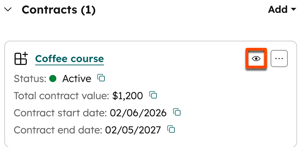
- Überprüfen Sie die Vertragsdetails im rechten Bereich.
Vertragsübersicht, Aktivitäten und Verlauf anzeigen
Verwenden Sie den Vertragsdatensatz, um die Vertragsinformationen zu verstehen, einschließlich Leistung, zugeordnete Artikel, Abrechnungsplan, Informationen zur Verlängerung, Chronik der Aktivitäten und Verlauf.
- Navigieren Sie in Ihrem HubSpot-Account zu Commerce > Verträge.
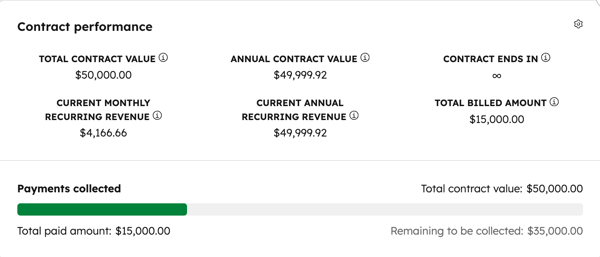
- Klicken Sie in der mittleren Spalte auf den Tab Übersicht, um eine Momentaufnahme der Vertragsleistung, Artikel, des Abrechnungsplans und der Informationen zur Verlängerung anzuzeigen.
- Die Karte Vertragsleistung zeigt den Vertragswert, Informationen zum wiederkehrenden Umsatz, das Vertragsenddatum und den Betrag der Rechnungsstellung an.
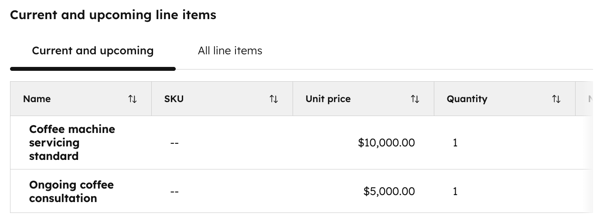
- Auf der Karte Aktuelle und kommende Artikel sind alle Artikel des Vertrags und ihre Eigenschaften (z. B. Preis, Menge, Abrechnungsplan, Laufzeit, Preismodell) aufgeführt.
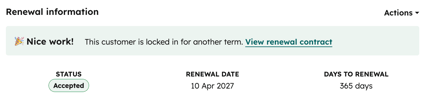
- Die Karte Verlängerung Informationen zeigt den Verlängerung Status auf der Grundlage aller Verlängerung Angebote an, die für den Vertrag erstellt wurden.
- Die Karte Vertragsleistung zeigt den Vertragswert, Informationen zum wiederkehrenden Umsatz, das Vertragsenddatum und den Betrag der Rechnungsstellung an.
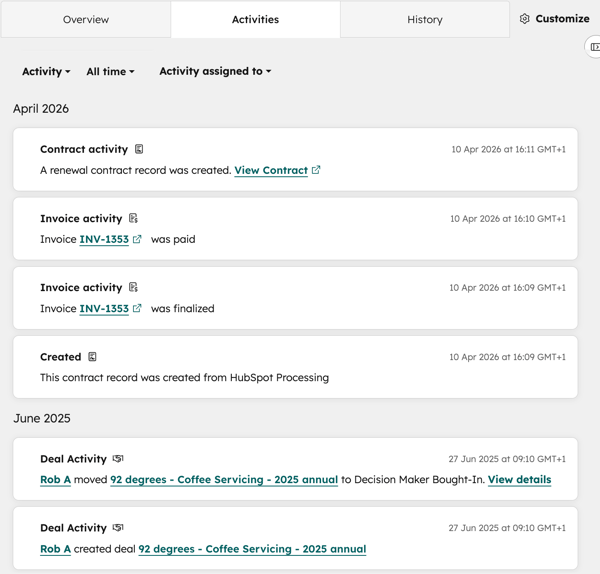
- Klicken Sie auf die Registerkarte Aktivitäten , um eine Chronik mit Kommunikationen (z. B. E-Mails und Anrufe), Team-Aktivitäten (Meetings, Notizen, Aufgaben) und Vertragsaktualisierungen sowie den zugehörigen Rechnungen, Deals und Tickets anzuzeigen.
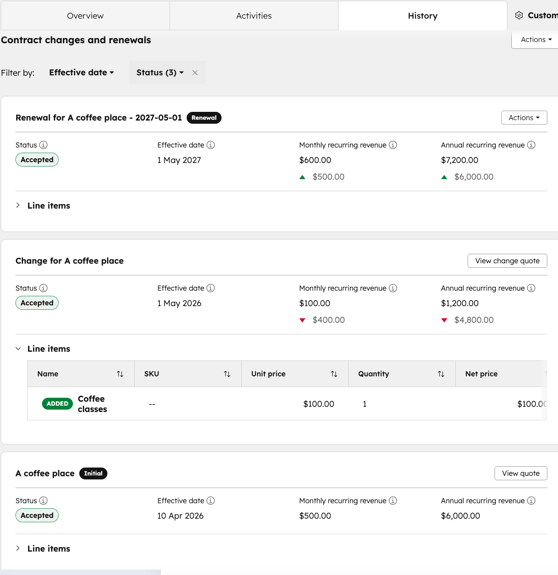
- Klicken Sie auf die Registerkarte "Verlauf", um Details zu Vertragsänderungen und -verlängerungen anzuzeigen, einschließlich Änderungen des wiederkehrenden Umsatzes und des Hinzufügens oder Entfernens von Artikeln.
Verträge verwalten
In einem Vertragsdatensatz können Sie die Details eines Vertrags verwalten. Erstellen Sie Angebote für Änderungen und Verlängerungen, aktualisieren Sie Zahlungsmethoden, kündigen Sie Verträge und verwalten Sie Zuordnungen.
Ein Änderungsangebot für einen Vertrag erstellen
Berechtigungen erforderlich Super-Admin-Berechtigungen oder Berechtigungen zum Erstellen von Verträgen sind erforderlich, um Verträge zu erstellen.
Lizenzen erforderlich Zum Erstellen von Änderungsangeboten ist eine Commerce Hub-Lizenz erforderlich.
Erstellen Sie ein Änderungsangebot, um eine aktive Vertragsvereinbarung zu ändern. Erfahren Sie mehr über das Erstellen von Änderungsangeboten.
Ein Angebot für eine Verlängerung eines Vertrags erstellen
Berechtigungen erforderlich Super-Admin-Berechtigungen oder Berechtigungen zum Erstellen von Verträgen sind erforderlich, um Verträge zu erstellen.
Lizenzen erforderlich Um Angebote für Verlängerungen zu erstellen, ist eine Commerce Hub-Lizenz erforderlich.
Nutzen Sie ein Verlängerungs-Angebot, wenn sich ein Kunde oder eine Kundin dem Ende seines aktuellen Vertrags nähert. Erfahren Sie mehr über das Erstellen von Angeboten für Verlängerungen.
Die Zahlungsmethode eines Vertrags aktualisieren
Senden Sie dem Vertragskontakt einen Link, um seine Zahlungsmethode zu aktualisieren.
- Navigieren Sie in Ihrem HubSpot-Account zu Commerce > Verträge.
- Klicken Sie auf den Namen des Vertrags.
- Klicken Sie oben links auf Aktionen und wählen Sie dann Zahlungsmethode aktualisieren aus.
- Klicken Sie im Dialogfeld auf Link senden.
- Dem Käufer wird ein Link gesendet, auf den er klicken kann, um seine Zahlungsmethode zu aktualisieren.
Vertrag kündigen
Berechtigungen erforderlich Super-Admin-Berechtigungen oder Berechtigungen zum Bearbeiten von Verträgen sind erforderlich, um Verträge zu kündigen.
Verträge können sofort oder zu einem festgelegten Datum gekündigt werden. So kündigen Sie einen Vertrag:
- Navigieren Sie in Ihrem HubSpot-Account zu Commerce > Verträge.
- Klicken Sie auf den Namen des Vertrags.
- Klicken Sie oben rechts in der linken Seitenleiste auf Aktionen und wählen Sie dann Beenden aus.
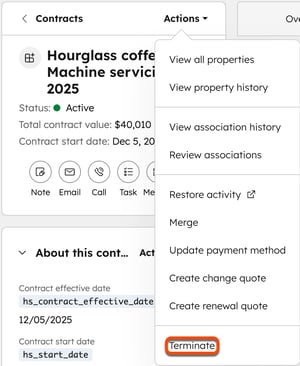
- Klicken Sie im Dialogfeld auf die Datumsauswahl und wählen Sie ein Kündigungsdatum aus. Wählen Sie das heutige Datum für die sofortige Kündigung oder ein zukünftiges Datum für die Planung einer Kündigung aus.
- Klicken Sie auf Vertrag kündigen , wenn Sie sofort kündigen, oder auf Kündigung planen , wenn Sie ein zukünftiges Datum ausgewählt haben.
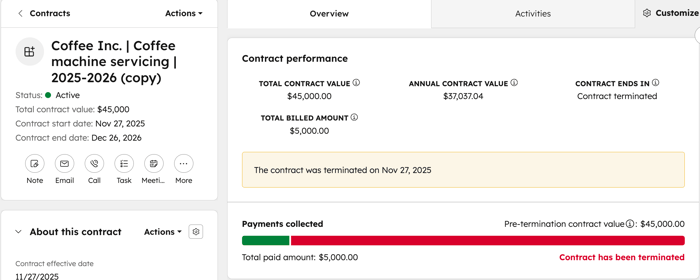
- Der Vertragsdatensatz wird mit den Kündigungsinformationen aktualisiert.
Vertragskündigung ändern oder stornieren
Berechtigungen erforderlich Super-Admin- oder Bearbeitungsberechtigungen für Verträge sind erforderlich, um Vertragskündigungen zu ändern oder zu stornieren.
Wenn Sie eine Vertragskündigung geplant haben, können Sie die Kündigung ändern oder stornieren.
- Navigieren Sie in Ihrem HubSpot-Account zu Commerce > Verträge.
- Bewegen Sie den Mauszeiger über einen Vertrag und klicken Sie auf Vorschau.
- Klicken Sie oben rechts in der linken Seitenleiste auf Aktionen und wählen Sie eine Option aus:
- Kündigungsdatum ändern: Ändern Sie das Datum der Vertragsbeendigung. Klicken Sie im Dialogfeld auf die Datumsauswahl und wählen Sie ein neues Kündigungsdatum aus. Klicken Sie auf Datum aktualisieren.
- Kündigung kündigen: Kündigen Sie die Vertragsbeendigung. Klicken Sie im Dialogfeld auf Kündigung kündigen , um das zu bestätigen.
Datensätze zu Verträgen zuordnen
Berechtigungen erforderlich Super-Admins oder Benutzer mit Berechtigungen zum Bearbeiten von Zuordnungen können Zuordnungen zwischen Datensätzen verwalten.
Fügen Sie Verträgen über die Indexseite für Verträge Zuordnungen hinzu. Sie können Verträge mit Kontakten, Unternehmen, Deals, Tickets, Angeboten, Rechnungen und anderen Verträgen verknüpfen.
- Navigieren Sie in Ihrem HubSpot-Account zu Commerce > Verträge.
- Bewegen Sie den Mauszeiger über einen Vertrag und klicken Sie auf Vorschau.
- Klicken Sie in der rechten Seitenleiste auf einer Zuordnungskarte (z. B. Kontakte) auf + Hinzufügen .
- Suchen Sie im rechten Bereich nach den Kontrollkästchen neben den Datensätzen, die Sie zuordnen möchten, und aktivieren Sie diese. Klicken Sie auf Speichern , um sie dem Vertrag zuzuordnen. Oder klicken Sie auf die Registerkarte Neu erstellen , um einen neuen Datensatz zu erstellen, der dem Vertrag zugeordnet werden soll. Geben Sie die Details des neuen Datensatzes ein und klicken Sie auf Erstellen , um ihn dem Vertrag zuzuordnen, oder auf Erstellen und weiteren hinzufügen , um einen weiteren Datensatz zu erstellen.
Export-Verträge
Berechtigungen erforderlich Super-Admin- oder Export-Berechtigungen sind erforderlich, um Verträge zu exportieren.
- Navigieren Sie in Ihrem HubSpot-Account zu Commerce > Verträge.
- Klicken Sie oben rechts in der Tabelle auf Exportieren.
- Im Dialogfeld:
- Geben Sie einen Exportnamen im Textfeld Exportname ein.
- Klicken Sie auf das Dropdown-Menü Dateiformat und wählen Sie ein Format aus.
- Klicken Sie auf das Dropdown-Menü Sprache der Spaltenüberschriften und wählen Sie eine Sprache aus.
- Klicken Sie auf Anpassen , um den Export weiter anzupassen.
- Wählen Sie unter "In den Export aufgenommene Eigenschaften" eine Option aus, für welche Eigenschaften der Export einbezogen werden soll.
- Aktivieren Sie unter In den Export eingeschlossene Zuordnungen das Kontrollkästchen Name des zugeordneten Datensatzes berücksichtigen , um zugeordnete Datensatznamen (z. B. den Rechnungsnamen) einzubeziehen.
- Wählen Sie unter In den Export aufgenommene Zuordnungen aus, ob bis zu 1.000 zugeordnete Datensätze oder alle zugeordneten Datensätze berücksichtigt werden sollen.
- Klicken Sie auf Exportieren.
