
Zuletzt aktualisiert am: 23 April 2026

In HubSpot gibt es CRM-Objekte , die verschiedene Teile Ihres Datenmodells darstellen. Um die Beziehungen innerhalb und zwischen Objekten zu verfolgen, können Sie deren Datensätze einander zuordnen. Zuordnungen erfolgen immer beidseitig (wird also Datensatz A mit Datensatz B verknüpft, wird Datensatz B auch Datensatz A zugeordnet) und können in jedem Datensatz in der rechten Seitenleiste angezeigt werden. Sie können Datensätze verschiedener Objekte (z. B. Unternehmen und Tickets) oder gleicher Objekte (z. B. Kontakte und Kontakte) zuordnen.
Bitte beachten: Ihr Account kann personalisierte Namen für jedes Objekt verwenden (z. B. Account anstelle von Unternehmen). In diesem Artikel werden Objekte mit ihren HubSpot-Standardnamen bezeichnet.
Beispiele dafür, wann Sie Datensätze zuordnen können:
- Im Rahmen eines Verkaufs kommunizieren Sie per E-Mail mit drei Einzelpersonen beim selben Unternehmen. In HubSpot ordnen Sie den Deal den drei Kontaktdatensätzen und ihrem Unternehmensdatensatz zu. Sie können die Kontakte auch als Kollegen einander zuordnen oder einen der Kontakte als Manager der anderen kennzeichnen .
- Wenn Sie eine Kundenbeschwerde bearbeiten, kommunizieren Sie per E-Mail mit zwei Personen. Diese Personen befinden ebenfalls gerade mitten in einem Verkaufsprozess mit Ihrem Unternehmen. In HubSpot können Sie den Ticketdatensatz den beiden Kontaktdatensätzen und dem Dealdatensatz zuordnen.
- Ein Kontakt ist Berater in einem Unternehmen und Mitarbeiter in einem anderen Unternehmen. In HubSpot können Sie den Kontakt beiden Unternehmen zuordnen. Sie können den Arbeitgeber als ihr primäres Unternehmen festlegen und ihn als Berater für das andere Unternehmen kennzeichnen .
Sie können auch die Aktivitäten in der Chronik eines Datensatzes zuordnen , damit sie in einem anderen Datensatz erscheinen. Wenn die Datensätze bereits einander zugeordnet sind, werden einige Aktivitäten automatisch den zugeordneten Datensätzen zugeordnet . Wenn Sie ein mobiles Gerät verwenden, erfahren Sie, wie Sie Zuordnungen in der mobilen HubSpot-App verwalten.
Bevor Sie loslegen
Bitte beachten: Die Anzahl der Datensätze, die Sie pro Objektpaar zuordnen können, hängt von Ihrem HubSpot-Abonnement ab. Weitere Informationen finden Sie in der Übersicht der Produkte & und Dienstleistungen von HubSpot.
Abonnement erforderlich Es ist ein Professional- oder Enterprise-Abonnement erforderlich, um Zuordnungen-Label zu verwenden und die rechte Seitenleiste anzupassen.
Berechtigungen erforderlich Super-Admins oder Benutzer mit Berechtigungen zum Bearbeiten von Zuordnungen können Zuordnungen zwischen Datensätzen verwalten.
Datensätze zuordnen
Zuordnungen zu einem Datensatz hinzufügen
So fügen Sie Zuordnungen zu einem einzelnen Datensatz hinzu:
- Navigieren Sie zu Ihren Datensätzen (z. B Klicken Sie in Ihrem HubSpot-Account auf CRM und dann auf Kontakte.. ).
- Klicken Sie auf den Namen des Datensatzes, dem Sie Zuordnungen hinzufügen möchten.
- Klicken Sie in der rechten Seitenleiste auf +Hinzufügen [Objekt] in der Zuordnungskarte des Objekts (z. B. in der Karte Kontakte , um Kontaktzuordnungen hinzuzufügen). Wenn die Karte des Objekts nicht angezeigt wird, passen Sie die rechte Seitenleiste an.
- Um einen neuen Datensatz zu erstellen und zuzuordnen, gehen Sie im rechten Bereich folgendermaßen vor:
- Klicken Sie auf den Tab Neu erstellen.
- Geben Sie Eigenschaftswerte für Ihren neuen Datensatz ein. Wenn Sie ein Zuordnungslabel festlegen möchten, müssen Sie das Label festlegen, nachdem der Datensatz erstellt wurde.
- Klicken Sie auf Erstellen, oder um einen weiteren Datensatz zu erstellen und zuzuordnen, klicken Sie auf Erstellen und anderen hinzufügen.
- Um bestehende Datensätze zuzuordnen, gehen Sie im rechten Bereich folgendermaßen vor:
- Suchen Sie nach den Datensätzen, die Sie zuordnen möchten, und aktivieren Sie dann die Kontrollkästchen.
- Wenn Sie einem Datensatz weitere Unternehmen zuordnen, klicken Sie auf Weiter und führen Sie dann eine der folgenden Aktionen aus:
- Um das Unternehmen als primäres Unternehmen festzulegen, wählen Sie unter dem Unternehmen, das Sie als primäres Unternehmen festlegen möchten, die Option Als primäres Unternehmen von [Datensatz] festlegen aus. Erfahren Sie mehr darüber, wie das primäre Unternehmen festgelegt und verwendet wird.
- Um das vorhandene primäre Unternehmen durch ein Unternehmen zu ersetzen, das Sie zuordnen, aktivieren Sie das Kontrollkästchen [Unternehmen] als aktuelles primäres Unternehmen von [Datensatz] ersetzen. Das bisherige primäre Unternehmen ist weiterhin dem Datensatz zugeordnet, wird aber nicht mehr als primäres Unternehmen bezeichnet.
- Um die Zuordnung mit einem Label zu versehen, klicken Sie auf Weiter. Klicken Sie auf + Zuordnungslabel hinzufügen, um Label festzulegen, die die Beziehung zwischen Datensätzen beschreiben.
- Klicken Sie anschließend auf Speichern.
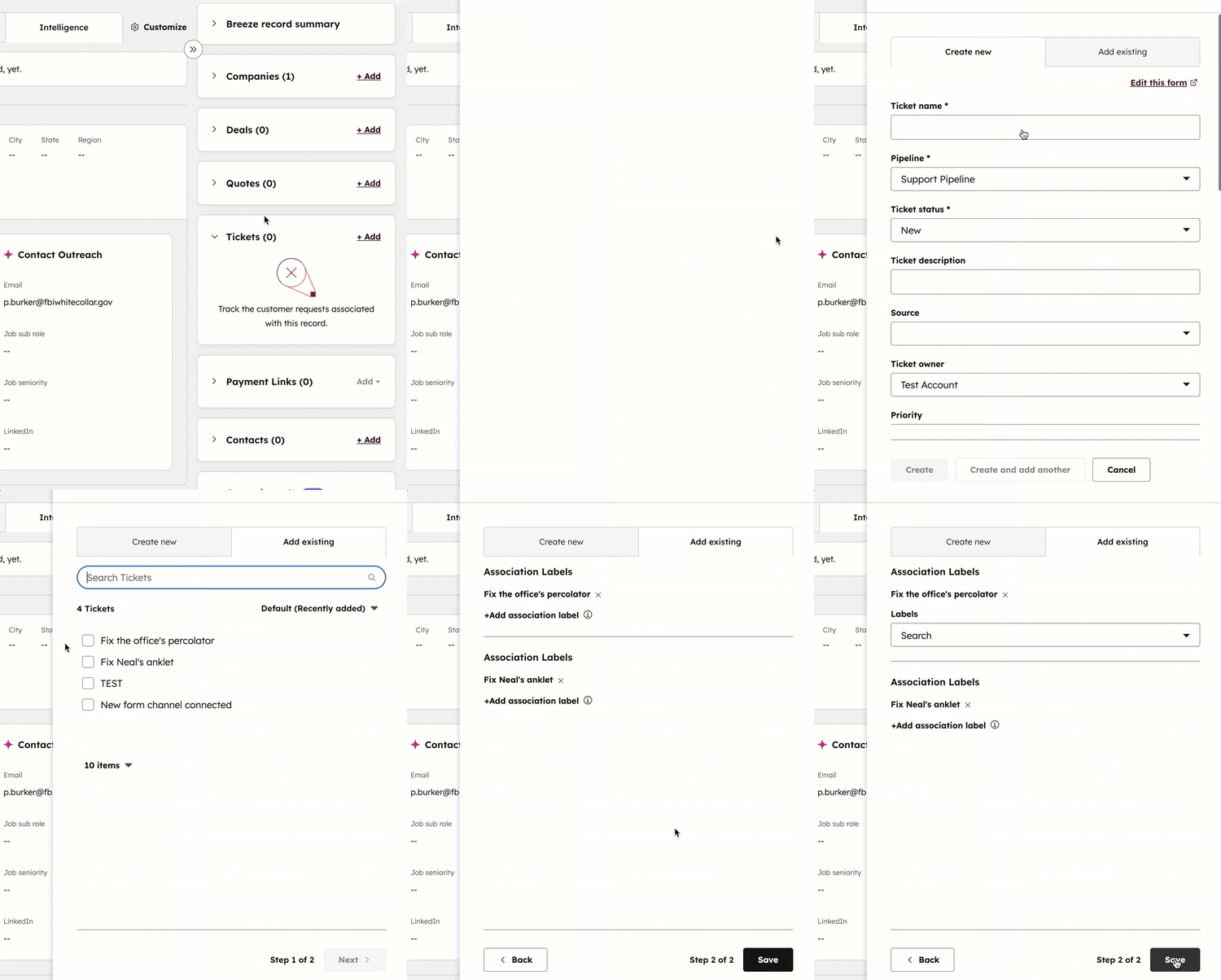
Sie können die zugeordneten Datensätze auch auf der Registerkarte Übersicht des Datensatzes und als Spalte auf der Objektindexseite anzeigen. Sobald Datensätze zugeordnet sind, erfahren Sie, wie Sie Ihre Zuordnungen bearbeiten können.
Mehrere Datensätze gleichzeitig zuordnen
Es gibt mehrere Möglichkeiten, mehrere Datensätze gleichzeitig zuzuordnen:
- Ordnen Sie Datensätze über einen Import zu. Hier haben Sie die Option zum Importieren von Zuordnungslabeln. Die Datensätze in Ihrem Import können entweder neue oder vorhandene Datensätze sein. Erfahren Sie, wie HubSpot vorhandene Datensätze identifiziert und dedupliziert.
- Ordnen Sie Datensätze über eine API zu.
- Aktivieren Sie die Einstellung , um Kontakt- und Unternehmen Datensätze automatisch auf der Grundlage der Unternehmen Domain zuzuordnen.
- Ordnen Sie Datensätze über Workflows zu.
Zuordnungen in einem Datensatz anzeigen, bearbeiten oder entfernen
Abonnement erforderlich Für die Verwendung Zuordnung Label ist ein Professional- oder Enterprise-Abonnement erforderlich.
So können Sie Zuordnungen in einem Datensatz anzeigen oder entfernen:
- Gehen Sie zu Ihren Datensätzen.
- Klicken Sie auf den Namen des Datensatzes, für den Sie Zuordnungen anzeigen oder bearbeiten möchten.
- Klicken Sie oben rechts in der linken Seitenleiste auf Aktionen und wählen Sie Zuordnungen überprüfen aus.
- Überprüfen Sie im Dialogfeld zugeordnete Datensätze nach Objekttyp oder Zuordnungslabel.
- Aktivieren Sie die Kontrollkästchen neben den Datensätzen, die Sie aus der Zuordnung entfernen möchten.
- Geben Sie die Anzahl der Zuordnungen ein und klicken Sie auf Bestätigen.
So bearbeiten Sie Zuordnungen, während Sie in einem Datensatz sind:
- Gehen Sie zu Ihren Datensätzen.
- Klicken Sie auf den Namen eines Datensatzes.
- Gehen Sie im rechten Bereich des Datensatzes zur Zuordnungskarte. Es gibt Standardzuordnungskarten für jedes Objekt, aber Sie können auch benutzerdefinierte Zuordnung Karten erstellen, um bestimmte Eigenschaften anzuzeigen oder eine benutzerdefinierte Sortierreihenfolge einzurichten.
- Bewegen Sie den Mauszeiger über den zugehörigen Datensatz, klicken Sie dann auf das Dropdown-Menü mit den drei horizontalen Punkten und wählen Sie aus den folgenden Optionen aus:
- Vorschau: Zeigen Sie eine Vorschau des zugeordneten Datensatzes in einem Bereich an.
- Als primäre Zuordnung festlegen (nur Unternehmen): Wählen Sie diese Option für zugeordnete Unternehmen aus, um die Unternehmenszuordnung als primäre festzulegen. Aktivieren Sie im Dialogfeld das Kontrollkästchen , wenn Sie ein anderes Unternehmen ersetzen, und klicken Sie dann auf Aktualisieren.
- Als primäre Zuordnung entfernen (nur Unternehmen): Wählen Sie diese Option aus, um die Unternehmenszuordnung als primäre zu entfernen. Um ein neues primäres Unternehmen auszuwählen, klicken Sie im Dialogfeld auf das Dropdown-Menü, wählen Sie das Unternehmen aus und klicken Sie dann auf Aktualisieren. Das ursprüngliche primäre Unternehmen ist weiterhin dem Datensatz zugeordnet, hat aber nicht mehr das Label als primäres Unternehmen.
- Zuordnungslabel bearbeiten: Wählen Sie diese Option aus, um das Zuordnungslabel zu aktualisieren. Klicken Sie im Dialogfeld auf das Dropdown-Menü und wählen Sie ein neues Label aus oder klicken Sie auf x, um ein Label zu entfernen. Klicken Sie auf Aktualisieren. Sie können auch mehrere Zuordnungen gleichzeitig über einen Import festlegen.
- Zuordnung entfernen: Wählen Sie diese Option aus, um die Zuordnung zu entfernen. Klicken Sie im Dialogfeld auf Zuordnung entfernen. Wenn es sich bei der Zuordnung, die Sie entfernen, um ein primäres Unternehmen handelt, wählen Sie über das Dropdown-Menü ein primäres Unternehmen aus.
Bitte beachten: Für Kontakte ist ein primäres Unternehmen Zuordnung erforderlich. Bei Kontakten mit mehreren zugeordneten Unternehmen müssen Sie, wenn Sie ein Unternehmen als primäres Unternehmen entfernen, ein anderes primäres Unternehmen auswählen. Wenn einem Kontakt nur ein Unternehmen zugeordnet ist, ist dieses Unternehmen standardmäßig das primär zugeordnete, und Sie können die primäre Zuordnung nicht entfernen.
Datensatzzuordnungen auf einer Indexseite anzeigen
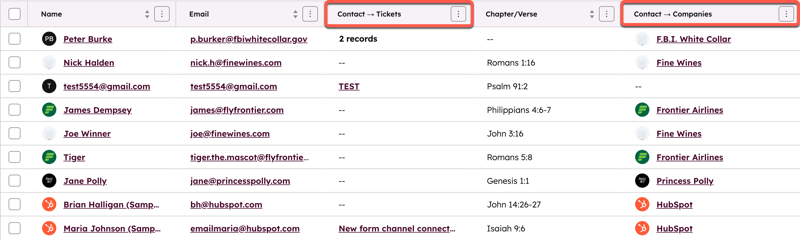
Sie können zugeordnete Datensätze auf der Indexseite jedes Objekts in den Spalten für zugeordnete Objekte anzeigen. Sie können Spalten für jeden Zuordnungstyp (z. B. Deal → Unternehmen) und für das primäre Unternehmen eines Datensatzes (z. B. Kontakt → Unternehmen (primär)) anzeigen.
Bitte beachten: Wenn Ihr Account nach dem 30. März 2026 erstellt wurde und über ein kostenloses oder Starter-Abonnement verfügt, lesen Sie den Artikel Spalten der Tabellenansicht anpassen.
- Gehen Sie zu Ihren Datensätzen.
- So zeigen Sie zugeordnete Datensätze als Spalten in der Tabelle an:
- Klicken Sie oben rechts in der Tabelle auf Spalten bearbeiten.
- Aktivieren Sie im Dialogfeld links das Kontrollkästchen neben [Objekt] → [Objekte], um Zuordnungen dieses Typs anzuzeigen. Wenn Sie sich zum Beispiel auf der Startseite der Kontakte befinden, könnten Sie Kontakt → Unternehmen, Kontakt → Unternehmen (primär), Kontakt → Deals, usw. auswählen.
- Klicken Sie auf Anwenden. Erfahren Sie mehr über das Anpassen der Tabelle.
- Klicken Sie in den Spalten auf [x] Datensätze , um die Zuordnungen des Datensatzes für diese Objektbeziehung anzuzeigen. Klicken Sie im Pop-up-Fenster auf den Namen, um einen bestimmten zugeordneten Datensatz anzuzeigen, oder klicken Sie auf Zugeordnete [Objekte] anzeigen , um eine Ansicht aller zugeordneten Datensätze für diese Beziehung zu öffnen.
Mehrere Zuordnungen auf einer Indexseite entfernen
Sie können bis zu 100 Datensätze und deren Zuordnungen überprüfen und mehrere Zuordnungen zwischen Datensätzen auf einmal entfernen.
-
Gehen Sie zu Ihren Datensätzen:
- Termine: (falls aktiviert) Klicken Sie in Ihrem HubSpot-Account auf CRM und dann auf Termine.
- Firmen: Klicken Sie in Ihrem HubSpot-Account auf CRM und dann auf Unternehmen.
- Kontakte: Klicken Sie in Ihrem HubSpot-Account auf CRM und dann auf Kontakte.
- Kurse: (falls aktiviert) Klicken Sie in Ihrem HubSpot-Account auf CRM und dann auf Kurse.
- Angebote: Klicken Sie in Ihrem HubSpot-Account auf CRM und dann auf Deals.
- Listings: (falls aktiviert) Klicken Sie in Ihrem HubSpot-Account auf CRM und dann auf Listings.
- Dienstleistungen: (falls aktiviert) Klicken Sie in Ihrem HubSpot-Account auf CRM und dann auf Services.
- Billette: Klicken Sie in Ihrem HubSpot-Account auf CRM und dann auf Tickets.
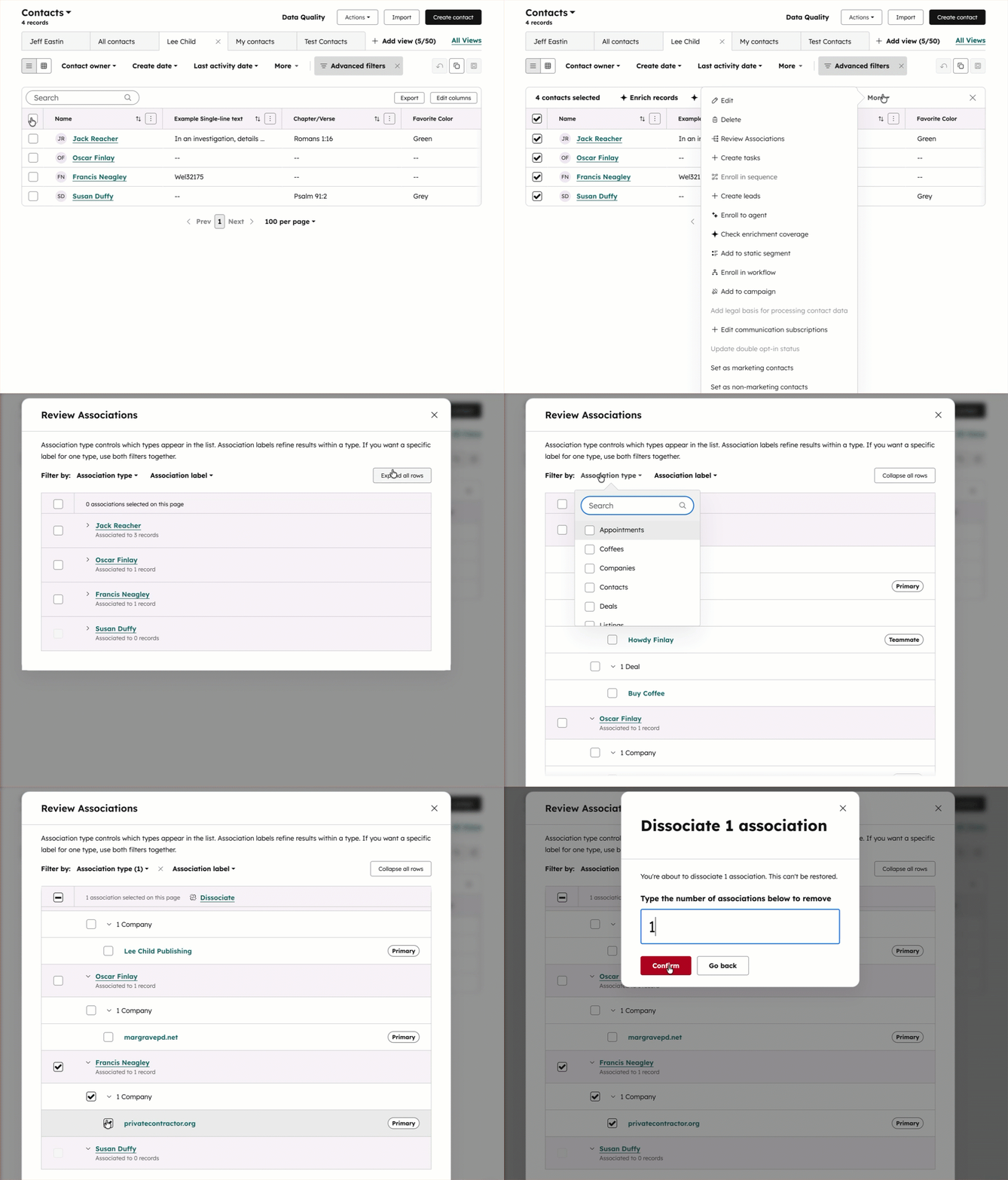
- Aktivieren Sie oben links in der Tabelle das Kontrollkästchen , um die Zuordnungen für alle angezeigten Datensätze zu überprüfen.
- Klicken Sie auf Zuordnungen überprüfen. Wenn die Schaltfläche nicht sichtbar ist, klicken Sie auf Mehr und wählen Sie dann Zuordnungen überprüfen aus.
- Im Dialogfeld:
- Klicken Sie auf das Dropdown-Menü Zuordnungstyp , um nach einem bestimmten Objekt zu filtern.
- Klicken Sie auf das Dropdown-Menü Zuordnungslabel , um nach einem bestimmten Label zu filtern.
- Klicken Sie auf Alle Zeilen aufklappen , um alle aufgeführten Zuordnungen zu überprüfen.
- Aktivieren Sie die Kontrollkästchen neben den Datensätzen, für die Sie die Zuordnungen entfernen möchten.
- Klicken Sie auf Dissoziation.
- Geben Sie im Pop-up-Feld die Anzahl der zu entfernenden Zuordnungen ein und klicken Sie auf Bestätigen.
Den Zuordnungsverlauf eines Datensatzes anzeigen
Sie können den Verlauf der Zuordnungen eines Datensatzes einsehen, einschließlich aller zugeordneten Datensätze und Aktivitäten. Sie können auch anzeigen, wann die Datensätze ursprünglich zugeordnet wurden und was die Quelle der Zuordnung ist.
- Gehen Sie zu Ihren Datensätzen:
- Kontakte: Klicken Sie in Ihrem HubSpot-Account auf CRM und dann auf Kontakte.
- Unternehmen: Klicken Sie in Ihrem HubSpot-Account auf CRM und dann auf Unternehmen.
- Deals: Klicken Sie in Ihrem HubSpot-Account auf CRM und dann auf Deals.
- Tickets: Klicken Sie in Ihrem HubSpot-Account auf CRM und dann auf Tickets.
- Termine (falls aktiviert): Gehen Sie in Ihrem HubSpot-Account zu CRM-Termine >.
- Kurse (falls aktiviert): Gehen Sie in Ihrem HubSpot-Account zu CRM-Kurse >.
- Listings (falls aktiviert): Gehen Sie in Ihrem HubSpot-Account zu CRM-Listings >.
- Services (falls aktiviert): Gehen Sie in Ihrem HubSpot-Account zu CRM-Dienste >.
- Benutzerdefinierte Objekte: Wählen Sie in Ihrem HubSpot-Account unter CRM das benutzerdefinierte Objekt aus.
- Klicken Sie auf den Namen eines Datensatzes.
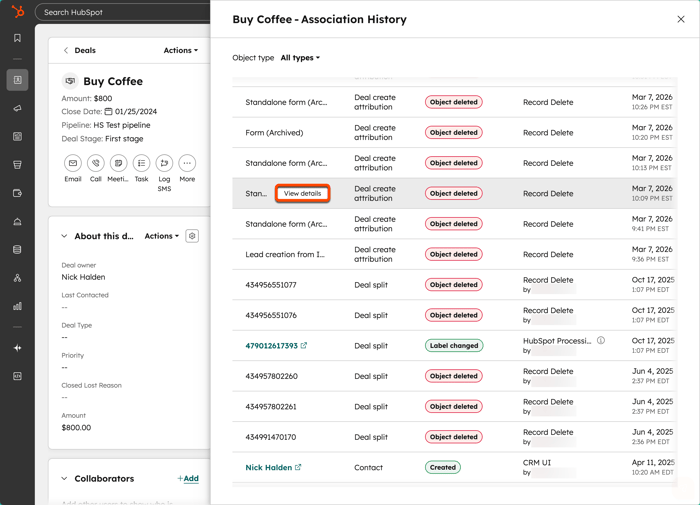
- Klicken Sie oben rechts in der linken Seitenleiste auf Aktionen und wählen Sie dann Zuordnungsverlauf anzeigen aus.
- Im rechten Bereich können Sie:
- Nach Objekt filtern: Wählen Sie im Dropdown-Menü Objekttyp ein Objekt (z. B. Deals, Notizen) aus, um anzuzeigen, welche Datensätze dieses Typs mit dem angezeigten Datensatz verknüpft sind.
- Aktualisierungen von Zuordnungen anzeigen: Überprüfen Sie in der Spalte Aktualisierung der Zuordnung Objektänderungen wie gelöschtes Objekt, hinzugefügtes oder geändertes Zuordnungslabel oder Erstellte Zuordnung.
- Änderungsquelle und Zeitstempel überprüfen: Überprüfen Sie in den Spalten Quelle und Datum , wer die Zuordnung geändert hat (z. B. Name oder ID des Benutzers) und wann die Aktion stattgefunden hat.
- Überprüfen Sie bestimmte Details: Bewegen Sie den Mauszeiger über eine Zeile und klicken Sie auf Details anzeigen , um den vollständigen Verlauf zwischen den beiden Objekten anzuzeigen.
Die primäre Unternehmenszuordnung verstehen
Es gibt ein Standard-Label Primär für Beziehungen des Typs [Objekt] > Unternehmen. Dies bedeutet, dass sich das primäre Label nur auf das Unternehmen bezieht und nur angezeigt wird, wenn das primäre zugeordnete Unternehmen in einem Datensatz angezeigt wird, nicht aber bei der Anzeige des anderen zugeordneten Datensatzes im Unternehmensdatensatz. Sie können zum Beispiel ein primäres Unternehmen in einem Kontaktdatensatz festlegen, aber nicht einen primären Kontakt in einem Unternehmensdatensatz.
Sie können auch ein benutzerdefiniertes primäres Label für andere Objektbeziehungen erstellen.
Das standardmäßige primäre Unternehmen wird auf folgende Weise festgelegt oder verwendet:
- Wenn Sie bei der Erstellung eines neuen Datensatzes ein Unternehmen zuordnen, wird dieses Unternehmen standardmäßig als primäres festgelegt.
- Bei Kontaktdatensätzen ist das erste Unternehmen, das Sie einem Datensatz zuordnen, standardmäßig das primäre Unternehmen. Wenn der Kontakt nur ein zugeordnetes Unternehmen hat, muss diese Zuordnung primär sein.
- Das primäre Unternehmen erscheint in den Spalten [Objekt] → Unternehmen (primär) und [Objekt] → Unternehmen auf anderen Objektstartseiten.
- Alle Aktivitäten in der Chronik des Datensatzes (z. B. protokollierte E-Mails, Anrufe) werden automatisch nur dem primären Unternehmen zugeordnet. Sie können weiterhin manuell Aktivitäten den anderen Unternehmen zuordnen.
- Wenn Sie die Optionen zur Synchronisierung Unternehmen Lifecycle Phasen mit Kontakten oder Deals aktiviert haben, wird bei der Synchronisierung nur die Lifecycle-Phase der primären Unternehmen aktualisiert.
- Die primäre Zuordnung wird von Segmenten, Workflows, objektübergreifenden Berichten und Personalisierungstoken referenziert.
- Bei Tickets wird das primäre Unternehmen des zugeordneten Kontakts automatisch zugeordnet. Wenn Sie die Einstellung Ticket dem primären Unternehmen eines Kontakts zuordnen deaktiviert haben, wird das Unternehmen nicht automatisch zugeordnet.
