
Zuletzt aktualisiert am: 26 August 2026
Mit einem der folgenden Abonnements verfügbar (außer in den angegebenen Fällen):
-
 Sales Hub
Professional, Enterprise
Sales Hub
Professional, Enterprise
-
 Service Hub
Professional, Enterprise
Service Hub
Professional, Enterprise
Wenn Sie einen Kontakt in eine Sequenz aufnehmen, wird der erste Schritt der Sequenz sofort ausgeführt. Kontakte können dann automatisch oder manuell aus der Sequenz entfernt werden. Wenn ein Kontakt entfernt wird, hat dies keinen Einfluss auf die Aufnahme- und Performance-Daten von Sequenzen.
Wenn Sie einen Kontakt aus einer Sequenz entfernen, werden bereits gesendete Sequenz-E-Mails nicht rückgängig gemacht. Es verhindert nur die Durchführung anstehender geplanter Schritte.
Wenn Sie einen Kontakt aus einer Sequenz entfernen und dann wieder aufnehmen, werden Sequenz-E-Mails als neue E-Mails gesendet. Um doppelte Sendevorgänge zu vermeiden, können Sie bei der manuellen Wiederaufnahme des Kontakts den genauen Schritt auswählen, in dem der Kontakt in der Sequenz beginnen soll.
Automatische Entfernung
Kontakte werden in folgenden Fällen automatisch aus einer Sequenz entfernt:
- Wenn der Antwortschalter aktiviert ist und der Kontakt auf eine der E-Mails in Ihrer Sequenz antwortet. (In den meisten Fällen führen Abwesenheitsnotizen nicht zur Entfernung von Kontakten.)
- Wenn der Antwortschalter aktiviert ist und der Kontakt Ihnen von der angemeldeten E-Mail-Adresse eine E-Mail sendet, die nicht zur Sequenz gehört.
- Der Kontakt antwortet auf eine der E-Mails in Ihrer Sequenz von einer anderen E-Mail-Adresse aus.
- Ein Kontakt sendet Ihnen eine E-Mail von einem Alias der E-Mail-Adresse, die in die Sequenz aufgenommen wurde.
- Ein Kontakt aus demselben Unternehmen antwortet auf die Sequenz-E-Mail oder auf eine E-Mail außerhalb der Sequenz. Dies ist der Fall, wenn Sie in Ihren Sequenzeinstellungen die Option "Kontakte aus demselben Unternehmen entfernen " ausgewählt haben.
- Der Kontakt bucht ein Meeting über einen Meetings-Link in einer der Sequenz-E-Mails, die er erhalten hat, auch wenn es sich nicht um Ihren Meetings-Link handelt. Bei Meetings, die direkt über den Kontaktdatensatz oder in einem integrierten Google Kalender gebucht wurden, wird der Kontakt nur dann entfernt, wenn der Benutzer, bei dem der Kontakt eine Buchung macht, derselbe Benutzer ist, der den Kontakt ursprünglich in die Sequenz aufgenommen hat. Wenn das Meeting in einem zugehörigen Datensatz protokolliert ist, muss es auch mit dem Kontakt verknüpft sein, damit der Kontakt entfernt wird. Dies gilt für Meetings, die protokolliert werden, während der Kontakt in Ihrer Sequenz aufgenommen ist, auch wenn das protokollierte Meeting in der Vergangenheit stattgefunden hat.
- Der Kontakt meldet sich über den Abmeldelink in der Sequenz ab.
- Eine E-Mail an die E-Mail-Adresse eines Kontakts kann nicht zugestellt werden (Bounce), vermutlich weil die E-Mail-Adresse nicht korrekt ist. Erfahren Sie, wie Sie mit unzustellbaren Kontakten umgehen.
- Der Kontakt wird über einen Workflow aus der Sequenz entfernt (nur Sales Hub und Service Hub Enterprise-Accounts ).
- Der Kontakt wird über die auf der Registerkarte Automatisierung festgelegten Entfernungs-Trigger aus der Sequenz entfernt.
- Der Kontakt schließt die Sequenz ab.
Darüber hinaus kann ein Kontakt automatisch aus einer Sequenz entfernt werden, wenn eine der folgenden Bedingungen in Ihrem HubSpot-Account erfüllt ist:
- Die Sequenz wird von Ihrem HubSpot-Account gelöscht.
- Der Benutzer, der die Sequenz erstellt hat, wird herabgestuft oder von Ihrem HubSpot-Account gelöscht .
Automatische Entfernungstrigger anpassen
Sie können anpassen, wann Kontakte automatisch aus Sequenzen entfernt werden, indem Sie die standardmäßigen Antwort- und Meeting-Trigger deaktivieren.
So passen Sie die Kriterien für die automatische Entfernung an:
- Klicken Sie in Ihrem HubSpot-Account auf Mehr und gehen Sie dann zu Sales > Sequenzen. Wenn Mehr nicht in Ihrem Account angezeigt wird, gehen Sie direkt zu Sales > Sequenzen. Klicken Sie oben auf die Registerkarte Verwalten .
- Klicken Sie auf den Namen der Sequenz. Klicken Sie dann oben auf die Registerkarte Automatisieren .
- Im Abschnitt Automatisieren Sie Ihre Sequenz können Sie die folgenden Schalter aktivieren oder deaktivieren:
- Wenn ein Kontakt auf eine E-Mail antwortet → Abmelden ... aus dieser Sequenz
- Wenn ein Kontakt ein Meeting bucht → Abmelden ... aus dieser Sequenz
- Verwenden Sie für jeden aktivierten Schalter das Dropdown-Menü , um auszuwählen, ob die Aktion entfernt werden soll:
- Der Kontakt: Nur der spezifische Kontakt, der die Aktion durchgeführt hat, wird aus der Sequenz entfernt.
- Alle Kontakte im Unternehmen: Der spezifische Kontakt, der die Aktion durchgeführt hat, und alle anderen Kontakte im selben Unternehmen werden aus der Sequenz entfernt.
- Nachdem Sie Ihre Auswahl getroffen haben, klicken Sie unten auf Vorhandene Sequenz speichern oder Als neue Sequenz speichern.
Abwesenheitsnotizen
Das Sequenzen-Tool kann bestimmte automatisierte Antworten anhand des Antwortcodes vom E-Mail-Server erkennen. In den folgenden Fällen werden Abwesenheitsnotizen von der Sequenz ausgeschlossen und Ihre Kontakte verbleiben im Workflow:
- Gmail-Abwesenheitsnotizen, die an Gmail-Postfächer gesendet werden
- Outlook-Abwesenheitsnotizen, die an Gmail-Postfächer gesendet werden
- Outlook-Abwesenheitsnotizen, die an Outlook-Postfächer gesendet werden
Abwesenheitsnotizen von Gmail, die an Outlook-Postfächer gesendet werden, werden nicht erkannt und daher werden Kontakte aus der Sequenz entfernt. Automatisierte Abwesenheitsnotizen variieren je nach E-Mail-Client. Überprüfen Sie immer die Antworten Ihrer Kontakte, um mehr über Ihre Kontakte zu erfahren und sicherzustellen, dass diese in der richtigen Reihenfolge bleiben.
Manuelle Entfernung
Sie können Ihre Kontakte jederzeit manuell entfernen. Sie können einzelne Kontakte aus ihren Kontaktdatensätzen oder aus ihren Kontaktprofilen entfernen, wenn Sie die E-Mail-Erweiterung von HubSpot verwenden. Sie können auch mehrere Kontakte manuell über die Sequenz-Übersichtseite entfernen.
Wenn ein Kontakt manuell entfernt wird, wird er aus der Sequenz entfernt und die Aktion wird als der Kontakt aufgezeichnet, der manuell von einem Benutzer entfernt wird. Wenn Sie den Kontakt später erneut aufnehmen möchten, können Sie seine Aktivität Chronik überprüfen, um festzustellen, welchen letzten Schritt er abgeschlossen hat.
Kontakte manuell aus dem Kontaktdatensatz entfernen
- Klicken Sie in Ihrem HubSpot-Account auf Mehr und gehen Sie dann zu CRM > Kontakte. Wenn Mehr nicht in Ihrem Account angezeigt wird, gehen Sie direkt zu CRM > Kontakte.
- Klicken Sie auf den Namen des Kontakts, den Sie entfernen möchten.
- Wenn der Kontakt in eine Sequenz aufgenommen ist, zeigt ein Banner oben links an, dass [Kontaktname] in einer Sequenz aufgenommen ist. Um die spezifische Sequenz zu identifizieren, in die der Kontakt aufgenommen ist, überprüfen Sie den Wert der Kontakteigenschaft Zuletzt in eine Sequenz aufgenommen .
- Klicken Sie über dem Namen und Bild des Kontakts auf "Entfernen ".
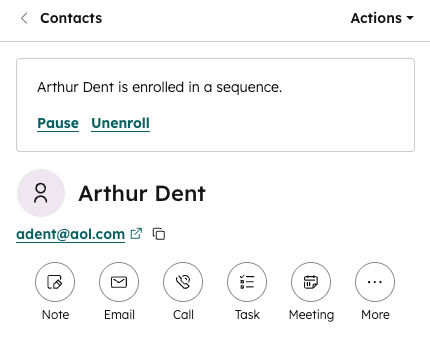
Sie können auch einen einzelnen Kontakte über die Sequenz-Übersichtseite entfernen, indem Sie auf das Dropdown-Menü „Aktionen“ neben dem Namen des Kontakts klicken und „Entfernen“ auswählen. Alternativ können Sie einen Kontakt auf der Registerkarte Geplant aus einer Sequenz entfernen:
- Klicken Sie in Ihrem HubSpot-Account auf Mehr und gehen Sie dann zu Sales > Sequenzen. Wenn Mehr nicht in Ihrem Account angezeigt wird, gehen Sie direkt zu Sales > Sequenzen.
- Klicken Sie auf die Registerkarte „Geplant“.
- Bewegen Sie den Mauszeiger über einen in Ihrer Sequenz aktiven Kontakt, und klicken Sie auf Entfernen.
Kontakte manuell in Gmail entfernen
- Erstellen Sie in Gmail eine neue E-Mail.
- Geben Sie in das Feld An (Empfänger) die E-Mail-Adresse des Kontakts ein, den Sie entfernen möchten.
- Klicken Sie im Kontaktprofilbereich auf der rechten Seite auf "Aus Sequenz entfernen".
Kontakte manuell in Outlook entfernen
So entfernen Sie einen Kontakt mit dem Outlook-Add-in für die Desktopversion:
- Erstellen Sie in Outlook eine neue E-Mail.
- Geben Sie in das Feld An (Empfänger) die E-Mail-Adresse des Kontakts ein, den Sie entfernen möchten.
- Klicken Sie im Kontaktprofilbereich auf der rechten Seite auf "Aus Sequenz entfernen".
So entfernen Sie einen Kontakt mit dem Office 365-Add-in:
- Erstellen Sie eine neue E-Mail.
- Geben Sie in das Feld An (Empfänger) die E-Mail-Adresse des Kontakts ein, den Sie entfernen möchten.
- Klicken Sie in der Outlook-Leiste oben im Fenster zum Erstellen einer neuen E-Mail (Desktop) auf "Sales-Tools " oder klicken Sie unter dem Feld für den E-Mail-Text (Web-App) auf das HubSpot-Symbol .
- Klicken Sie im Bereich „HubSpot Sales“ rechts auf „Kontakt anzeigen“.
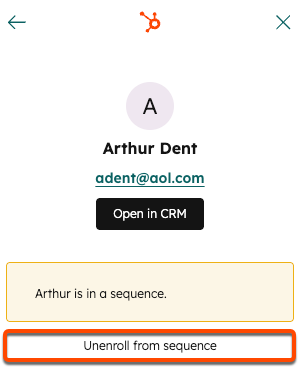
- Sie sehen dort eine Mitteilung, die zeigt, dass der Kontakt aktuell in einer Sequenz enthalten ist. Klicken Sie auf „Aus Sequenz entfernen“.
Mehrere Kontakte manuell über die Sequenz-Übersichtseite entfernen
- Klicken Sie in Ihrem HubSpot-Account auf Mehr und gehen Sie dann zu Sales > Sequenzen. Wenn Mehr nicht in Ihrem Account angezeigt wird, gehen Sie direkt zu Sales > Sequenzen.
- Klicken Sie oben links auf die Registerkarte Manage.
- Klicken Sie in der Tabelle der Sequenzen auf den Namen der Sequenz.
- Klicken Sie oben links auf die Registerkarte Aufnahmen.
- Aktivieren Sie die Kontrollkästchen neben den Kontakten, die Sie aus der Sequenz entfernen möchten.
- Klicken Sie oben in der Tabelle auf Entfernen.
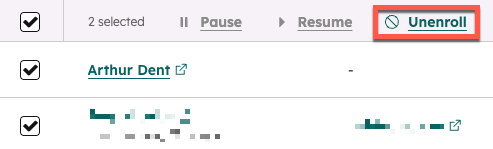
- Klicken Sie im Dialogfeld auf Entfernen. Die ausgewählten Kontakte werden aus der Sequenz entfernt.
