
Zuletzt aktualisiert am: 13 März 2026
Mit einem der folgenden Abonnements verfügbar (außer in den angegebenen Fällen):
- Add-on für Marketing-SMS
-
 Marketing Hub
Professional, Enterprise
Marketing Hub
Professional, Enterprise
Wenn Sie das Add-on für Marketing-SMS erworben haben und Messaging in HubSpot eingerichtet haben, können Sie Ihre SMS-Nummer als Kanal im Konversationen-Postfach verknüpfen.
Sobald die Verbindung hergestellt ist, können Sie eingehende SMS-Nachrichten im Konversationen-Postfach überprüfen, organisieren und beantworten. Sie können die Daten des SMS-Kanals auch in konversationsbasierten Workflows und im Reporting-Tool verwenden.
Verknüpfen Sie SMS als Kanal in Ihrem Posteingang
- Klicken Sie in Ihrem HubSpot-Account in der Hauptnavigationsleiste auf das
Zahnradsymbol, um die Einstellungen aufzurufen. - Gehen Sie im linken Seitenleistenmenü zu SMS .
- Klicken Sie im Abschnitt Marketing neben einer registrierten Telefonnummer auf Verwalten .
- Klicken Sie im rechten Bereich im Abschnitt Antwortverwaltung auf Verknüpfen.
- Klicken Sie auf das Dropdown-Menü Vorhandenes Postfach auswählen und wählen Sie ein Postfach aus, oder klicken Sie auf Zu den Postfacheinstellungen , um ein neues Postfach zu erstellen.
- Klicken Sie auf Speichern.
Ihre SMS-Nummer wird nun in den Einstellungen Ihres verknüpften Postfachs als verknüpfter Kanal angezeigt.
Eine Ansicht für SMS im Posteingang für Conversations erstellen
Sobald Sie Ihre SMS-Nummer verknüpft haben, werden eingehende SMS-Nachrichten in der Liste der Konversationen angezeigt, die einem der Statusfilter in der linken Seitenleiste zugeordnet sind (z. B. Alle offen und Alle geschlossen).
Sie können auch eine benutzerdefinierte Ansicht erstellen , um nach Nachrichten zu filtern, die von Ihren verknüpften SMS-Kanälen stammen.
- Klicken Sie in Ihrem HubSpot-Account auf CRM und dann auf Posteingang.
- Klicken Sie unten links auf das Dropdown-Menü Aktionen und wählen Sie Ansicht erstellen aus.
- Geben Sie im rechten Bereich einen Namen für die Ansicht ein und klicken Sie dann auf Weiter.
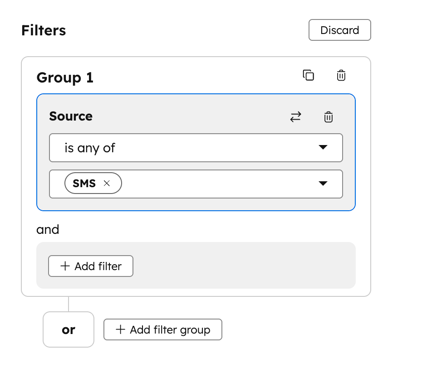
- Klicken Sie auf Filter hinzufügen.
- Klicken Sie im Pop-up-Feld auf Quelle.
- Klicken Sie im Quellenfilter auf das zweite Dropdown-Menü und aktivieren Sie dann das SMS-Kontrollkästchen .
- Klicken Sie unten rechts auf Ansicht erstellen.
Die neue Ansicht wird unter den anderen Standard-Eingangsfiltern und -ansichten angezeigt.
Antwort auf eingehende SMS-Nachrichten
Wenn ein Kontakt eine SMS-Nachricht erhält, die Sie gesendet oder geplant haben oder über einen Workflow erfolgt ist, kann er auf die Nachricht antworten. Alle Antworten, die sie gesendet haben, erscheinen als neue Conversations in Ihrem Posteingang.
Die Benutzer können dann die Informationen des Kontakts überprüfen und darauf antworten, sofern der Kontakt sich nicht vom Erhalt von SMS-Nachrichten abgemeldet hat.
Klicken Sie auf eine SMS-Konversation, um den Gesprächsverlauf anzuzeigen und den Antwort-Editor zu verwenden, um eine Antwort zu verfassen.
Bitte beachten Sie: Eingehende und ausgehende Posteingangsnachrichten von werden auf Ihre monatliche SMS-Segmentnutzung angerechnet. Eingehende MMS-Nachrichten werden als 5 Nachrichtensegmente gezählt.
Überprüfen Sie SMS Aktivitäten auf der Kontaktdatensatz
- Klicken Sie in Ihrem HubSpot-Account auf CRM und dann auf Kontakte.
- Klicken Sie auf den Namen eines Kontakts.
- Klicken Sie im Kontaktdatensatz auf den Tab Aktivitäten .
- Klicken Sie auf das Dropdown-Menü Aktivität und aktivieren Sie das SMS-Kontrollkästchen . Um die angezeigten Aktivitäten einzugrenzen, aktivieren und deaktivieren Sie das Kontrollkästchen Alle auswählen und aktivieren Sie dann das SMS-Kontrollkästchen erneut.
