
Última actualización: 21 de agosto de 2026
Disponible con cualquiera de las siguientes suscripciones, a no ser que se indique de otro modo:
-
 Marketing Hub
Starter, Pro, Enterprise
Marketing Hub
Starter, Pro, Enterprise
-
 Sales Hub
Starter, Pro, Enterprise
Sales Hub
Starter, Pro, Enterprise
-
 Service Hub
Starter, Pro, Enterprise
Service Hub
Starter, Pro, Enterprise
-
 Data Hub
Starter, Pro, Enterprise
Data Hub
Starter, Pro, Enterprise
-
 Content Hub
Starter, Pro, Enterprise
Content Hub
Starter, Pro, Enterprise
-
 Smart CRM
Pro, Enterprise
Smart CRM
Pro, Enterprise
Utiliza los depósitos de conocimientos para proporcionar a los proyectos y a los agentes la información empresarial específica que necesitan para generar resultados precisos y relevantes para casos prácticos concretos. Añade contexto, como archivos de tu escritorio, recursos existentes de HubSpot o segmentos del CRM de HubSpot, para que los agentes puedan consultar los datos adecuados para cada tarea, en lugar de basarse en un contexto general y vago.
En este artículo, aprenderás a crear, editar y gestionar depósitos de conocimientos, a controlar los permisos de los depósitos y a asociar depósitos a proyectos y agentes.
Ten en cuenta que, sieres superadministrador, puedes inscribir tu cuenta en la versiónbeta de «Voce de marca mejorada para el asistente de Breeze y blogs de IA ».
Comprender las limitaciones y consideraciones
- Puedes tener hasta 50 bóvedas de conocimiento independientes al mismo tiempo.
- Los proyectos y los agentesutilizarán la versión más reciente de cualquier registro añadido a los depósitos de conocimientos.
- Los almacenes de conocimientos no pueden guardarse sin al menos un archivo u objeto CRM adjunto.
- Revise los formatos de archivo y los límites de tamaño admitidos en los depósitos de conocimientos:
Crear bóvedas de conocimiento
Se creará un depósito de conocimientos predeterminado utilizando el contexto facilitado en tu página «Contexto de IA ». Para crear bóvedas de conocimiento personalizadas para un contexto adicional:
- En tu cuenta de HubSpot, haz clic en Más y luego ve a Agentes > Agent Hub. Si Más no aparece en tu cuenta, ve directamente a Agentes > Agent Hub.
- Haz clic en la pestaña «Contexto ».
- Haz clic en la pestaña «Depósito de conocimientos ».
- En la parte superior derecha, haga clic en Crear cámara acorazada.
- En el panel derecho, introduzca un nombre para el almacén en el campo Nombre .
- En el campo Descripción , introduzca una descripción del contexto que añadirá a este almacén.
- En la sección Archivos , haz clic en Añadir y selecciona los archivos correspondientes de tu dispositivo. Aprenda cómo se utilizan las imágenes insertadas en los documentos.
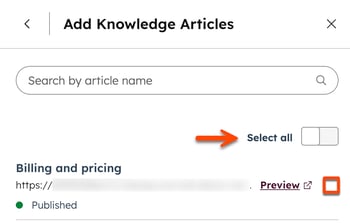
- En la sección «Contenido» de HubSpot , haz clic en el menú desplegable «Añadir» y selecciona un tipo de contenido(por ejemplo, «Base de conocimientos»).
- Para seleccionar contenido específico, marca la casilla de verificación situada junto a cada elemento. En el caso de las bases de conocimientos, haz clic en la base de conocimientos para seleccionar los artículos que deseas incluir o excluir.
- Para seleccionar todo el contenido, activa el botón «Seleccionar todo ».
- Haz clic en «Añadir [recursos] » en la esquina inferior derecha.
- En la sección Segmentos (Listas) , haga clic en Añadir.
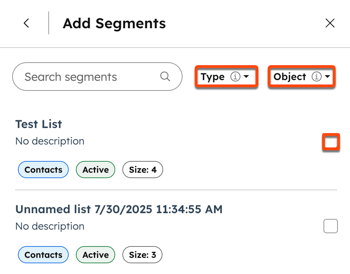
- En el campo de búsqueda, introduzca el nombre de un segmento.
- Para filtrar los segmentos disponibles, haga clic en los menús desplegables Estado (por ejemplo, Activo o Estático) u Objeto , y seleccione una opción. Los objetos disponibles incluyen objetos fundacionales y personalizados.
-
- Para elegir un segmento, seleccione la casilla de verificación situada junto al segmento.
- Haga clic en Añadir segmentos en la parte inferior derecha.
- Para añadir archivos, contenidos o segmentos adicionales, haga clic en Añadir y, a continuación, repita las secciones correspondientes.
- Cuando hayas terminado, haz clic en Crear.
Cómo se utilizan las imágenes insertadas en los contenidos
Al añadir contenido a un depósito de conocimientos, las imágenes insertadas se procesan junto con el texto. Esto permite a los proyectos y a los agentes recuperar y analizar información visual, como diagramas, gráficos y capturas de pantalla, sin necesidad de que tengas que subir los archivos de imagen por separado.
Esto se aplica a las imágenes insertadas en:
- Artículos de la base de conocimientos
- Publicaciones de blog
- Páginas de destino
- Páginas del sitio web
- Subir documentos (por ejemplo, PDF)
Cuando se publican o actualizan contenidos, el depósito de conocimientos extrae automáticamente las imágenes que las califican, genera descripciones y las indexa con el texto. En el momento de la consulta, los proyectos y los agentes pueden utilizar estas imágenes y descripciones para comprender el contexto y responder con mayor precisión.
Haga preguntas sobre el contenido visual de sus fuentes, como diagramas o datos mostrados en un gráfico.
- Límites de imágenes para páginas, entradas y artículos: hasta 10 imágenes por activo, con un tamaño máximo de 500 KB por imagen.
- Soporte de documentos: PDF, Word (.docx) y PowerPoint (.pptx), hasta 50 MB por archivo.
- Ámbito del contenido: sólo se procesan las imágenes del cuerpo del contenido (no cabeceras, pies de página ni elementos decorativos).
- Limitaciones de HTML: las imágenes deben insertarse en línea (por ejemplo, base64). No se admiten URL de imágenes externas.
Gestionar los permisos del depósito de conocimientos
Controla el acceso a cada depósito de conocimientos asignando permisos a usuarios y equipos concretos. Esto permite limitar el acceso únicamente a los almacenes relevantes para cada usuario, al tiempo que permite a los usuarios designados gestionar el contenido y la configuración de dichos almacenes.
Nota: Los superadministradores siempre pueden acceder a todos los depósitos de conocimientos y gestionarlos, independientemente de los permisos de cada depósito.
Para gestionar los permisos del depósito de conocimientos:- En tu cuenta de HubSpot, haz clic en Más y luego ve a Agentes > Agent Hub. Si Más no aparece en tu cuenta, ve directamente a Agentes > Agent Hub.
- Haz clic en la pestaña «Contexto ».
- Haz clic en la pestaña «Depósito de conocimientos » del menú de la izquierda.
- Haz clic en una tarjeta de depósito de conocimientos.
- En el panel de la derecha, haz clic en el icono de los tres puntos horizontales y selecciona«Gestionar acceso».
- En el panel «Gestionar acceso» , selecciona los usuarios o equipos que deben tener acceso al almacén:
-
- Los propietarios y los superadministradores pueden editar y utilizar: solo los propietarios del almacén y los superadministradores pueden editar o utilizar el almacén.
- Los propietarios y los superadministradores pueden editarlo, y todos pueden utilizarlo: todos los usuarios pueden acceder al almacén, pero solo los propietarios y los superadministradores pueden editarlo.
- Todo el mundo puede editarlo y utilizarlo: todos los usuarios pueden ver, utilizar y editar el almacén.
- Acceso personalizado para equipos y usuarios: selecciona usuarios y equipos concretos que puedan ver y gestionar el almacén.
- Haz clic en Guardar.
Editar bóvedas de conocimiento
- En tu cuenta de HubSpot, haz clic en Más y luego ve a Agentes > Agent Hub. Si Más no aparece en tu cuenta, ve directamente a Agentes > Agent Hub.
- Haz clic en la pestaña «Contexto ».
- Haz clic en la pestaña «Depósito de conocimientos » del menú de la izquierda.
- Haz clic en una tarjeta de depósito de conocimientos.
- En el panel de la derecha, haz clic en el icono de los tres puntos horizontales y selecciona«Editar» para personalizar el nombre y la descripción. Luego haz clic en Guardar.
- Para añadir un nuevo archivo, haga clic en Añadir en la sección Archivos y, a continuación, suba un archivo.
- Para añadir contenido o segmentos, haga clic en Añadir en las secciones Contenido o Segmentos (Lista) y seleccione una opción.
- Para los artículos de la base de conocimientos, landing pages, entradas de blog y llamadas, seleccione la casilla de verificación situada junto a cada recurso que desee añadir y, a continuación, haga clic en Añadir [recurso].
- Para los segmentos, haga clic en Añadir, desactive o seleccione la casilla de verificación situada junto al segmento. A continuación, haz clic en Añadir segmentos.
- Para eliminar un archivo, recurso o segmento, haga clic en el icono junto a su nombre.
- Cuando hayas terminado, haz clic en Guardar.
Borrar bóvedas de conocimiento
Cuando eliminas un depósito de conocimientos de un proyecto o de un agente, dicho depósito de conocimientos permanece en tu cuenta. Para eliminar permanentemente un almacén de conocimientos:
- En tu cuenta de HubSpot, haz clic en Más y luego ve a Agentes > Agent Hub. Si Más no aparece en tu cuenta, ve directamente a Agentes > Agent Hub.
- Haz clic en la pestaña «Contexto ».
- Haz clic en la pestaña «Depósito de conocimientos » del menú de la izquierda.
- Haz clic en una tarjeta de depósito de conocimientos.
- En el panel de la derecha, haz clic en el icono de los tres puntos horizontalesy selecciona«Eliminar».
- En el cuadro de diálogo, haga clic en Eliminar almacén.
Gestionar un proyecto o los depósitos de conocimientos de los agentes
Una vez que hayas creado los depósitos de conocimientos, añádelos a cualquier proyecto o agente.
Gestionar los depósitos de conocimientos de un proyecto
- En la barra de navegación superior, haga clic en Asistente.
- En la barra lateral, en la esquina superior derecha, haz clic en el icono deproyectos abiertos .
- En el cuadro de diálogo, haz clic en el icono de lostres puntos verticales situado junto a un proyecto. Luego haz clic en Editar.
- En la sección «Contexto» , haz clic en el icono «+» y selecciona «Añadir depósito de conocimientos».
- Selecciona un depósito de conocimientos ya existente o haz clic en «Crear un depósito de conocimientos».
- Cuando hayas terminado, haz clic en Guardar.
Gestionar los depósitos de conocimientos de un agente
- En tu cuenta de HubSpot, haz clic en Más y luego ve a Agentes > Agent Hub. Si Más no aparece en tu cuenta, ve directamente a Agentes > Agent Hub.
- Haga clic en la pestaña Agentes .
- Haz clic en «Editar » en la ficha del agente.
- Para añadir un depósito de conocimientos a un agente, haz clic en «Añadir conocimientos » en la sección «Conocimientos ». En el panel de la derecha, selecciona el «depósito de conocimientos».
- Para eliminar un depósito de conocimientos de un agente, pasa el cursor por encima del depósito de conocimientos y haz clic en el icono «X ».
- En la sección Qué sabe este agente del editor, haga clic en Añadir conocimiento.
- En el panel derecho, sitúe el cursor sobre un almacén de conocimientos y haga clic en Añadir. Repita el procedimiento para cada almacén de conocimientos que desee utilizar.
- Para consultar el contenido de un almacén de conocimientos, sitúese sobre él y haga clic en Ver detalles o Ver en ajustes.
- Cuando haya terminado, haga clic en X para cerrar el panel de la derecha. A continuación, haga clic en Publicar en la parte superior derecha.
Comprender las citas del depósito de conocimientos
Cuando un proyecto o un agente hace referencia a contenido de documentos del «depósito de conocimientos» en sus respuestas, la cita incluye detalles específicos del archivo de origen.
Las citas muestran el nombre del documento junto con el número de página o sección correspondiente, cuando están disponibles. Esto le ayuda a localizar y verificar el contenido referenciado dentro del documento original. Los formatos admitidos son .pdf o .docx.

Comprender las propiedades predeterminadas incluidas en los almacenes de conocimientos
Las bóvedas de conocimiento incluyen las propiedades predeterminadas de HubSpot. Más información sobre las propiedades de contacto, negocio , empresa y ticket predeterminadas. Para ver las propiedades de cada objeto, haga clic para expandir la sección correspondiente:
Ejemplo: Utilizar un depósito de conocimientos basado en segmentos en un proyecto
Crea un proyectoque ayude a los usuarios a extraer información útil de los tickets de asistencia recientes. Por ejemplo, resumiendo los problemas más frecuentes notificados en la última semana, detectando tendencias regionales o identificando picos en ciertos tipos de tickets.
Crea un segmento para tickets recientes
- En tu cuenta de HubSpot, haz clic en Más y luego ve a CRM > Segmentos. Si Más no aparece en tu cuenta, ve directamente a CRM > Segmentos.
- Crea un segmento activo en "Tickets" filtrado para incluir solo tickets creados en los últimos 30 días (o "últimos 7 días", según qué tan actualizados desees los datos).
Más información sobre cómo crear segmentos.
Crear un depósito de conocimientos utilizando el segmento
- En tu cuenta de HubSpot, haz clic en Más y luego ve a Agentes > Agent Hub. Si Más no aparece en tu cuenta, ve directamente a Agentes > Agent Hub.
- Haz clic en la pestaña «Contexto ».
- Haz clic en la pestaña «Depósito de conocimientos » del menú de la izquierda.
- En la parte superior derecha, haz clic en Crear bóveda.
- En el panel de la derecha, introduce los datos del depósito de conocimientos:
- Nombre: Tickets recientes en [X] región.
- Descripción: Tickets de asistencia en los últimos 30 días archivados en la región [X].
- En la sección Segmentos , haz clic en Agregar y selecciona el nuevo segmento. Puedes agregar más de un segmento a un depósito de conocimientos, pero los otros segmentos deben ser un tipo de objeto diferente. Por ejemplo, un segmento en tickets y otro en contactos.
Asignar el depósito de conocimientos a un proyecto
- En la barra de navegación superior, haga clic en Asistente.
- En la barra lateral, en la esquina superior derecha, haz clic en el icono deproyectos abiertos .
- En el cuadro de diálogo, haz clic en el icono de lostres puntos verticales situado junto a un proyecto existente y, a continuación, selecciona «Editar». Para crear un nuevo proyecto, haz clic en «Nuevo proyecto». Más información sobre cómo crear proyectos.
- En la sección «Contexto» , haz clic en el icono «+» y selecciona «Añadir depósito de conocimientos».
- Selecciona eldepósito de conocimientos.
- Cuando hayas terminado, haz clic en Guardar.
Obtén más información sobre cómo crear y gestionar proyectos.
