
Última actualización: 6 de abril de 2026
Disponible con cualquiera de las siguientes suscripciones, a no ser que se indique de otro modo:
-
 Marketing Hub
Starter, Pro, Enterprise
Marketing Hub
Starter, Pro, Enterprise
-
 Sales Hub
Starter, Pro, Enterprise
Sales Hub
Starter, Pro, Enterprise
-
 Service Hub
Starter, Pro, Enterprise
Service Hub
Starter, Pro, Enterprise
-
 Data Hub
Starter, Pro, Enterprise
Data Hub
Starter, Pro, Enterprise
-
 Content Hub
Starter, Pro, Enterprise
Content Hub
Starter, Pro, Enterprise
-
 Smart CRM
Pro, Enterprise
Smart CRM
Pro, Enterprise
En Breeze Studio, puede crear y gestionar depósitos de conocimientos que proporcionan a los asistentes y agentes contexto adicional sobre su empresa. Por ejemplo, suba archivos PDF con descripciones de sus productos o enlace a todos los contactos creados a partir de una campaña específica.
Comprender las limitaciones y consideraciones
- Puedes tener hasta 50 bóvedas de conocimiento independientes al mismo tiempo.
- Los asistentes y agentes utilizarán la versión más reciente de cualquier registro añadido a los depósitos de conocimientos.
- Los almacenes de conocimientos no pueden guardarse sin al menos un archivo u objeto CRM adjunto.
Crear bóvedas de conocimiento
Se creará un almacén de conocimientos predeterminado utilizando las fuentes de datos establecidas en los ajustes de IA para el contexto sobre su empresa. Para crear bóvedas de conocimiento personalizadas para un contexto adicional:
- En tu cuenta de HubSpot, ve a Breeze > Conocimientos.
- En la parte superior derecha, haga clic en Crear cámara acorazada.
- En el panel derecho, introduzca un nombre para el almacén en el campo Nombre .
- En el campo Descripción , introduzca una descripción del contexto que añadirá a este almacén.
- En la sección Archivos , haz clic en Añadir y selecciona los archivos correspondientes de tu dispositivo. Aprenda cómo se utilizan las imágenes insertadas en los documentos.
- Suba archivos en los siguientes formatos: .pdf, .md, .html, .pptx, .txt (sólo codificación UTF-8) y .docx (hasta 50 MB por archivo).
- Subir archivos de imagen en los siguientes formatos: .jpeg, .png o .webp (hasta 10 MB por archivo).
- En la sección Contenido de HubSpot , haz clic en el menú desplegable Añadir y selecciona un tipo de contenido (por ejemplo, Base de conocimientos).
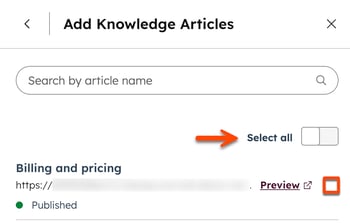
- Para elegir un contenido específico, seleccione la casilla de verificación situada junto a cada activo. Para las bases de conocimientos, haga clic en la base de conocimientos para seleccionar los artículos que desea incluir o excluir.
- Para seleccionar todos los contenidos, active el interruptor Seleccionar todo .
- Haga clic en Añadir [Recurso] en la parte inferior derecha.
- En la sección Segmentos (Listas) , haga clic en Añadir.
- En el campo de búsqueda, introduzca el nombre de un segmento.
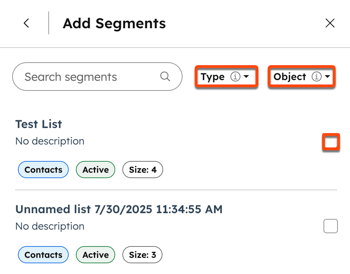
- Para filtrar los segmentos disponibles, haga clic en los menús desplegables Estado (por ejemplo, Activo o Estático) u Objeto , y seleccione una opción. Los objetos disponibles incluyen objetos fundacionales y personalizados.
-
- Para elegir un segmento, seleccione la casilla de verificación situada junto al segmento.
- Haga clic en Añadir segmentos en la parte inferior derecha.
- Para añadir archivos, contenidos o segmentos adicionales, haga clic en Añadir y, a continuación, repita las secciones correspondientes.
- Cuando hayas terminado, haz clic en Crear.
Cómo se insertan imágenes en los documentos
Al subir documentos compatibles a un depósito de conocimientos, las imágenes insertadas en esos documentos se pueden buscar automáticamente junto con el contenido de texto. Esto permite a los agentes y asistentes recuperar y analizar información visual, como diagramas, gráficos y capturas de pantalla, sin necesidad de subir archivos de imagen por separado.
Haga preguntas a un agente o asistente sobre el contenido visual de sus documentos, como diagramas o datos mostrados en un gráfico.
-
Formatos de documento compatibles: PDF, Word (.docx) y PowerPoint (.pptx).
-
Límite de tamaño de los archivos: hasta 50 MB por documento.
Editar bóvedas de conocimiento
- En tu cuenta de HubSpot, ve a Breeze > Conocimientos.
- Haz clic en la ficha de una bóveda del conocimiento.
- En el panel derecho, haga clic en el icono y seleccione Editar para personalizar el nombre y la descripción. Luego haz clic en Guardar.
- Para añadir un nuevo archivo, haga clic en Añadir en la sección Archivos y, a continuación, suba un archivo.
- Para añadir contenido o segmentos, haga clic en Añadir en las secciones Contenido o Segmentos (Lista) y seleccione una opción.
- Para los artículos de la base de conocimientos, landing pages, entradas de blog y llamadas, seleccione la casilla de verificación situada junto a cada recurso que desee añadir y, a continuación, haga clic en Añadir [recurso].
- Para los segmentos, haga clic en Añadir, desactive o seleccione la casilla de verificación situada junto al segmento. A continuación, haz clic en Añadir segmentos.
- Para eliminar un archivo, recurso o segmento, haga clic en el icono junto a su nombre.
- Cuando hayas terminado, haz clic en Guardar.
Borrar bóvedas de conocimiento
Cuando elimina un almacén de conocimientos de un agente o asistente, ese almacén de conocimientos permanece en su cuenta. Para eliminar permanentemente un almacén de conocimientos:
- En tu cuenta de HubSpot, ve a Breeze > Conocimientos.
- Haz clic en la ficha de una bóveda del conocimiento.
- En el panel derecho, haga clic en el icono y seleccione Eliminar.
- En el cuadro de diálogo, haga clic en Eliminar almacén.
Gestionar el acervo de conocimientos de un agente o asistente
Después de crear depósitos de conocimientos, añádelos a cualquier agente o asistente en Breeze Studio.
- En tu cuenta de HubSpot, dirígete a Breeze > Breeze Studio.
- Sitúese sobre el agente o asistente y haga clic en el icono de menúy seleccione Configurar.
- En la sección Qué sabe este agente del editor, haga clic en Añadir conocimiento.
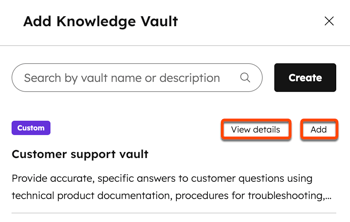
- En el panel derecho, sitúe el cursor sobre un almacén de conocimientos y haga clic en Añadir. Repita el procedimiento para cada almacén de conocimientos que desee utilizar.
- Para consultar el contenido de un almacén de conocimientos, sitúese sobre él y haga clic en Ver detalles o Ver en ajustes.
- Para eliminar un almacén de conocimientos de este agente o asistente, pase el ratón por encima del almacén de conocimientos y haga clic en Eliminar.
- Cuando haya terminado, haga clic en X para cerrar el panel de la derecha. A continuación, haga clic en Publicar en la parte superior derecha.
Comprender las citas del depósito de conocimientos
Cuando un asistente o agente hace referencia en sus respuestas a contenidos de documentos del depósito de conocimientos, la cita incluye detalles específicos del archivo de origen.
Las citas muestran el nombre del documento junto con el número de página o sección correspondiente, cuando están disponibles. Esto le ayuda a localizar y verificar el contenido referenciado dentro del documento original. Los formatos admitidos son .pdf o .docx.

Comprender las propiedades predeterminadas incluidas en los almacenes de conocimientos
Las bóvedas de conocimiento incluyen las propiedades predeterminadas de HubSpot. Más información sobre las propiedades de contacto, negocio , empresa y ticket predeterminadas. Para ver las propiedades de cada objeto, haga clic para expandir la sección correspondiente:
Ejemplo: usar un depósito de conocimientos basado en segmentos en un asistente personalizado
Crea un asistente personalizado que ayude a los usuarios a descubrir información de tickets de asistencia recientes. Por ejemplo, resumiendo los problemas más frecuentes notificados en la última semana, detectando tendencias regionales o identificando picos en ciertos tipos de tickets.
Crea un segmento para tickets recientes
- En tu cuenta de HubSpot, ve a CRM > Segmentos.
- Crea un segmento activo en "Tickets" filtrado para incluir solo tickets creados en los últimos 30 días (o "últimos 7 días", según qué tan actualizados desees los datos).
Más información sobre cómo crear segmentos.
Crear un depósito de conocimientos utilizando el segmento
- En tu cuenta de HubSpot, ve a Breeze > Conocimientos.
- En la parte superior derecha, haz clic en Crear bóveda.
- Introduce los detalles del depósito de conocimientos:
- Nombre: Tickets recientes en [X] región.
- Descripción: Tickets de asistencia en los últimos 30 días archivados en la región [X].
- En la sección Segmentos , haz clic en Agregar y selecciona el nuevo segmento. Puedes agregar más de un segmento a un depósito de conocimientos, pero los otros segmentos deben ser un tipo de objeto diferente. Por ejemplo, un segmento en tickets y otro en contactos.
Más información sobre la creación de bóvedas de conocimiento.
Adjunta el depósito de conocimientos a un asistente personalizado
- En tu cuenta de HubSpot, dirígete a Breeze > Breeze Studio.
- Haz clic en la pestaña Asistentes .
- Para crear un nuevo asistente, haz clic en Crear asistente en la parte superior derecha. Para editar un asistente existente, pasa el cursor por encima de la tarjeta del asistente, haz clic en el icono de menú y selecciona Configurar.
- En la sección Configura la información a la que puede acceder este asistente, para la subsección Conocimiento, haz clic en Agregar conocimiento para agregar el depósito de conocimientos que creaste con el segmento de tickets.
- Cuando hayas terminado de editar y probar el asistente, haz clic en Publicar en la parte superior derecha para que el asistente esté disponible para los usuarios en el asistente de Breeze.
Más información sobre crear o personalizar asistentes.
Casos de uso
A continuación, se muestran algunos ejemplos de prompts que los usuarios pueden utilizar con el nuevo asistente, incluida una salida de ejemplo:
| Prompt | Salida de ejemplo |
| ¿Cuáles han sido los 5 problemas de asistencia más comunes reportados durante la última semana? | Una lista ordenada de tipos de problemas (por ejemplo, Error de inicio de sesión - 23 tickets, Discrepancia de facturación - 12 tickets, etc.). |
| ¿Hay regiones donde los tickets se hayan disparado esta semana en comparación con la semana pasada? | Una tabla o lista de viñetas que muestra regiones con cambios en el volumen de tickets (por ejemplo, Alemania 45% vs. semana anterior, EE. UU. sin cambios, etc.). |
| ¿Qué clientes tuvieron más de tres tickets cerrados este mes? | Una lista de nombres de clientes, ID, con número de tickets y tal vez un breve resumen del ticket. |
