
Última actualización: 12 de diciembre de 2025
Disponible con cualquiera de las siguientes suscripciones, a no ser que se indique de otro modo:
-
 Marketing Hub
Pro, Enterprise
Marketing Hub
Pro, Enterprise
-
 Sales Hub
Pro, Enterprise
Sales Hub
Pro, Enterprise
-
 Service Hub
Pro, Enterprise
Service Hub
Pro, Enterprise
-
 Data Hub
Pro
Data Hub
Pro
-
 Commerce Hub
Pro, Enterprise
Commerce Hub
Pro, Enterprise
La integración de QuickBooks online incluye varias acciones de workflow que te permiten automatizar la creación de facturas de QuickBooks, estimaciones de ventas y recibos de venta. A continuación, aprende a utilizar estas acciones en flujos de trabajo basados en negocios, cotizaciones y pagos.
Si bien se requiere una suscripción a Marketing Hub , Sales Hub , Hub Service Hub , Data o Commerce Hub Pro para usar QuickBooks workflow acciones, la extensión QuickBooks La integración online se puede usar con cualquier suscripción de HubSpot.
Por favor, toma nota: Las acciones de QuickBooks Online en los flujos de trabajo de HubSpot sólo están disponibles para clientes con sede en Estados Unidos.
Antes de empezar
Para crear facturas, estimaciones de ventas y recibos en QuickBooks Online, HubSpot primero sincroniza los datos entre las dos plataformas antes de sincronizar cualquiera de los datos con QuickBooks Online. Esto ayuda a garantizar la exactitud de los datos y a evitar que se creen datos innecesarios en QuickBooks Online. A continuación se indican los requisitos que deben cumplir los contactos y los elementos de pedido para que HubSpot pueda crear nuevos recursos en QuickBooks Online mediante acciones de Workflow:
- Contactos:
- Integración preexistente: en la integración preexistente de QuickBooks Online, las propiedades de contacto Nombre, Apellido y Dirección de correo electrónico se utilizan para hacer coincidir el registro de contacto de HubSpot con un contacto de QuickBooks. Se creará un nuevo contacto en QuickBooks si no se encuentra ninguna coincidencia. Si hay varios registros de contacto asociados al registro de presupuesto o negocio en HubSpot, se utilizará el primer contacto asociado.
- Nueva integración: en la nueva integración de QuickBooks Online , un contacto debe coincidir con tu configuración de sincronización de datos para que HubSpot cree recursos en QuickBooks Online o la acción del workflow fallará. Esto ayuda a evitar que HubSpot cree contactos innecesarios en QuickBooks Online. Por ejemplo, si estás utilizando la acción Crear una factura de QuickBooks, pero el contacto asociado al negocio inscrito no es elegible para sincronizar, HubSpot no creará la factura en QuickBooks Online. Por lo tanto, se recomienda configurar tus workflows de HubSpot para que se inscriban en función de tus filtros de contactos de sincronización de datos.
- Elementos de pedido: los elementos de pedido en HubSpot deben estar asociados a la cotización o los registros de negocios inscritos en el workflow para crear una factura, estimación de ventas o recibo de venta en QuickBooks. HubSpot hará coincidir una elemento de pedido en HubSpot con el producto en QuickBooks. Si no se encuentra ninguna coincidencia, no se creará la factura, el presupuesto de ventas o el recibo de ventas .
Se recomienda activar la sincronización de productos en la configuración de QuickBooks. Los productos de QuickBooks se utilizan para negocio y cotización elementos de pedido para garantizar que se cree una factura, estimaciones de ventas o recibos de venta.
Añada acciones de QuickBooks a su workflow basado en negocios o presupuestos
Puedes añadir acciones de QuickBooks a los workflows de HubSpot para crear una factura, pedidos de venta o presupuestos en tu cuenta de QuickBooks. Para añadir estas acciones:
- En tu cuenta de HubSpot, ve a Automatización > Workflows.
- Haga clic en el nombre de un workflow para editar un workflow existente. O haz clic en Crear workflow para crear un nuevo workflow.
- Haz clic en el +icono de más.
- En el panel izquierdo, selecciona una acción de QuickBooks:
-
- Para crear una factura, haga clic en Crear una factura de QuickBooks.
- Para crear un presupuesto, haga clic en Crear un presupuesto de QuickBooks.
- Para crear un recibo de ventas, haga clic en Crear un recibo de ventas de QuickBooks.
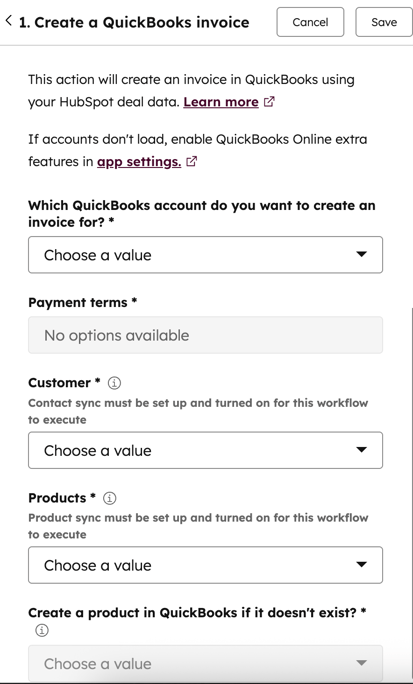
- Haga clic en el menú desplegable ¿Para qué cuenta de QuickBooks desea crear una factura/estimación/recibo de ventas ? y seleccione la cuenta de QuickBooks .
- Haga clic en el menú desplegable Condiciones de pago y seleccione un valor (sólo disponible para la acción Crear una factura de QuickBooks ).
- Haga clic en el menú desplegable Cliente y seleccione un cliente.
- Haga clic en el menú desplegable Productos y seleccione un producto.
- Haga clic en el desplegable ¿Crear un producto en QuickBooks si no existe? y seleccione Sí o No.
- Haz clic en Guardar.
- Termine de editar el workflow y, a continuación, haga clic en Revisar y publicar para revisar el workflow.
- Haga clic en Activar para activar el workflow.
Nota: las facturas creadas se asociarán al objeto del workflow. Por ejemplo, si creas una factura utilizando un workflow basado en negocios, la factura se asociará al negocio inscrito.
Para inscribir un presupuesto pagado en un workflow:
- En tu cuenta de HubSpot, ve a Automatización > Workflows.
- Para crear un nuevo workflow, en la parte superior derecha, haz clic en Crear workflow.
- En el panel izquierdo, busque y seleccione el desencadenante Firmas electrónicas completadas ESign. Luego, haz clic en Siguiente.
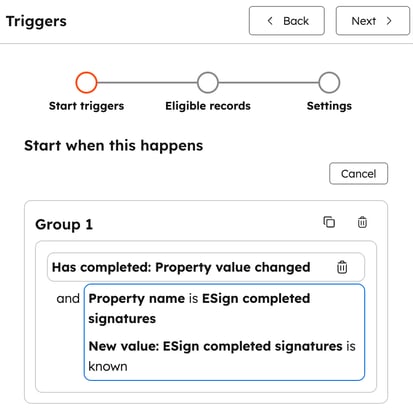
- Añada cualquier otra condición opcional de cotización para inscribirse.
Para inscribir un negocio pagado en un workflow:
- En tu cuenta de HubSpot, ve a Automatización > Workflows.
- Para crear un nuevo workflow, en la parte superior derecha, haz clic en Crear workflow.
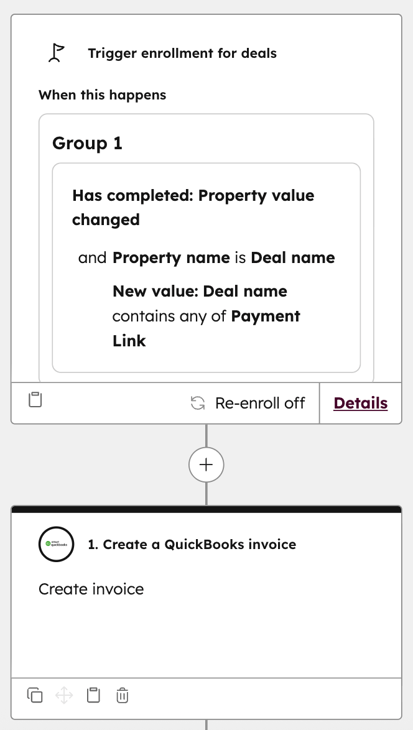
- En el panel de la izquierda, busque y seleccione el desencadenante Nombre del negocio, a continuación, contiene cualquiera de Enlace de pago. A continuación, haga clic en Siguiente.
- Añada cualquier otra condición opcional de negocio para inscribirse.
Uso de acciones de QuickBooks con pagos de HubSpot
También puedes crear facturas pagadas y recibos de ventas utilizando workflows si tienes ajustados los pagos de HubSpot. Se pueden crear comprobantes de venta para todo tipo de productos. Las facturas pagadas sólo pueden crearse para elementos de pedido no imponibles.
Tenga en cuenta que sólo es posible utilizar estas acciones con workflows basados en pagos.
Para utilizar acciones de QuickBooks Online en un workflow basado en pagos:
- En tu cuenta de HubSpot, ve a Automatización > Workflows.
- Para crear un nuevo workflow, en la parte superior derecha, haz clic en Crear workflow.
- En el panel izquierdo, busque y seleccione el desencadenante de pagos para su workflow.
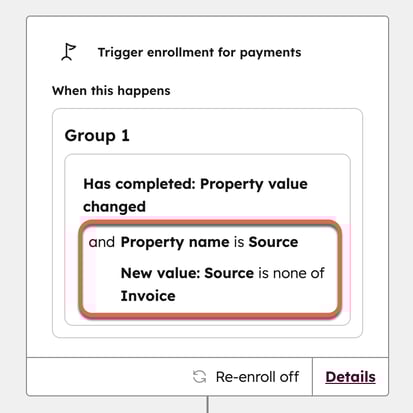
- Para cada grupo de desencadenantes de inscripción que añada, también debe añadir un filtro Fuente no es ninguna de Factura . Esto evitará que HubSpot inscriba pagos ya realizados con facturas, lo que crearía facturas duplicadas en QuickBooks Online. Luego, haz clic en Siguiente. A continuación, accederá al editor de workflow.
- Haz clic en el icono del signo más +.
- En el panel izquierdo, selecciona una acción de QuickBooks:
-
- Para crear una factura, haga clic en Crear una factura pagada de QuickBooks. Esto creará una factura pagada en QuickBooks utilizando tus datos de pago de HubSpot.
- Para crear un recibo de ventas, haga clic en Crear un recibo de ventas de QuickBooks. Esto creará un recibo de ventas en QuickBooks utilizando tus datos de pago de HubSpot.
- Haga clic en el menú desplegable ¿Para qué cuenta de QuickBooks desea crear una factura/recibo de venta ? y seleccione la cuenta de QuickBooks .
- Haga clic en el menú desplegable Cliente y seleccione un cliente.
- Haga clic en el menú desplegable Productos y seleccione un producto.
- Haga clic en el desplegable ¿Crear un producto en QuickBooks si no existe? y seleccione Sí o No.
- Haz clic en Guardar.
- Termine de editar el workflow y, a continuación, haga clic en Revisar y publicar para revisar el workflow.
- Haga clic en Activar para activar el workflow.
Crear gasto de QuickBooks con workflows
También puede crear un gasto de QuickBooks con una acción de workflow de HubSpot. Esta acción creará un gasto en QuickBooks para reflejar tu tarifa de pago de HubSpot. Para crear un gasto:
- En tu cuenta de HubSpot, ve a Automatización > Workflows.
- Para crear un nuevo workflow, en la parte superior derecha, haga clic en Crear workflow.
- En el panel izquierdo, busque y seleccione el desencadenante de pagos para su workflow. Luego, haz clic en Siguiente. A continuación, accederá al editor de workflow.
- Haz clic en el +icono de más.
- En el panel izquierdo, selecciona Crear un gasto de QuickBooks.
- Rellene los campos obligatorios.
- Haz clic en Guardar.
Crear recibo de reembolso de QuickBooks con workflows
Para crear un recibo de reembolso en QuickBooks cuando se produce un reembolso completo en los pagos de HubSpot:
- En tu cuenta de HubSpot, ve a Automatización > Workflows.
- Para crear un nuevo workflow, en la parte superior derecha, haga clic en Crear workflow.
- En el panel izquierdo, busque y seleccione el desencadenante de pagos para su workflow. Luego, haz clic en Siguiente. A continuación, accederá al editor de workflow.
- Haz clic en el +icono de más.
- En el panel izquierdo, selecciona Crear recibo de reembolso de QuickBooks.
- Rellene los campos obligatorios.
- Haz clic en Guardar.
