Última actualización: 30 de abril de 2026
Disponible con cualquiera de las siguientes suscripciones, a no ser que se indique de otro modo:
-
 Marketing Hub
Pro, Enterprise
Marketing Hub
Pro, Enterprise
-
 Sales Hub
Pro, Enterprise
Sales Hub
Pro, Enterprise
-
 Service Hub
Pro, Enterprise
Service Hub
Pro, Enterprise
-
 Data Hub
Pro, Enterprise
Data Hub
Pro, Enterprise
-
 Content Hub
Pro, Enterprise
Content Hub
Pro, Enterprise
-
 Smart CRM
Pro, Enterprise
Smart CRM
Pro, Enterprise
En tu cuenta de HubSpot, puedes etiquetar asociaciones nuevas o existentes para definir mejor la relación entre ellas (por ejemplo, un contacto se etiqueta como Comprador y se asocia a un negocio etiquetado como Nuevo negocio). Puede utilizar etiquetas de asociación para segmentar registros, elaborar informes y crear workflows.
Si quieres automatizar las asociaciones en tu sistema, conoce más sobre las aplicaciones relacionadas con las operaciones en el Mercado de aplicaciones de HubSpot.
Nota: tu cuenta puede utilizar nombres personalizados para cada objeto (por ejemplo, cuenta en lugar de empresa). Este artículo se refiere a los objetos por sus nombres predeterminados de HubSpot.
Crear etiquetas de asociación
Se requieren permisos Se requieren permisos de superadministrador para crear etiquetas de asociación.
Puedes crear hasta 50 etiquetas por par de objetos (por ejemplo, de Contacto a Negocio, de Contacto a Contacto).
Para crear una etiqueta de asociación:
- En tu cuenta de HubSpot, dirígete a Gestión de datos > Modelo de datos.
- En la parte superior derecha, haga clic en Editar modelo de datos.
- En la barra lateral izquierda, haga clic en la pestaña Asociaciones .
- En la barra lateral izquierda, seleccione el objeto para el que desea crear una etiqueta de asociación.
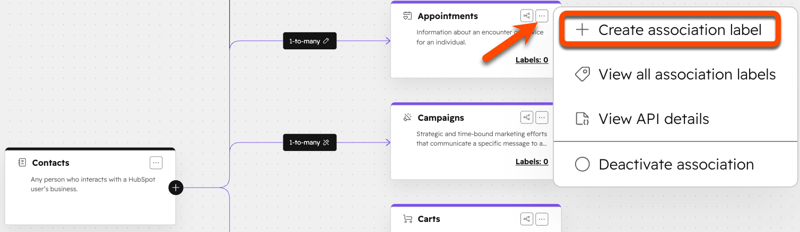
- En el modelo de datos, haga clic en el icono tres puntos horizontales en el otro objeto para el que desea crear una etiqueta de asociación y, a continuación, seleccione Crear etiqueta de asociación.
- Selecciona el tipo de etiqueta que quieres crear:
- Una sola etiqueta: los registros asociados se describen de la misma manera, por lo que la etiqueta puede aplicarse a ambos registros (por ejemplo, Colleague o Partner).
- Un par de etiquetas: se utilizan palabras diferentes para describir cada lado de la relación de los registros asociados, por lo que se necesitan dos etiquetas distintas (por ejemplo, Mánager y Empleado, Padre e Hijo, Sede central y Oficina regional). Si estableces una etiqueta para uno de los registros, el registro asociado se establecerá automáticamente en la otra etiqueta del par. Una etiqueta emparejada cuenta como una etiqueta para tu límite de etiquetas personalizadas.
- Escribe el nombre de la etiqueta.
Nota: el uso de caracteres no alfanuméricos en el nombre de una etiqueta de asociación (por ejemplo, punto y coma) puede dar lugar a errores durante la importación. El punto y coma se utiliza como delimitador de valores múltiples en una importación.
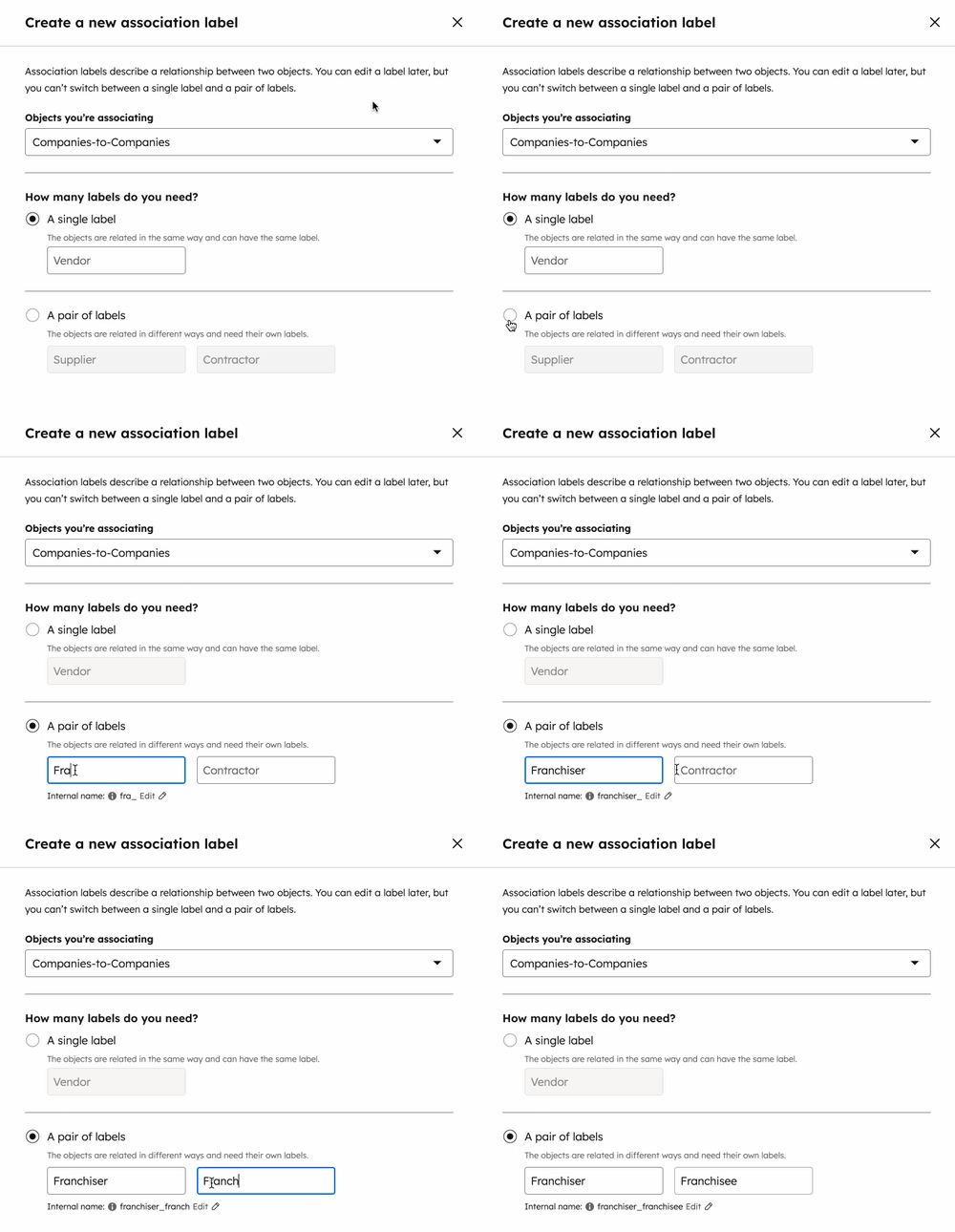
- Haga clic en el icono debajo de la etiqueta para cambiar el nombre interno de la etiqueta, si lo desea. Se utiliza para integraciones y API. Una vez que se crea la etiqueta, no se puede editar el nombre interno.
- Haz clic en Siguiente.
- Establece los límites de la etiqueta para cada dirección de la asociación:
- Muchos [registros] pueden tener la etiqueta: un registro se puede asociar con muchos registros del otro objeto que utiliza la etiqueta.
- Personalizado: un registro puede asociarse a un número determinado de registros del otro objeto que utiliza la etiqueta. En el campo, introduce un número para establecer un límite personalizado.
- Haz clic en Crear.
Una vez creada la etiqueta, vaya a un registro y actualice la página. Ahora aparecerá la etiqueta para que la selecciones.
También puedes utilizar el asistente de Breeze para crear etiquetas de asociación.
Administrar etiquetas de asociación
Puedes editar o eliminar las etiquetas de asociación existentes, así como ver más información sobre el historial de una etiqueta y los detalles de la API.
Para administrar las etiquetas de asociación existentes:
- En tu cuenta de HubSpot, dirígete a Gestión de datos > Modelo de datos.
- En la parte superior derecha, haga clic en Editar modelo de datos.
- En la barra lateral izquierda, haga clic en la pestaña Asociaciones .
- En la barra lateral izquierda, seleccione el objeto para el que desea gestionar las etiquetas de asociación.
- En el modelo de datos, haga clic en una ficha de objeto.
- En el cuadro emergente, en la etiqueta que desea gestionar, haga clic en el icono tres puntos horizontales y, a continuación, seleccione una de las siguientes opciones:
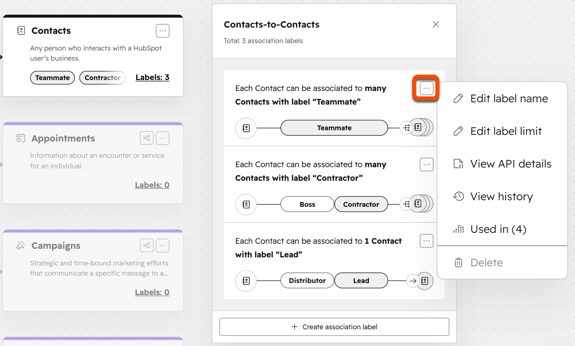
- Editar nombre de etiqueta: edita el nombre de la etiqueta.
-
- Editar límite de etiqueta: establece límites para una etiqueta de asociación.
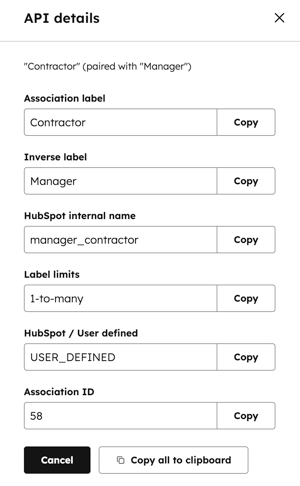
- Ver detalles de la API: ver el nombre de la etiqueta, la etiqueta inversa, el nombre interno, los límites, la categoría (si es una etiqueta definida por HubSpot o personalizada) y el ID del tipo de asociación. Copie un valor individual o cópielos todos. Más información sobre el uso de estos valores en la API de asociaciones.
- Ver historial: ver cómo se creó la etiqueta, la relación de objetos a la que se aplica, cuándo se creó, qué usuario la creó y una cronología de los cambios.
- Borrar: reconozca que no puede restaurar una etiqueta borrada y, a continuación, borre o cancele. Si una etiqueta se utiliza dentro de los registros u otras herramientas de HubSpot, primero tendrás que eliminar las etiquetas de esos materiales antes de eliminarlas.
Establecer o actualizar etiquetas de asociación en los registros
En un registro, añada o elimine etiquetas para sus asociaciones. También puede establecer etiquetas de asociación en bloque mediante la importación. Para añadir una nueva asociación con una etiqueta o actualizar la empresa principal de un registro, aprenda a añadir o editar asociaciones en un registro.
Para actualizar las etiquetas de una asociación individual:
- Navegue hasta el registro con la asociación que desea actualizar.
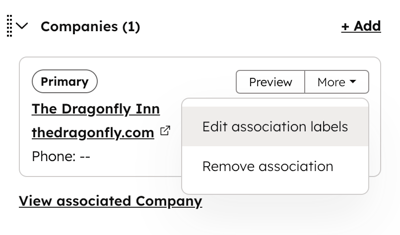
- Para agregar o editar etiquetas de una asociación existente, coloca el cursor sobre la tarjeta de asociación, haz clic en Más, y selecciona Editar etiquetas de asociación.
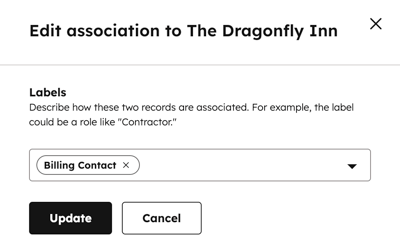
- En el cuadro de diálogo:
- Para agregar una etiqueta, haga clic en el menú desplegable y selecciona la etiqueta.
- Para eliminar una etiqueta, haz clic en x junto a la etiqueta.
- Cuando hayas terminado, haz clic en Actualizar.
Utilizar etiquetas de asociación en las herramientas de HubSpot
Una vez que haya creado etiquetas de asociación para describir las relaciones entre registros, añada las etiquetas a asociaciones nuevas o existentes en un registro o en bloque mediante importación. A continuación, filtra por estas etiquetas en herramientas de HubSpot como segmentos, workflows e informes personalizados.
Lasetiquetas de asociación no son compatibles con la sincronización a través de la integración HubSpot-Salesforce; sin embargo, antes de actualizar las asociaciones, es recomendable comprender cómo se sincronizan los registros entre HubSpot y Salesforce.
Filtrar por asociaciones en segmentos
Al crear un segmento, puede filtrar los registros en función de sus asociaciones. Para los segmentos basados en contactos, puede filtrar en función de las asociaciones de empresas principales de los contactos.
La suscripción es obligatoria Para filtrar registros en segmentos por etiquetas de asociación se requiere una suscripción Professional o Enterprise .
- Crear o editar un segmento.
- Haz clic en +Agregar filtros.
- Haga clic en el menú desplegable Filtrar en y, a continuación, seleccione el objeto en la sección Objeto asociado (por ejemplo, en un segmento basado en contactos, seleccione Empresa para filtrar en función de las asociaciones de empresa de los contactos).
- Seleccione una categoría y un filtro, y establezca sus criterios.
- Por defecto, el segmento incluirá registros cuando alguno de los registros asociados se ajuste a los criterios.
- Para establecer tus criterios basándote en la asociación principal de la empresa o en una etiqueta de asociación personalizada, haz clic en [Objeto] está asociado a: Cualquier [objeto], y luego selecciona una etiqueta en el menú desplegable. Esto filtrará los registros basándose sólo en las asociaciones con esa etiqueta, de modo que el segmento incluirá un registro sólo si un registro asociado tiene esa etiqueta y ese registro cumple los criterios.
- Una vez que haya terminado de establecer los criterios del segmento, en la parte superior derecha, haga clic en Guardar segmento.
Más información sobre la creación de un segmento.
Utilizar etiquetas de asociación en los workflows
Una vez creadas las etiquetas de asociación, utilícelas para desencadenar la inscripción y determinadas acciones dentro de los workflows. Por ejemplo, puedes enviar automáticamente un correo electrónico a los contactos en función de los atributos de su empresa principal asociada, o si un negocio pasa a una etapa diferente, actualiza automáticamente la etapa de sus negocios asociados.
Se admiten las siguientes funciones:
- Desencadenantes de la inscripción: inscribir registros en un workflow si los registros asociados cumplen los criterios especificados.
- Acciones del workflow:
- Ramas: utilice acciones de rama para establecer rutas de workflow filtradas por etiquetas de asociación.
- Editar registro: utilice la acción Editar registro para establecer o borrar un valor de propiedad en registros asociados o copiar un valor de propiedad de registros inscritos a registros asociados, o a registros inscritos desde registros asociados.
- Enviar correo electrónico: envía un correo electrónico a los contactos asociados.
Activadores de inscripción
En los workflows de contacto, empresa, negocio, ticket, activados por el administrador (por ejemplo, listados) o basados en objetos personalizados, utilice etiquetas de asociación al establecer desencadenantes de inscripción.
Para establecer desencadenantes basados en etiquetas de asociación:
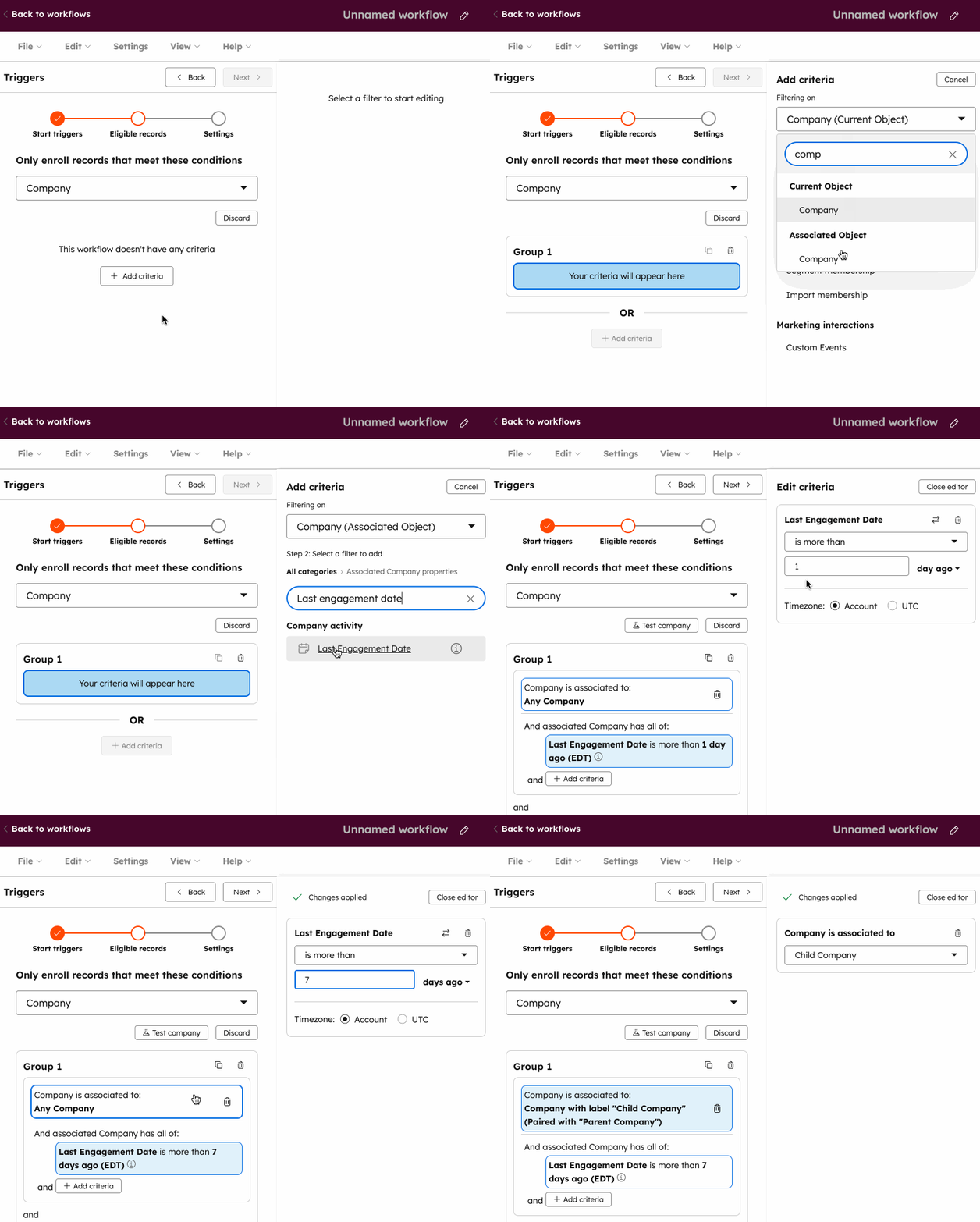
- Crea un workflow
- Haga clic en Criterios de filtrado de Met.
- Haz clic en el menú desplegable Filtrar en y luego, en la sección Objeto asociado, selecciona el objeto asociado.
- Selecciona una propiedad por la cual filtrar, y luego establece tus criterios.
- Por opción predeterminada, el filtro se basará en Cualquier [objeto], lo que significa que un registro se inscribirá cuando cualquiera de sus registros asociados cumpla los criterios.
- Para establecer tus criterios basándote en una etiqueta de asociación, haz clic en [Objeto] está asociado a: Cualquier [objeto], y luego selecciona una etiqueta en el menú desplegable. Esto inscribirá los registros basándose solo en las asociaciones con esa etiqueta, lo que significa que el workflow inscribirá un registro solo si tiene un registro asociado con esa etiqueta y ese registro cumple los criterios.
- Haz clic en Guardar.
Acciones
Para utilizar etiquetas de asociación en una acción de workflow:
- Crea un workflow
- Haga clic en el icono + para añadir una acción.
- Para crear una sucursal, haga clic en Sucursal.
- Crea una bifurcación si/entonces o simple.
- Si se crea una bifurcación si/entonces:
- Dentro de una bifurcación, haz clic en + Agregar filtro.
- Haz clic en el menú desplegable Filtrar en y luego, en la sección Objeto asociado, selecciona el objeto.
- Selecciona una propiedad por la cual filtrar, y luego establece tus criterios.
- Por opción predeterminada, el filtro se basará en Cualquier [objeto], lo que significa que el registro avanzará por la bifurcación cuando cualquiera de sus registros asociados cumpla los criterios. Para establecer tus criterios basándote en una etiqueta de asociación, haz clic en [Objeto] está asociado a: Cualquier [objeto], y luego selecciona una etiqueta en el menú desplegable. Esto moverá los registros basándose sólo en las asociaciones con esa etiqueta, lo que significa que el registro avanzará por la rama sólo si tiene un registro asociado con esa etiqueta y ese registro cumple los criterios.
- Si se crea una bifurcación simple:
- Haga clic en el campo Propiedad o valor a ramificar y, a continuación, seleccione una propiedad en la sección [Objeto asociado]: [Criterios de refinamiento] . Los criterios de refinamiento determinarán de qué registro asociado se copiará el valor (por ejemplo, el actualizado más recientemente, una etiqueta específica). Solo aparecerá si has agregado el tipo de asociación como fuente de datos disponible.
- Haz clic en Siguiente.
- Introduce o selecciona el valor para bifurcarse, y agrega bifurcaciones adicionales según sea necesario.
- Al finalizar, haz clic en Guardar.
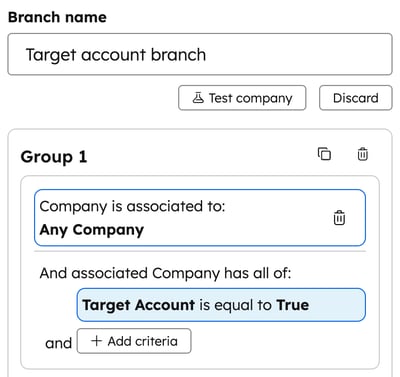
- Para establecer o borrar un valor de propiedad para los registros asociados, haga clic en Editar registro.
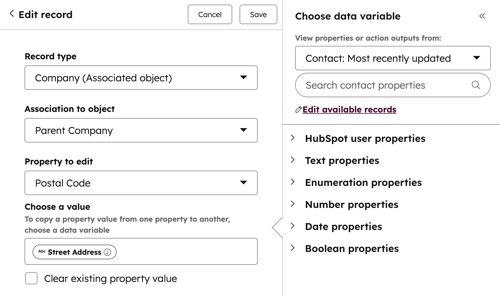
- Haga clic en el menú desplegable Tipo de registro y seleccione el objeto.
- Por opción predeterminada, la actualización de la propiedad se establecerá en base a Todos los [objetos], lo que significa que se establecerán o borrarán los valores de propiedad de todos los registros asociados. Para establecer o borrar el valor de la propiedad sólo para las asociaciones de una etiqueta determinada, haga clic en el menú desplegable Asociación a objeto y, a continuación, seleccione una etiqueta.
- Haga clic en el menú desplegable Propiedad a editar , seleccione la propiedad que desea establecer o borrar y, a continuación, haga clic en Guardar. Más información sobre la edición de registros con workflows.
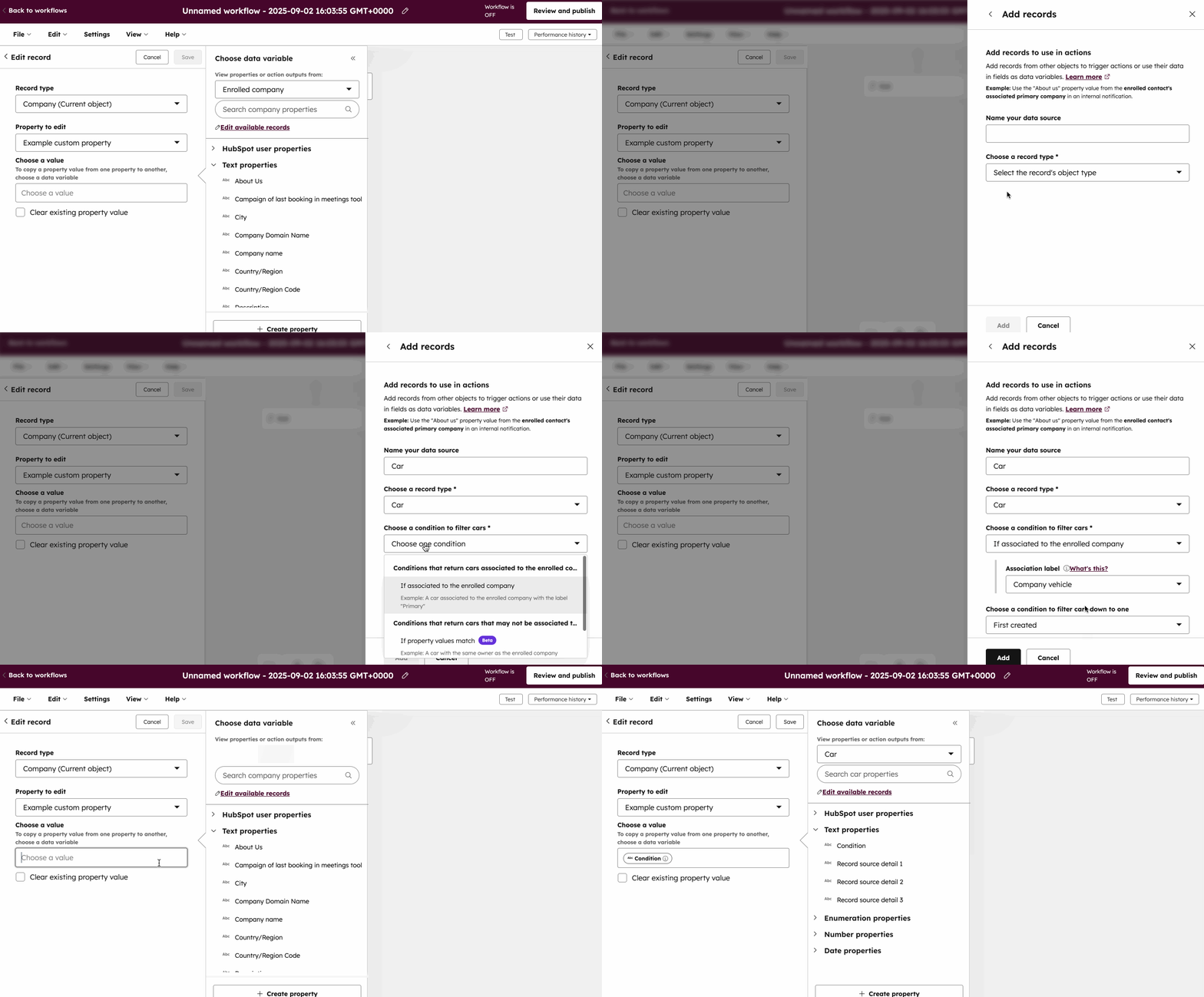
- Para copiar un valor entre registros asociados, haga clic en Editar registro.
- Haga clic en el menú desplegable Tipo de registro y seleccione el objeto del que desea copiar.
- Haga clic en el menú desplegable Propiedad a editar , seleccione la propiedad de la que desea copiar y haga clic en Guardar. Al copiar un valor en otra propiedad, las propiedades deben ser compatibles. Más información sobre tipos de propiedad compatibles.
- Haga clic en el cuadro de texto Elija un valor .
- Seleccione una opción en el panel Elegir variable de datos :
- Para copiar de los registros inscritos a los registros asociados, seleccione el objeto inscrito . Los criterios de refinamiento determinarán de qué registro asociado se copiará el valor (por ejemplo, el actualizado más recientemente, una etiqueta específica). Solo aparecerá si has agregado el tipo de asociación como fuente de datos disponible.
- Para copiar a los registros inscritos desde los registros asociados, seleccione el objeto asociado .
- Al finalizar, haz clic en Guardar.
- En un workflow basado en contactos o empresas, para enviar un correo electrónico a los contactos asociados, haz clic en Enviar correo electrónico. En un workflow basado en contactos, en la sección Enviar a, selecciona Contacto asociado.
- Para editar qué asociaciones deben recibir el correo electrónico, haz clic en el menú desplegable Etiqueta de asociación y luego selecciona las etiquetas que deben recibir el correo electrónico, o haz clic en la x para una etiqueta seleccionada si ese tipo de asociación no debe recibir el correo electrónico.
- Elige el correo electrónico que deseas enviar a los contactos asociados y luego haz clic en Guardar.
Más información sobre cómo crear workflows.
Utilizar etiquetas de asociación en los informes personalizados
En los informes personalizados, puedes utilizar etiquetas de asociación para especificar qué registros incluir en el informe en función de sus etiquetas. También puedes utilizar las etiquetas de asociación como eje, campo de desglose o filtro en tu informe personalizado.
- En tu cuenta de HubSpot, dirígete a Informes > Informes.
- En la parte superior derecha, haz clic en Crear informe.
- En la barra lateral izquierda, selecciona Generador de informes personalizados.
- Para seleccionar las fuentes de datos:
- Selecciona la fuente principal haciendo clic en el menú desplegable Fuente de datos principal y seleccionando una fuente principal. La fuente principal que se seleccione afecta a las etiquetas disponibles. Por ejemplo, un informe con una fuente de datos principal de Contactos solo incluirá las etiquetas que hayas creado en la configuración de la asociación de contactos.
- Selecciona las fuentes secundarias en las secciones CRM, Marketing, Ventas, Servicio al cliente y Objetos personalizados. Para utilizar las etiquetas de asociaciones de multiobjeto, tendrás que seleccionar por lo menos un objeto adicional de CRM.
- En la parte superior del editor de fuentes de datos, haga clic en Elegir etiquetas de asociación.
- En el menú desplegable, selecciona las etiquetas que deseas incluir en el informe.
- Para asociaciones de multiobjeto, puedes seleccionar la casilla de verificación Todos los [objetos] para incluir todos los registros asociados de ese objeto, independientemente de sus etiquetas. Se seleccionará por opción predeterminada si no hay etiquetas definidas para una relación de objetos.
- Para las asociaciones del mismo objeto, solo puedes seleccionar una etiqueta de asociación del mismo objeto por informe.
- Para las etiquetas emparejadas, la dirección que selecciones afectará a los datos incluidos en el informe (por ejemplo, si seleccionas Empresa secundaria a Empresa principal, las empresas etiquetadas Empresa secundaria serán la fuente de datos principal del informe, y las empresas etiquetadas Empresa principal serán una fuente adicional).
- Puedes hacer clic en Volver a fuentes de datos para continuar editando tus fuentes, o hacer clic en Siguiente para continuar. Puedes actualizar las fuentes de datos en cualquier momento en el generador de informes haciendo clic en Editar fuentes de datos en la barra lateral izquierda.
- Agrega campos a tu informe como un eje, campo de desglose o filtro. Por opción predeterminada, los campos de la etiqueta de la fuente primaria se muestran en el panel izquierdo (por ejemplo, Contactos (primaria), Empresas (Empresa principal), etc.). Para acceder a los campos de la asociación, puede buscar en las fuentes o hacer clic en el menú desplegable Examinar y, a continuación, seleccionar el objeto con la etiqueta especificada (por ejemplo, Contactos (Partner), Empresas (Empresa secundaria), etc.).
- Termina de crear tu informe personalizado.
Más información sobre la creación de informes en el generador de informes personalizados.
Ejemplos de informes
A continuación se presentan ejemplos de casos de uso de etiquetas de asociación en informes personalizados.
Enumere todas las empresas secundarias de una empresa principal y sus valores de ingresos anuales.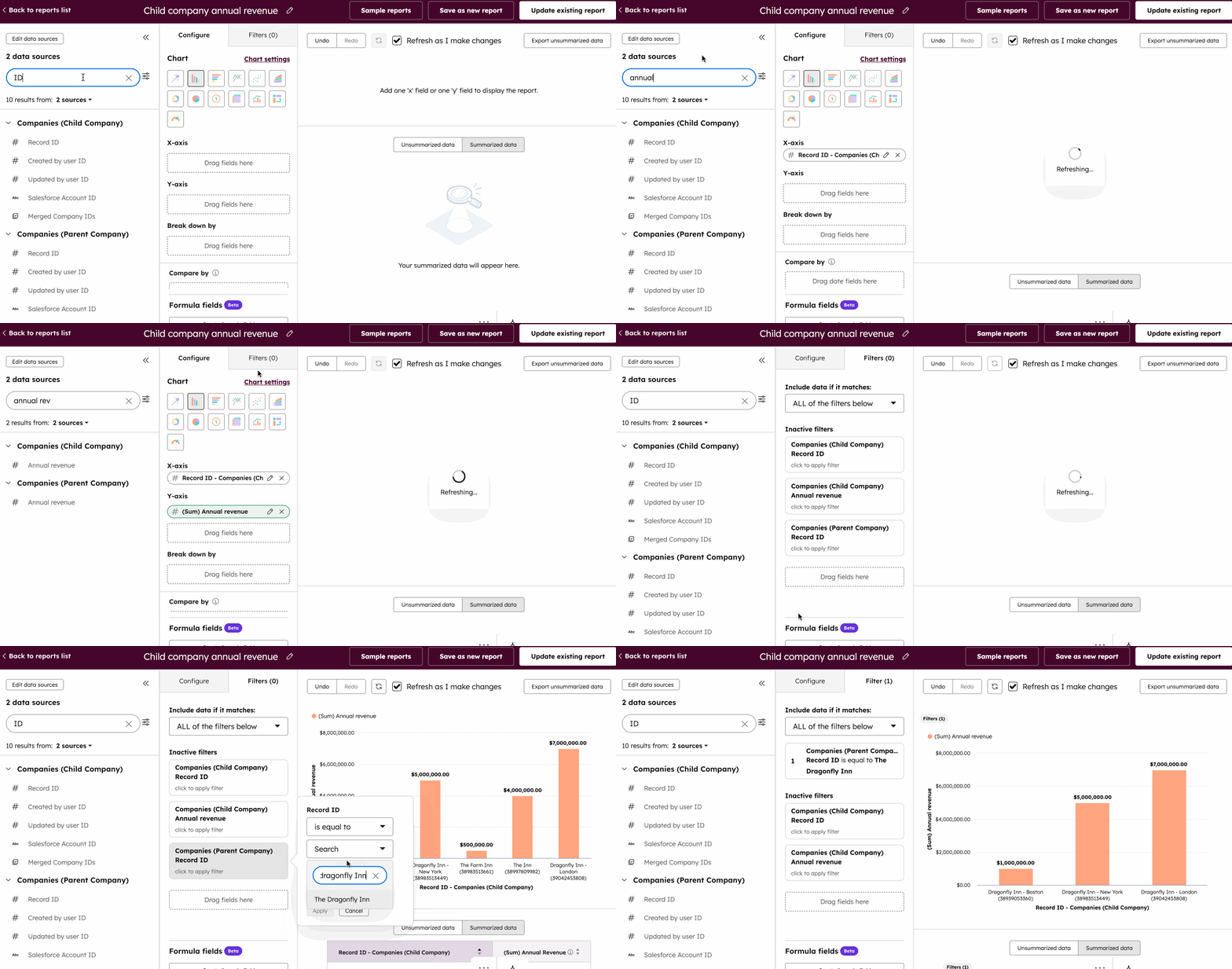
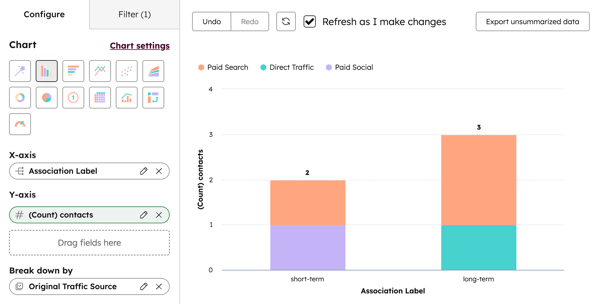
Usted gestiona el alquiler de apartamentos y ha activado el objeto Listados . Se crean dos etiquetas de asociación para los arrendamientos a largo y corto plazo.
Para dividir los datos de su informe por estas etiquetas:
- Seleccione Contactos como fuente de datos principal y, a continuación, Listados como secundaria.
- Seleccione sus etiquetas de asociación.
- Haga clic y arrastre el punto de datos de la etiqueta de Asociación al canal del eje X .
- Haz clic y arrastra la propiedad Recuento de contactos al canal Eje Y.
- A continuación, haz clic y arrastra la propiedad Fuente de tráfico original al canal Desglosar por.
- El gráfico mostrará cuántos contactos han alquilado una estancia de corta y larga duración y de qué fuente encontraron el alquiler.
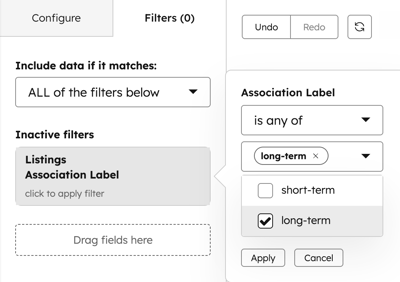
- Para informar sólo de los contactos con una etiqueta de asociación de listados de Corto plazo:
- Haga clic en el filtro Etiqueta de asociación.
- Selecciona es cualquiera de, y haz clic en Corto plazo.