
Última actualización: 24 de julio de 2026
Disponible con cualquiera de las siguientes suscripciones, a no ser que se indique de otro modo:
-
 Marketing Hub
Starter, Pro, Enterprise
Marketing Hub
Starter, Pro, Enterprise
-
 Sales Hub
Starter, Pro, Enterprise
Sales Hub
Starter, Pro, Enterprise
-
 Service Hub
Starter, Pro, Enterprise
Service Hub
Starter, Pro, Enterprise
-
 Data Hub
Starter, Pro, Enterprise
Data Hub
Starter, Pro, Enterprise
-
 Content Hub
Starter, Pro, Enterprise
Content Hub
Starter, Pro, Enterprise
-
 Smart CRM
Pro, Enterprise
Smart CRM
Pro, Enterprise
-
 Revenue Hub
Pro, Enterprise
Revenue Hub
Pro, Enterprise
-
 Se requieren créditos de HubSpot para determinadas funciones
Con Data Agent, crea propiedades inteligentes para contactos, empresas, negocios, tickets u objetos personalizados. Las propiedades inteligentes emergen a la superficie utilizando fuentes de datos definidas por el usuario. Puede utilizar las propiedades inteligentes para generar información organizada para su uso en la investigación previa a las llamadas de ventas, el enriquecimiento del perfil ideal de la empresa o la cualificación de leads.
Por ejemplo, configure la propiedad inteligente para utilizar los datos de transcripción de actividad para mostrar un resumen para la investigación de contactos o empresas.
Antes de empezar
Las propiedades inteligentes son independientes del enriquecimiento estándar de contactos y empresas. Ejecutar una propiedad inteligente consume créditos de HubSpot, incluso cuando no se rellena un valor para la propiedad. Obtén más información sobre cuántos créditos de HubSpot utilizan las propiedades inteligentes.
Nota: consulta el Catálogo de productos y servicios para obtener información sobre los niveles de crédito y las posibles actualizaciones asociadas a tu uso de los productos de enriquecimiento.
Comprender los requisitos y las recomendaciones
Para crear y utilizar propiedades inteligentes, debe activar los siguientes ajustes de AI:
- Dar a los usuarios acceso a herramientas y funciones de IA generativa: permitir a los usuarios generar contenido en toda la cuenta de HubSpot, incluidos los editores de texto (por ejemplo, correos electrónicos de marketing, publicaciones de blog), la bandeja de entrada de conversaciones, correos electrónicos de ventas, plantillas, asistente de Breeze y mucho más.
- Datos de CRM: los datos de CRM de su cuenta, incluidos contactos, empresas, negocios, tickets, notas y comentarios.
Para obtener los mejores resultados y utilizar todas las opciones de fuentes de datos (por ejemplo, Actividades y transcripciones), debe activar los siguientes ajustes de IA:
- Datos de conversaciones con clientes: datos de interacciones con clientes, incluidas transcripciones de llamadas, grabaciones de llamadas, correos electrónicos y chats.
- Datos de expedientes: expedientes y documentos públicos almacenados en las herramientas de expedientes y documentos.
Crear propiedades inteligentes
Se requieren permisos Para crear propiedades inteligentes es necesario editar la configuración de la propiedad o tener permisos de superadministrador.
Crear una propiedad inteligente desde cero
Cada propiedad inteligente se extrae de una fuente de datos definida, como datos de dominio de empresa disponibles públicamente, transcripciones de llamadas u otra propiedad del registro. Esto hace que la información resumida o derivada esté disponible directamente en el registro.
- Navega a tus registros:
- En tu cuenta de HubSpot, haz clic en Más y luego ve a CRM > Empresas. Si Más no aparece en tu cuenta, ve directamente a CRM > Empresas.
- En tu cuenta de HubSpot, haz clic en Más y luego ve a CRM > Contactos. Si Más no aparece en tu cuenta, ve a CRM > Contactos directamente.
- En tu cuenta de HubSpot, haz clic en Más y luego ve a CRM > Negocios. Si Más no aparece en tu cuenta, ve directamente a CRM > Negocios.
- En tu cuenta de HubSpot, haz clic en Más y luego ve a CRM > Tickets. Si Más no aparece en tu cuenta, ve a CRM > Tickets directamente.
- En tu cuenta de HubSpot, dirígete a CRM, y a continuación selecciona el objeto personalizado.
- Navegue hasta una pestaña de vista.
- Haga clic en el icono tres puntos verticales y, a continuación, seleccione Añadir columna.
- Haga clic en Crear nueva propiedad.
- En el panel derecho, en el campo Etiqueta de propiedad , introduzca un nombre para su propiedad.
- En el menú desplegable Tipo de campo , seleccione uno de los siguientes:
- Texto de una línea
- Texto multilínea
- Número
- Casilla de verificación única
- Casillas de verificación múltiples
- Selección en lista
- Selección en desplegable
- Seleccione la casilla de verificación de prompt del Agente de Datos . El agente de datos genera automáticamente un prompt basado en el nombre de tu propiedad y el tipo de campo.
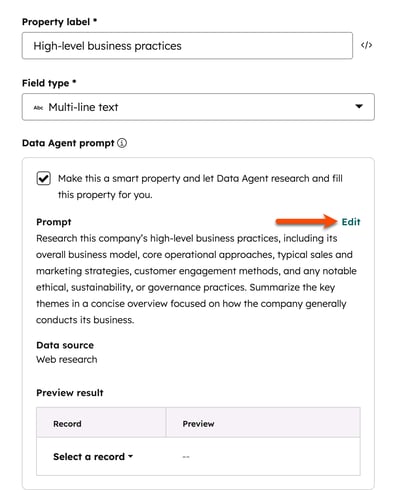
- En la sección Prompt , haga clic en Editar para gestionar lo siguiente:
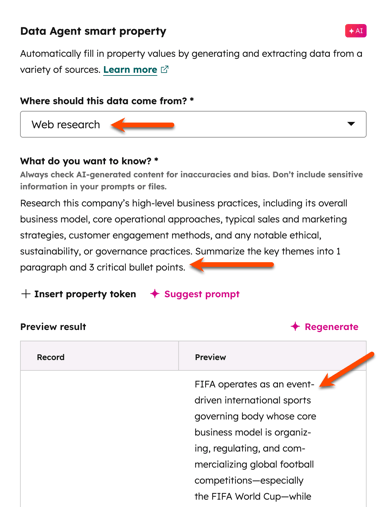
- Prompt: en el campo de texto Qué quiere saber , introduzca un texto descriptivo.
- Token de propiedad dinámico: haga clic en Insertar token de propiedad para utilizar propiedades específicas existentes en el prompt (por ejemplo, ¿Esta empresa tiene presencia en?
company.city?) - Fuente de datos: haga clic en el menú desplegable De dónde deben proceder estos datos y seleccione la opción. Según el objeto, verás diferentes opciones:
- Investigación web: datos procedentes de búsquedas en Internet. Estos datos se extraen utilizando el valor de la propiedad de dominio de empresa para las empresas y el nombre, apellidos, dominio de correo electrónico y dominio de empresa asociado para los contactos. Los contactos sin empresa asociada se obtienen a partir del nombre y el correo electrónico.
- Sitio web de la empresa: datos del dominio principal de la empresa (por ejemplo, hubspot.com). Estos datos se obtienen a partir del valor de la propiedad de empresa del registro de empresa.
- Datos de la propiedad: datos de otra propiedad en el mismo registro. Sólo se puede seleccionar una propiedad. Si seleccionas una propiedad de archivo, se utilizará el primer archivo PDF subido.
- Actividades y transcripciones: datos de llamadas registradas, correos electrónicos, transcripciones de reuniones y notas asociadas al registro. Más información sobre el uso de transcripciones de llamadas.
- Tipo de actividad: si ha seleccionado la fuente de datos Actividades y transcripciones , seleccione los tipos de actividad de los que desea que se extraiga la propiedad inteligente.
- Previsualizar registro: seleccione un registro para previsualizar su configuración con los registros existentes.
- Haz clic en Aplicar cambios.
- Haga clic en Crear y vea las opciones de relleno.
- Seleccione una opción de relleno.
- Haga clic en Rellenar propiedades inteligentes.
- En la parte superior derecha de la tabla de páginas índice, haga clic en Guardar.
Crear una propiedad inteligente mediante un prompt de inteligencia artificial
Utiliza el agente de datos para configurar los detalles de las propiedades estándar (por ejemplo, nombre, tipo de campo) y un prompt de propiedad inteligente. Esto le permite afinar una configuración de referencia en lugar de empezar desde cero.
- Navega a tus registros.
- Navega hasta una vista.
- Haz clic en el icono de tres puntos verticales y selecciona Agregar columna.
- Haga clic en Crear nueva propiedad.
- Haz clic en lapestaña «Crear con Data Agent ».
- En el campo de texto ¿Qué tipo de propiedad necesita? , introduzca un prompt (por ejemplo, ¿Tiene la empresa sedes en Europa?).
- Haz clic en «Generar y revisar». El agente de datos utiliza la solicitud para configurar el nombre de la propiedad, el tipo de campo, el prompt y la fuente de datos.
- En el panel derecho:
- Revise la etiqueta de propiedad generada, el tipo de campo, el prompt y la fuente de datos.
- Haga clic en Editar en una sección para realizar cambios.
- Seleccione la casilla de verificación de prompt del Agente de Datos .
- En la sección Vista previa del resultado , haga clic en el menú desplegable Seleccionar un registro y seleccione un registro para comprobar el valor de la propiedad.
- Haga clic en Crear y vea las opciones de relleno.
- Seleccione una opción de relleno.
- Haga clic en Rellenar propiedades inteligentes.
- En la parte superior derecha de la tabla de páginas índice, haga clic en Guardar.
Nota: no puede aplicar reglas de validación (por ejemplo, exigir valores únicos) ni datos sensibles a las propiedades inteligentes. Además, los prompts que utilicen LinkedIn (por ejemplo, buscar funciones de ventas en el perfil de empresa de LinkedIn) se filtrarán y es posible que no devuelvan valores cuando se enriquezcan.
Crear una propiedad inteligente a partir de una propiedad existente
Añade un prompt de propiedad inteligente a una propiedad personalizada existente para generar información sobre las propiedades que ya utilizas en otras herramientas de HubSpot (por ejemplo, informes, segmentos, workflows).
Para convertir una propiedad personalizada elegible en una propiedad inteligente:
- Navegue hasta sus registros.
- En una columna de propiedades personalizadas, haga clic en el icono icono de tres puntos verticales y, a continuación, seleccione Configurar propiedad inteligente.
- Configure los detalles de la propiedad inteligente.
- Haga clic en Guardar y vea las opciones de relleno.
- Seleccione una opción de relleno.
- Haga clic en Rellenar propiedades inteligentes.
Configurar el llenado automático
Se requieren créditos de HubSpot Se necesitan créditos de HubSpot para completar propiedades inteligentes.
Ajuste automático del relleno inteligente de propiedades en función de una programación o de la creación de un registro. Para los horarios, seleccione la frecuencia, la hora del día y añada restricciones de segmento.
Para configurar el autocompletado inteligente de propiedades:
- En tu cuenta de HubSpot, haz clic en Más y luego ve a Gestión de datos > Data Agent. Si Más no aparece en tu cuenta, ve directamente a Gestión de datos > Data Agent.
- Haz clic en la pestaña Mánager.
- En la tabla, haga clic en el menú desplegable Gestionar y seleccione Rellenar automáticamente propiedad inteligente.
- En el panel derecho, haga clic en Editar y configure las opciones:
- Autocompletar evento: seleccione un evento (por ejemplo, En un horario, Creación de registro).
- Si ha seleccionado En un horario, seleccione una de las siguientes opciones:
- Segmento: seleccione un segmento de registros para autorellenar. Debe seleccionar un segmento que coincida con el objeto de la propiedad inteligente (por ejemplo, un segmento basado en la empresa para autorellenar una propiedad inteligente de empresa).
- Frecuencia: seleccione una opción como diaria, semanal o mensual.
- Días: seleccione los días del mes o de la semana para desencadenar el autorelleno. Puede seleccionar varias opciones.
- Hora: seleccione una hora del día preestablecida (por ejemplo, Durante el horario comercial) o una hora personalizada.

- Cuando hayas terminado, haz clic en Guardar.
- Seleccione una opción de relleno.
- Haga clic en Ajuste autorrelleno.
Para editar una propiedad inteligente autocompletable existente:
- En tu cuenta de HubSpot, haz clic en Más y luego ve a Gestión de datos > Data Agent. Si Más no aparece en tu cuenta, ve directamente a Gestión de datos > Data Agent.
- Haz clic en la pestaña Mánager.
- En la tabla, haga clic en el menú desplegable Gestionar y seleccione Rellenar automáticamente propiedad inteligente.
- En el panel derecho, haga clic en Editar o Eliminar.
- Cuando hayas terminado, haz clic en Guardar autorrelleno.
Utilizar propiedades inteligentes
Se requieren créditos de HubSpot Se necesitan créditos de HubSpot para completar propiedades inteligentes.
Se requieren permisos El acceso al enriquecimiento de datos o los permisos de superadministrador son necesarios para enriquecer las propiedades inteligentes.
Rellene las propiedades inteligentes para revisar los conocimientos generados antes de una llamada de ventas o construya segmentos de cualificación de leads.
Rellenar propiedades inteligentes en bloque
Para enriquecer de forma masiva una propiedad inteligente desde una página de índice:
- Navega a tus registros.
- Haz clic en el icono de tres puntos verticales dentro de una columna de propiedad inteligente y luego selecciona Relleno inteligente.
- En el cuadro de diálogo, revisa el recuento de registros a enriquecer y los créditos disponibles en tu cuenta. En la sección Opciones de relleno, selecciona una opción de relleno y Propiedades de relleno inteligente.
Para enriquecer en bloque varias propiedades inteligentes desde una página de índice:
- Navega a tus registros.
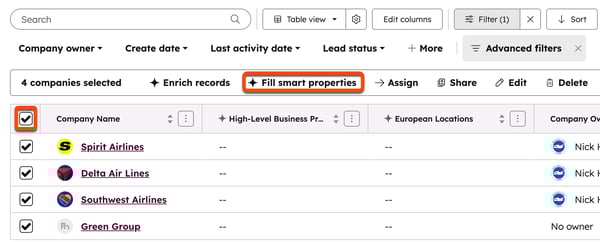
- Selecciona la casilla de verificación situada en la parte superior izquierda de la tabla. Si quieres seleccionar todos los registros, haz clic en Seleccionar todos [número] [registros] (por ejemplo, Seleccionar las 26 empresas).
- Haz clic en Propiedades de relleno inteligente.
- En el panel derecho, selecciona las propiedades que quieres enriquecer.
- Selecciona una opción de relleno.
- Haz clic en Propiedades de relleno inteligente.
Para enriquecer en bloque varias propiedades inteligentes a partir de un segmento:
- En tu cuenta de HubSpot, haz clic en Más y luego ve a CRM > Segmentos. Si Más no aparece en tu cuenta, ve directamente a CRM > Segmentos.
- Haga clic en el nombre de un segmento. Más información sobre la creación de un segmento.
- En la parte superior derecha, haz clic en Acciones y selecciona Rellenar propiedades inteligentes.
Para enriquecer propiedades inteligentes de forma masiva desde un workflow:
- En tu cuenta de HubSpot, haz clic en Más y luego ve a Automatización > Workflows. Si Más no aparece en tu cuenta, ve directamente a Automatización > Workflows.
- Crea un workflow.
- Añada el Agente de Datos: Rellenar Propiedad Inteligente .
Rellenar propiedades inteligentes en un registro individual
Para ejecutar propiedades inteligentes desde un registro individual:
- Navega a tus registros.
- Haz clic en el nombre del registro.
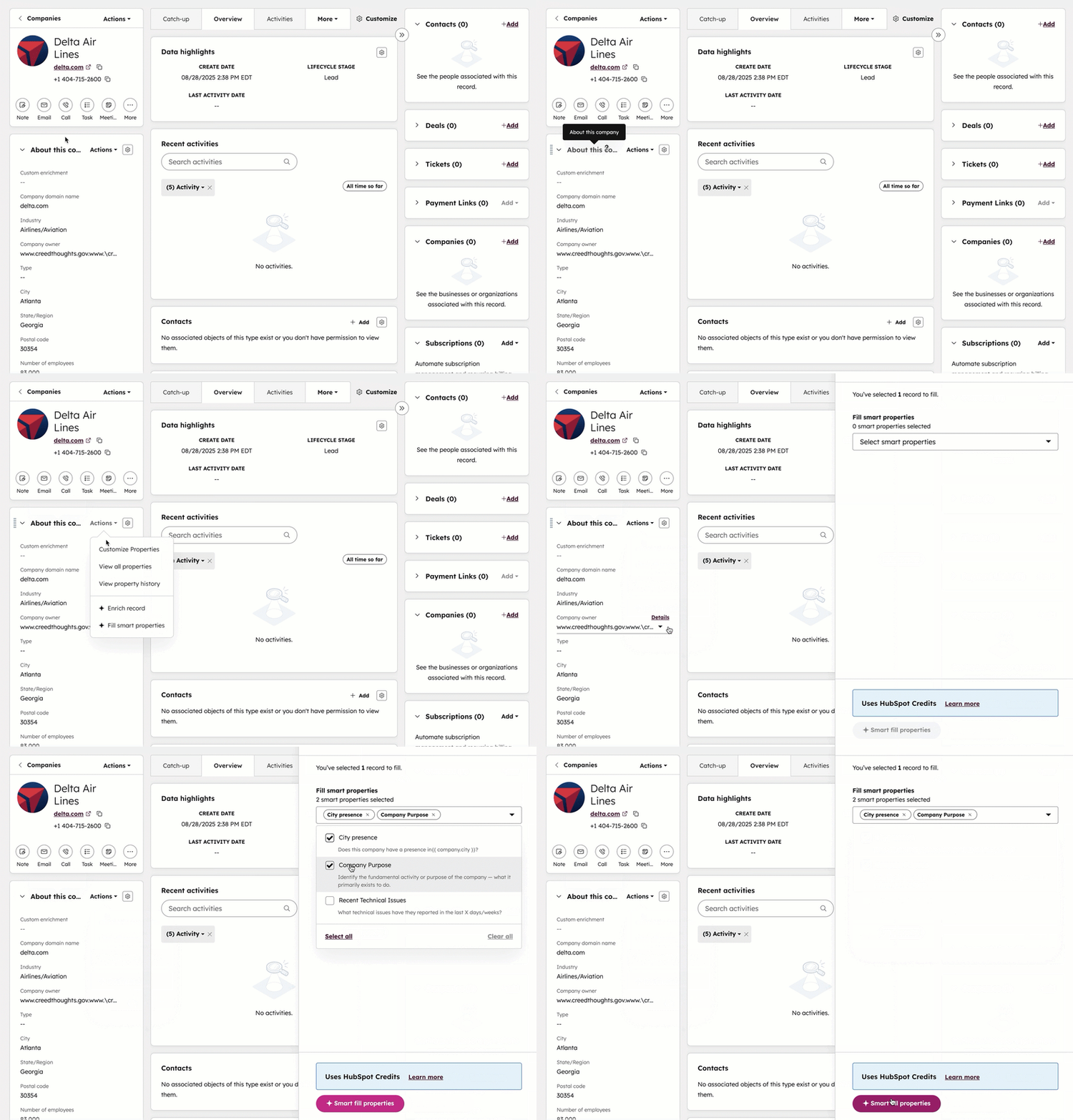
- En el panel izquierdo, en la sección Acerca de este registro (por ejemplo, Acerca de este contacto), haz clic en Acciones. A continuación, selecciona Rellenar propiedades inteligentes.
- En el panel derecho, selecciona las propiedades que quieres enriquecer y haz clic en Propiedades de relleno inteligente.
Más información sobre cómo consultar el historial del valor de una propiedad.
Ver datos de origen de valores rellenados
Para ver los datos de origen de la propiedad inteligente:
- Navega a tus registros.
- Haga clic en el nombre de una vista con una columna de propiedades inteligentes. Si su vista no contiene una propiedad inteligente, aprenda a añadir columnas a una vista.
- Pase el ratón por encima de una fila de la columna de propiedades inteligentes y haga clic en el botón AI .
- En el cuadro emergente, haga clic en el botón Ver todos los detalles .
- En el panel derecho, haz clic en la pestaña Fuentes .
- Revise el material de origen enumerado. Dependiendo de la configuración de la propiedad inteligente, puede ver enlaces a sitios web o un enlace al registro de empresa.
- Haga clic en una opción para ver más detalles en una nueva pestaña.
Gestionar propiedades inteligentes
Después de crear una propiedad inteligente, revise las métricas de uso, edite el prompt o elimine la configuración de enriquecimiento de la propiedad.
Para gestionar una propiedad inteligente:
- En tu cuenta de HubSpot, haz clic en Más y luego ve a Gestión de datos > Data Agent. Si Más no aparece en tu cuenta, ve directamente a Gestión de datos > Data Agent.
- Haz clic en la pestaña Administrar.
- Revise métricas como: datos de uso de relleno, ejecuciones satisfactorias y número de errores.
- Para editar o eliminar un prompt de propiedad inteligente:
- En la tabla de la columna Gestionar propiedad , haga clic en el menú desplegable Gestionar y seleccione una opción (por ejemplo, editar, autocompletar propiedad inteligente, eliminar prompt).
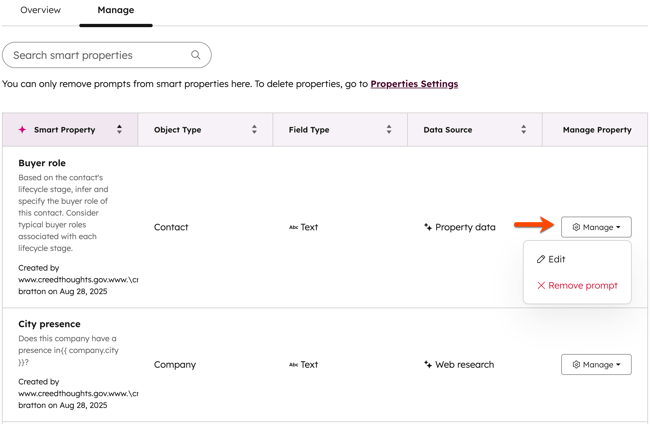
También puedes gestionar tus propiedades inteligentes desde la configuración de propiedad.
