Última actualización: 21 de mayo de 2026
Disponible con cualquiera de las siguientes suscripciones, a no ser que se indique de otro modo:
-
 Marketing Hub
Pro, Enterprise
Marketing Hub
Pro, Enterprise
-
 Sales Hub
Pro, Enterprise
Sales Hub
Pro, Enterprise
-
 Service Hub
Pro, Enterprise
Service Hub
Pro, Enterprise
-
 Data Hub
Pro, Enterprise
Data Hub
Pro, Enterprise
-
 Content Hub
Pro, Enterprise
Content Hub
Pro, Enterprise
-
 Commerce Hub
Pro, Enterprise
Commerce Hub
Pro, Enterprise
Las propiedades calculadas por etapas para contactos, empresas, tratos, tickets, servicios, proyectos, clientes potenciales y objetos personalizados muestran la cantidad de tiempo que estos registros pasan en cada etapa de un pipeline. Utiliza estas propiedades en herramientas de HubSpot como informes o workflows para seguir el progreso de tus registros a través del pipeline y evaluar el rendimiento.
Antes de empezar
La suscripción es obligatoria
- Se requiere una suscripción a Service Hub Pro o Enterprise para utilizar las propiedades calculadas de las etapas de servicio y lead.
- Se requiere una suscripción Enterprise para utilizar propiedades calculadas de etapa de objeto personalizadas.
Comprender las propiedades calculadas por etapa
Las siguientes propiedades predeterminadas proporcionan información sobre cómo sus contactos, empresas, negocios, tickets, servicios, proyectos, leads y objetos personalizados se mueven a través de las etapas del pipeline. Las propiedades se actualizan automáticamente en función de los valores de la etapa actual e histórica de un registro (por ejemplo, si un negocio o ticket se cierra y se vuelve a abrir, los valores seguirán actualizándose). Cada etapa de sus pipelines tiene su propio conjunto de estas propiedades. Los valores de las propiedades se rellenarán retroactivamente basándose en los datos existentes.
- Fecha introducida [ID de etapa]: fecha y hora en que el registro introdujo la etapa.
- Fecha de salida [ID de etapa]: fecha y hora en que el registro salió de la etapa.
- Último tiempo en [ID de etapa]: el tiempo total que ha pasado el registro en la etapa desde que la introdujo por última vez. Esto se calcula en función de las propiedades Fecha de entrada y Fecha de salida . Esto incluye los registros que se cerraron y se volvieron a abrir. Cuando un registro está actualmente en una etapa, no tendrá ningún valor para esta propiedad, a menos que haya estado previamente en esa etapa. En ese caso, su valor se referirá a la vez anterior en la etapa y no se actualizará hasta que el registro abandone la etapa.
- Tiempo acumulado en [ID de etapa]: el tiempo acumulado que pasa el registro en la etapa. Esto incluye los registros que se cerraron y se volvieron a abrir. Esto resulta útil si un registro vuelve a introducirse en un escenario varias veces y desea controlar su tiempo total en el escenario. Cuando un registro se encuentra actualmente en una etapa, no tendrá ningún valor para esta propiedad, a menos que haya estado previamente en esa etapa. En ese caso, su valor incluirá el tiempo anterior en el escenario y no se actualizará hasta que el registro abandone el escenario.
- Fecha de introducción en la fase actual: fecha en la que el registro se introdujo en la fase actual del pipeline.
- Tiempo en la etapa actual: el tiempo que ha pasado el registro en la etapa actual del pipeline.
Utilizar propiedades calculadas por etapas en las herramientas de HubSpot
Puede utilizar propiedades de contacto, empresa, trato, ticket, servicio, proyecto o etapa del lead calculadas para segmentar y automatizar acciones en vistas, segmentos, workflows e informes.
Tenga en cuenta que los registros no se inscribirán en workflows basados en las propiedades Tiempo acumulado y Última hora en [etapa] si el registro se encuentra actualmente en esa etapa (por ejemplo, Última hora en Contrato enviado si ese negocio se encuentra actualmente en la etapa Contrato enviado ). Para inscribir estos registros, los criterios desencadenantes deben utilizar las propiedades Fecha introducida en la etapa actual u Hora en la etapa actual .
A continuación hay algunos ejemplos de lo que puedes hacer:
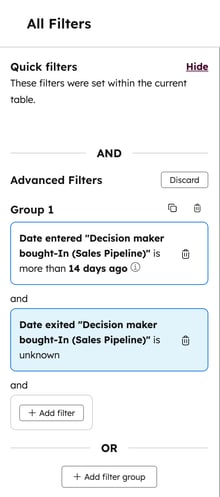
- Cree una vista guardada para identificar los negocios que han pasado más de dos semanas en una etapa determinada.
- Cree un filtro utilizando los Filtros avanzados en el espacio de ventas para identificar los leads que han pasado más de dos semanas en una etapa determinada.
- Cree un informe que muestre la cantidad total de tiempo empleado en todas las etapas utilizando las propiedades Tiempo acumulado en [etapa].
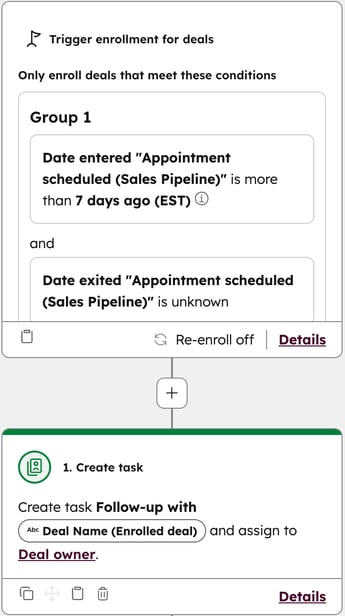
- Cree un workflow que desencadene una tarea para que el propietario de un negocio realice un seguimiento cuando la Fecha de introducción del contrato enviado del negocio sea de hace más de 7 días. Puedes usar desencadenantes similares en un workflow basado en leads.
Gestión de propiedades calculadas por etapas (BETA)
Se requieren permisos Para activar o desactivar las propiedades calculadas por etapas, es necesario tener permisos de edición de propiedades o de superadministrador .
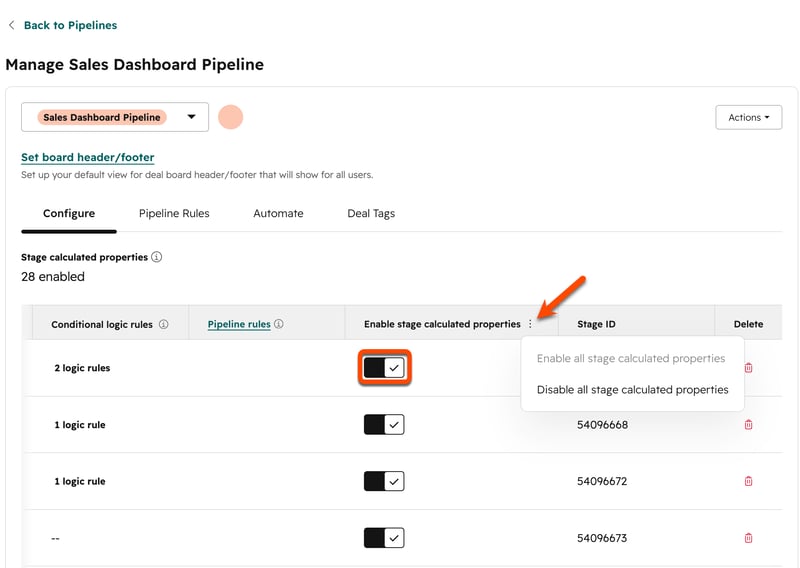
Si es un usuario inscrito en la versión beta pública de Gestionar propiedades calculadas por etapa por pipeline , puede activar o desactivar las propiedades calculadas por etapa por pipeline y ver el uso de las propiedades calculadas por etapa. Por defecto, las nuevas pipelines y etapas de pipeline creadas después de inscribirse en la beta tendrán desactivadas las propiedades calculadas de etapa. Como mánager de operaciones, desactiva las propiedades calculadas para las etapas de pipeline existentes para ocultar las propiedades no utilizadas y limpiar tu cuenta de HubSpot.
Para gestionar las propiedades calculadas por etapa de un pipeline:
- En tu cuenta de HubSpot, haz clic en el icono de
Configuración en la barra de navegación superior. - En el menú de la barra lateral izquierda, en la sección Gestión de datos , haga clic en Objetos.
- En la página Objetos , haga clic en el menú desplegable Seleccionar un objeto y seleccione el objeto para el que desea gestionar las propiedades calculadas por etapas.
- Haga clic en el nombre del pipeline que desea modificar.
- Para desactivar las propiedades calculadas para las etapas:
- En la tabla, desplácese a la columna de propiedades calculadas de la etapa y seleccione una de las siguientes:
- Desactivar para una etapa individual: desactivar el interruptor de propiedades calculadas .
- Desactivar todas las etapas del pipeline: haga clic en los tres puntos horizontales tres puntos horizontales y, a continuación, seleccione Desactivar todas las propiedades calculadas de las etapas.
- Haz clic en Guardar.
- En el cuadro de diálogo, confirme que desea desactivar las propiedades.
- En la tabla, desplácese a la columna de propiedades calculadas de la etapa y seleccione una de las siguientes:
- Para activar las propiedades calculadas para las etapas:
- En la tabla, desplácese a la columna de propiedades calculadas de la etapa y seleccione una de las siguientes:
- Activar para una etapa individual: activa el interruptor de propiedades calculadas .
- Activar todas las etapas del pipeline: haga clic en los tres puntos horizontales tres puntos horizontales y, a continuación, seleccione Activar todas las propiedades calculadas de las etapas.
- Haz clic en Guardar.
- En la tabla, desplácese a la columna de propiedades calculadas de la etapa y seleccione una de las siguientes: