
Última actualización: 3 de diciembre de 2025
Disponible con cualquiera de las siguientes suscripciones, a no ser que se indique de otro modo:

Todas las páginas de índice de objetos tienen una vista de tabla, pero los objetos con pipelines también tienen una vista de tablero, donde los registros se muestran como tarjetas que se mueven a través de las etapas de un pipeline. En la vista de tablero, puedes editar, eliminar y mover registros entre las etapas de la pipeline, así como personalizar el tablero y sus tarjetas para mostrar información específica.
Este artículo explica cómo gestionar los registros de una cadena de producción desde la vista de tablero. Hay formas adicionales de editar tus canalizaciones o personalizar la apariencia de la vista de tablero:
- Gestione sus pipelines.
- Personaliza la apariencia y las propiedades mostradas en las tarjetas en la vista de tablero.
Nota: tu cuenta puede utilizar nombres personalizados para cada objeto (por ejemplo, cuenta en lugar de empresa). Este artículo se refiere a los objetos por sus nombres predeterminados de HubSpot.
Ver pipelines en vista de tablero
La suscripción es obligatoria Se requiere una suscripción Enterprise para utilizar objetos personalizados.
- Navegue hasta la página de índice de su objeto:
- Contactos: En tu cuenta de HubSpot, dirígete a CRM > Contactos.
- Empresas: En tu cuenta de HubSpot, dirígete a CRM > Empresas.
- Negocios: En tu cuenta de HubSpot, dirígete a CRM > Negocios.
- Tickets: En tu cuenta de HubSpot, dirígete a CRM > Tickets.
- Citas (si está activado): En tu cuenta de HubSpot, dirígete a CRM > Citas.
- Cursos (si está activado): En tu cuenta de HubSpot, dirígete a CRM > Cursos.
- Anuncios (si está activado): En tu cuenta de HubSpot, dirígete a CRM > Fichas.
- Servicios (si está activado): En tu cuenta de HubSpot, dirígete a CRM > Servicios.
- Proyectos (si están activados): En tu cuenta de HubSpot, ve a CRM > Proyectos.
- Objetos personalizados: En tu cuenta de HubSpot, dirígete a CRM, y a continuación selecciona el objeto personalizado.
-
Haga clic en el botón Tipo de vista y seleccione Vista de tablero. Solo puedes acceder a la vista de tablero en las pipelines con etapas definidas. Aprenda a crear etapas para pipelines en objetos como negocios, proyectos y servicios.
-
Haga clic en el menú desplegable Pipeline y seleccione un pipeline.
- Haz clic en una pestaña de vista para acceder a una vista guardada. Más información sobre la creación de pestañas de vista.
- Si está viendo negocios, se mostrará un resumen de las propiedades de cantidad de la vista encima de la tabla o tablero. Haga clic en el botón Métricas para mostrar u ocultar el resumen.
- Haga clic en el icono en la parte superior de la columna para ocultar los registros de una etapa/estado. Si una columna ya está contraída, haga clic en el icono icono del quilate derecho para expandirla.
- Haga clic en los menús desplegables de la propiedad para utilizar filtros rápidos. Aprende a configurar filtros rápidos.
- Haga clic en una tarjeta de tablero para ver un registro en el panel derecho.
- Haga clic en el nombre del registro para ver y editar el registro completo.

Editar o eliminar registros en la vista de tablero
Se requieren permisos Los permisos de eliminación masiva son necesarios para eliminar varios registros a la vez.
Modificar valores de propiedades o eliminar registros de una vista de tablero.
- Ve hasta los registros que deseas editar. Puede abrir una vista guardada o aplicar filtros para encontrar los registros que desea editar.
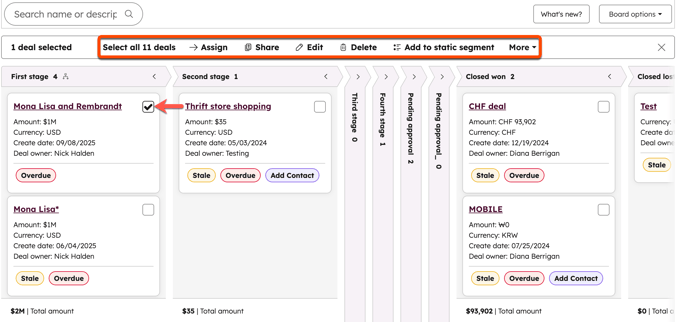
- Pasa el ratón por encima de una tarjeta de tablero y marca la casilla de comprobación para seleccionar un registro individual.
- Si vas a editar varios registros, selecciona las casillas de comprobación de las tarjetas de los registros que desees editar.
- Para seleccionar todos los registros del pipeline, haga clic en Seleccionar todo [número de registros] encima del tablero.
- Para editar los valores de una propiedad específica en estos registros, en la parte superior de la tabla, haga clic en Editar.
-
En el cuadro de diálogo, haz clic en el menú desplegable Propiedad para actualizar y selecciona la propiedad que deseas editar.
-
En el campo que aparece, escribe o selecciona un nuevo valor para la propiedad seleccionada. En las propiedades de selección múltiple:
- Para agregar nuevos valores manteniendo los existentes, selecciona Adjuntar a los valores actuales.
- Para sobrescribir los valores existentes, selecciona Reemplazar valores actuales.
-
Haga clic en Actualizar. En propiedades de texto o selección única, esto sobrescribirá los valores antiguos de la propiedad en estos registros.
-
- Para eliminar los registros, en la parte superior de la tabla, haga clic en Eliminar. En el cuadro de diálogo, introduzca el número de registros y haga clic en Eliminar.
Mover registros entre etapas de la pipeline
En la vista de tablero, puede mover registros individuales a una nueva etapa o estado del pipeline.
- Navegue hasta el pipeline que desea editar.
- Haz clic en la tarjeta de tablero del registro y arrástrala hasta otra etapa o estado.
- Si hay alguna propiedad requerida para esa determinada etapa, introduzca o seleccione un valor de propiedad y, a continuación, haga clic en Siguiente.
- Una vez que el registro se mueve a una nueva etapa o estado, el recuento de registros de la columna se actualiza y las tarjetas dentro de la columna se vuelven a clasificar en función de sus criterios de clasificación . En el caso de los negocios, se actualizan las cantidades totales y ponderadas de la columna, y la probabilidad del negocio puede actualizarse automáticamente en función de la probabilidad de la etapa.
Nota: al pasar un negocio a una fase diferente, los totales ponderados deben recalcularse en función de la probabilidad del negocio, que también puede actualizarse en función de la nueva fase. Mientras se recalcula, aparecerá un retraso junto a la cantidad ponderada.
También puedes editar el pipeline o la etapa/estado de un registro individual mientras visualiza un registro.
Ordenar las tarjetas del tablero en función de una propiedad
Puede seleccionar qué propiedad se utiliza para determinar el orden de clasificación de sus registros en cada columna. Por ejemplo, puede ordenar los tickets por el valor más reciente para Crear fecha u ordenar los negocios por valores altos a bajos para la propiedad Cantidad .
- Vaya a la vista del pipeline cuyas tarjetas desea ordenar.
- Haga clic en el botón Ordenar .
- En el cuadro de diálogo:
- Haga clic en el menú desplegable Propiedad y seleccione la propiedad que se utilizará para ordenar los registros de cada columna (por ejemplo, Cantidad).
- Haga clic en el botón de criterios que determinará el orden de los registros (por ejemplo, Z --> A , 0--> 9).
- Haz clic en Guardar.
