
Última actualización: 12 de mayo de 2026
Disponible con cualquiera de las siguientes suscripciones, a no ser que se indique de otro modo:
-
 Marketing Hub
Pro, Enterprise
Marketing Hub
Pro, Enterprise
-
 Sales Hub
Pro, Enterprise
Sales Hub
Pro, Enterprise
-
 Service Hub
Pro, Enterprise
Service Hub
Pro, Enterprise
-
 Data Hub
Pro, Enterprise
Data Hub
Pro, Enterprise
-
 Content Hub
Pro, Enterprise
Content Hub
Pro, Enterprise
-
 Smart CRM
Pro, Enterprise
Smart CRM
Pro, Enterprise
Después de conectar HubSpot y Salesforce, puedes importar objetos de Salesforce para incorporar todos tus datos en HubSpot. Esto te permite importar registros existentes de Salesforce, incluidos leads, contactos, cuentas y oportunidades, desde Salesforce a tu cuenta de HubSpot, proporcionando una visión general completa de las interacciones con tus clientes.
Conozca las acciones y eventos que pueden desencadenar una sincronización entre HubSpot y Salesforce.
Si los registros no se sincronizan automáticamente después de la importación, puede sincronizar manualmente registros individuales para asegurarse de que los datos están actualizados entre HubSpot y Salesforce.
Antes de empezar
Antes de importar registros de Salesforce, revise los siguientes requisitos y consideraciones.
- Para importar una campaña, la campaña debe estar configurada como Activa en Salesforce.
- Si está importando leads o contactos de Salesforce, sólo se sincronizará la dirección de correo electrónico del lead o contacto desde Salesforce en el momento de la importación.
- En las cuentas sin segmento de inclusión, o para los contactos en un segmento de inclusión, se activa automáticamente una sincronización después de la importación, que se sincronizará sobre los valores de campo restantes de Salesforce.
- Para los contactos que no están en el segmento de inclusión, todas las demás propiedades de contacto permanecerán en blanco después de la importación inicial.
Cómo importar registros de Salesforce a HubSpot
1. Seleccionar los objetos para la importación
- En tu cuenta de HubSpot, dirígete a CRM > Contactos.
- En la parte superior derecha, haga clic en Añadir contactos > Importar.
- En la sección Importar un archivo , haga clic en Importar datos.
- Selecciona Objetos de una aplicación.
- Seleccione los registros de Salesforce y haga clic en Siguiente.
- Seleccione el tipo de objeto y haga clic en Siguiente.
-
- Objetos Estándar: Elige el objeto que quieras importar. Puedes importar leads, contactos, cuentas, oportunidades, tareas, una campaña, casos y eventos a HubSpot.
- Objetos personalizados: selecciona el objeto personalizado que quieras importar.
- Clic Revisar.
2. Filtrar la importación
Puede filtrar la importación para importar únicamente registros de Salesforce en función de criterios específicos.
- En la pantalla Objetos, haz clic en Agregar filtro.
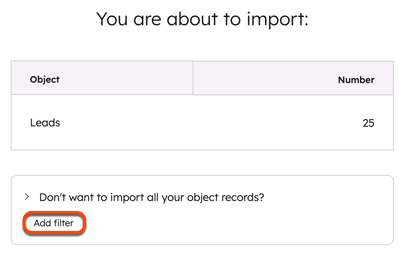
- En el panel derecho, haz clic en el menú desplegable Seleccionar un filtro y selecciona un filtro.
- Seleccione el operador de la propiedad.
- Haz clic en Aplicar filtro.
3. Revisar la importación
Nota: las importaciones grandes pueden tardar varias horas en optimizar el uso de tus llamadas a la API de Salesforce.
- En la pantalla Confirmar , revisa tu importación de Salesforce.
-
- Si seleccionaste Oportunidades de venta , Contactos, Oportunidades de venta, Contactos, Cuentas &, Oportunidades o Tareas como objetos de importación, revisa el número de registros que se importarán de Salesforce a HubSpot.
- Si seleccionaste un campaña , haz clic en el menú desplegable Elegir una campaña y selecciona el campaña de Salesforce que deseas importar a HubSpot y luego haz clic en Revisar.
- Si seleccionaste Oportunidades de venta, Contactos o Contactos de oportunidades de venta & y tu cuenta utiliza un segmento de inclusión, activa el interruptor Sincronización de Salesforce para agregar estos registros a tu segmento de inclusión y mantenerlos sincronizados.
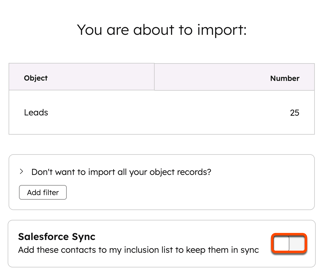
- Haga clic en Iniciar importación.
- Se te redireccionará a la pantalla de Importaciones. Cuando la importación haya finalizado, aparecerá en la tabla de importaciones.
- En tu cuenta de HubSpot, haz clic en el icono de
Configuración en la barra de navegación superior. En el menú de la barra lateral izquierda, ve a Integraciones > Aplicaciones conectadas. - En la tabla Mis aplicaciones , haz clic en Salesforce.
- Vaya a la pestaña Sincronización de datos .
- En la pestaña Estado de la sincronización , en la sección Errores de sincronización , vea los errores.
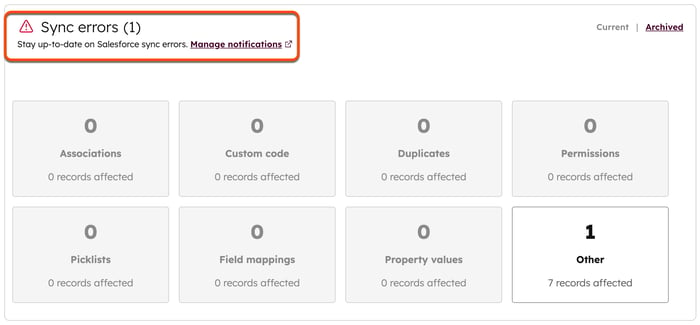
Entender los desencadenantes de sincronización entre HubSpot y Salesforce
Para pasar datos entre HubSpot y Salesforce, los registros deben desencadenarse para sincronizarse entre las dos plataformas. Diversas acciones y eventos pueden desencadenar una sincronización entre HubSpot y Salesforce. HubSpot también comprueba si hay nueva información que deba actualizarse en tus cuentas de HubSpot y Salesforce cada 15 minutos y desencadena una sincronización si es necesario.
Desencadenantes de la sincronización automática
- Envío de formularios por un contacto.
- Un contacto envía un correo electrónico de marketing , lo abre o hace clic en él (si la sincronización está activada para esa actividad).
- Un contacto envía, abre o hace clic en un correo electrónico de ventas (si la sincronización está activada para esa actividad).
- Se programa una reunión con un contacto (si la sincronización está activada para esa actividad).
- Se realiza una llamada a un contacto (si la sincronización está activada para esa actividad).
- Se crea una nota en un registro de contacto (si la sincronización está activada para esa actividad).
- Un contacto ve un documento de ventas (si la sincronización está activada para esa actividad).
- La tarea se crea en un registro de contacto (si la sincronización está activada para esa actividad).
- El valor de la Propiedad de negocio/empresa/contacto se actualiza en HubSpot (sujeto a las reglas de actualización de asignación de campos).
- El valor de Lead/contacto/cuenta/oportunidad se actualiza en Salesforce (sujeto a las reglas de actualización de asignación de campos), a menos que el valor se encuentre en un campo de fórmula de Salesforce.
Nota: si actualizas el valor en un campo de Salesforce asignado que se incluye en la fórmula, esa actualización activará una sincronización. Sin embargo, las Actualizaciones de un Campo de fórmula de Salesforce no desencadenarán una Sincronización. Los Campos incluidos en la fórmula de otros Registros no desencadenarán una Sincronización para el Registro en el que esté el Campo de fórmula.
- Se crea un nuevo lead o contacto de Salesforce (sujeto a los ajustes de integración de Salesforce).
- Se crea un nuevo contacto de HubSpot (sujeto a tus ajustes de integración con Salesforce). Si utiliza un segmento de inclusión de Salesforce, cualquier contacto de HubSpot (nuevo o existente) añadido a su segmento de inclusión desencadenará una sincronización.
- Adición de un lead o contacto a una campaña activa de Salesforce a través de un envío de formularios de HubSpot.
Nota: cuando se elimina un lead o un contacto de una campaña activa de Salesforce, esto no activará una sincronización.
- Cambios en la propiedad del lead/contacto en HubSpot o Salesforce.
- Transiciones de etapa del ciclo de vida (si está activado el ajuste Transiciones automáticas de etapa del ciclo de vida).
Los segmentos de contactos y los contactos, empresas y negocios individuales se pueden sincronizar manualmente con Salesforce.
Sincronizar registros manualmente con Salesforce
Si un registro no se sincroniza automáticamente después de la importación, puedes sincronizarlo manualmente desde el registro en HubSpot.
Sincronización manual de segmentos de registros con Salesforce
La suscripción es obligatoria Se requiere una suscripción a Marketing Hub Pro o Enterprise para sincronizar manualmente los segmentos de registros con Salesforce.
- En tu cuenta de HubSpot, ve a CRM > Segmentos.
- Haga clic en el nombre del segmento.
- En la parte superior derecha, haga clic en el menú desplegable Acciones y seleccione Resincronizar segmento con Salesforce.
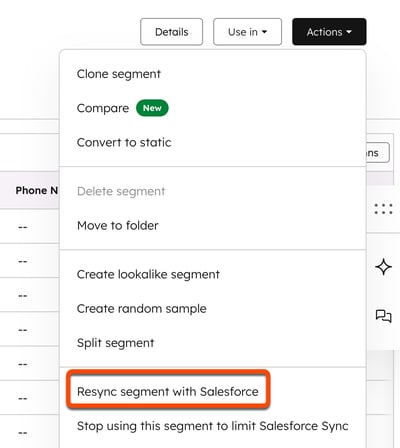
- En el cuadro de diálogo, haga clic en Resincronizar.
Nota: Las sincronizaciones en lote pueden requerir un gran número de llamadas API. Asegúrese de que tiene al menos [Número de segmento] x 3 llamadas a la API disponibles en Salesforce antes de continuar.
Sincronizar manualmente contactos, empresas o negocios individuales con Salesforce
- En tu cuenta de HubSpot, navega hasta tus contactos, empresas o negocios.
- Haz clic en el nombre del contacto/empresa/negocio.
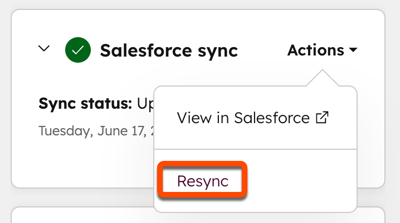
- En la tarjeta de sincronización de Salesforce, haz clic en Acciones > Resincronizar.
Nota: si instalas la aplicación de Salesforce después del 7 de octubre de 2025, deberás añadir manualmente la tarjeta de integración a tus registros de HubSpot siguiendo estos pasos.
