
Última actualización: 26 de marzo de 2026
Disponible con cualquiera de las siguientes suscripciones, a no ser que se indique de otro modo:
-
 Marketing Hub
Pro, Enterprise
Marketing Hub
Pro, Enterprise
-
 Sales Hub
Pro, Enterprise
Sales Hub
Pro, Enterprise
-
 Service Hub
Pro, Enterprise
Service Hub
Pro, Enterprise
-
 Data Hub
Pro, Enterprise
Data Hub
Pro, Enterprise
-
 Content Hub
Pro, Enterprise
Content Hub
Pro, Enterprise
-
 Smart CRM
Pro, Enterprise
Smart CRM
Pro, Enterprise
La integración de HubSpot-Salesforce te permite sincronizar datos entre HubSpot y Salesforce de forma totalmente integrada, garantizando la coherencia entre tus equipos de marketing y ventas.
- La integración HubSpot-Salesforce no se ve afectada por el retiro de las versiones heredadas de la API de la plataforma de Salesforce.
- El paquete gestionado anterior de HubSpot en Salesforce que contiene el módulo Visualforce anterior de HubSpot está obsoleto. Si todavía utiliza el módulo Visualforce heredado, se recomienda desinstalar el paquete en Salesforce y utilizar HubSpot Embed en su lugar.
Antes de empezar
Espera alternar entre estas instrucciones y Salesforce para parte de la configuración de la integración y el proceso de instalación.
Debes tener permisos de acceso a tu cuenta de HubSpot, junto con las siguientes suscripciones, accesos y permisos en tu cuenta de Salesforce:
- Tener una edición de Salesforce con acceso a la API o Salesforce Pro. La integración HubSpot-Salesforce también admite y puede conectarse a la nube de gobierno de Salesforce. Sin embargo, no es compatible con Salesforce Group Edition.
- Ser administrador de sistemas de Salesforce.
- Tener todos los siguientes permisos administrativos de perfil de usuario:
- API activado.
- Ver Configuración y Configuración activados.
- Modificar todo en cualquier objeto (cuentas, campañas, contactos, leads u oportunidades) que quieras sincronizar con HubSpot.
- Tener el permiso Modificar metadatos (para ver datos en la ventana HubSpot Insertar en registros de leads o contactos de Salesforce). Esto solo es necesario si quieres utilizar la ventana HubSpot Embed, y sincronizar negocios con HubSpot.
- Tener el permiso de Descarga de paquetes de AppExchange.
- Debes tener el permiso para personalizar el perfil de la aplicación. Esto es necesario para instalar la ventana de HubSpot Embed y para las actualizaciones automáticas a la ventana de HubSpot Embed.
- Tener el campo Tipo de tarea establecido en Visible en tu perfil de usuario.
Nota: si configuras Sincronización selectiva de Salesforce, tu configuración específica puede variar según los requisitos estándar, la configuración y el comportamiento que se describen a continuación.
Expectativas generales de la integración de HubSpot-Salesforce
- Hay un límite para el número de llamadas de API utilizadas por la integración por día. Una única sincronización de contactos puede tomar hasta cuatro llamadas API por registro, pero este número puede variar.
- Para conectar varias cuentas de HubSpot a una instancia de Salesforce, debes configurar e instalar la integración en cada cuenta de HubSpot. Sólo puedes conectar una instancia de Salesforce por cuenta de HubSpot.
Nota: si estás integrando varias cuentas de HubSpot con un entorno de Salesforce, para el valor de configuración Creación de contactos en HubSpot, se recomienda seleccionar No crear automáticamente contactos en HubSpot. Si seleccionas cualquiera de las otras opciones, las oportunidades de venta de Salesforce o los contactos creados por una cuenta de HubSpot pueden crear contactos en la otra cuenta de HubSpot.
- Los registros no se sincronizarán automáticamente después de instalar y configurar la integración con Salesforce. Puedes importar tus registros de Salesforce a HubSpot o permitir que se sincronicen gradualmente en función de los activadores de sincronización automática.
Instalar la integración de HubSpot-Salesforce
- En tu cuenta de HubSpot, haz clic en el icono Mercado en la barra de navegación superior, y luego selecciona Mercado de HubSpot.
- Utiliza la barra de búsqueda para localizar y seleccionar la integración de Salesforce.
- Haz clic en Instalar.
- Si conectas HubSpot a un entorno de prueba de Salesforce, selecciona la casilla de comprobación Sí, esto se conectará a un entorno de pruebas.
- Haz clic en Iniciar sesión en Salesforce.
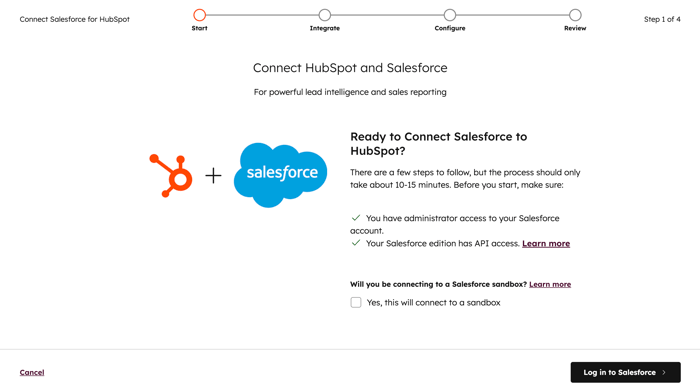
- En la ventana emergente, introduce las credenciales de Salesforce y haz clic en Iniciar sesión. Después de iniciar sesión, serás redireccionado de vuelta al proceso de instalación en HubSpot.
- En la pantalla Lleve el poder de HubSpot a Salesforce , haga clic en Omitir este paso para instalar la ventana HubSpot Embed más adelante. Obtenga más información sobre cómo añadir la ventana HubSpot Embed a sus diseños de página de Salesforce.
- En la pantalla Elige tu configuración de sincronización de datos , elige cómo se sincronizarán tus datos entre HubSpot y Salesforce.
-
- HubSpot creará asignaciones entre las propiedades de HubSpot y los campos de Salesforce independientemente de la configuración que elijas.
- Si el campo de Salesforce no tiene una propiedad de HubSpot coincidente, el usuario desconocido creará una nueva propiedad en HubSpot.
- Si seleccionas Configuración recomendada, haz clic en Revisar configuración.
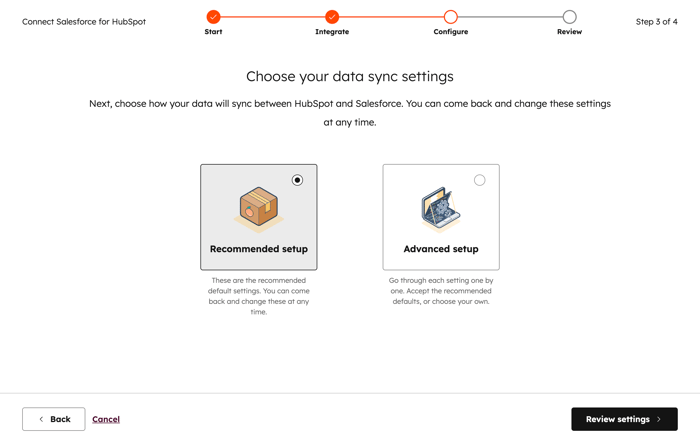
- Si seleccionas Configuración avanzada, haz clic en Siguiente.
-
- En la siguiente pantalla, ajusta la configuración de sincronización de los contactos:
- Haz clic en el menú desplegable Elegir qué contactos sincronizar y selecciona Todos los contactos para sincronizar todos los contactos con Salesforce o selecciona un segmento de HubSpot para usar como segmento de inclusión para sincronizar solo esos contactos con Salesforce.
- Haz clic en Siguiente.
- En la siguiente pantalla, ajusta la configuración de sincronización de actividades y tareas:
- Haz clic para activar el interruptor de sincronización de tareas de Salesforce para crear automáticamente una tarea en HubSpot cuando la tarea se crea en Salesforce.
- En la tabla de Sincronización de cronología, selecciona la casilla de comprobación Sincronizar junto a Eventos de HubSpot para sincronizar con Salesforce como tareas y haz clic en el menú desplegable Tipo de tarea de Salesforce para seleccionar el tipo de tarea que se creará en Salesforce.
- Haz clic en Siguiente.
- En la siguiente pantalla, ajusta la configuración de sincronización de los objetos y propiedades:
- Haz clic en la pestaña Contactos, Empresas o Negocios para configurar el tipo de sincronización de las propiedades estándar para ese objeto. En las pestañas Empresas y Negocios, tal vez debas hacer clic para activar el interruptor Activar sincronización de empresa/negocio antes de que puedas crear las asignaciones del campo.
- La tabla muestra las propiedades estándar del objeto de HubSpot y los campos equivalentes de Salesforce. Para cada sincronización de propiedades, selecciona el tipo de sincronización: Preferir Salesforce (opción predeterminada), Usar siempre Salesforce o Bidireccional. Aprende más sobre los tipos de sincronización para las asignaciones de campo de Salesforce.
- Haz clic en Siguiente.
- En la siguiente pantalla, ajusta la configuración de sincronización de los contactos:
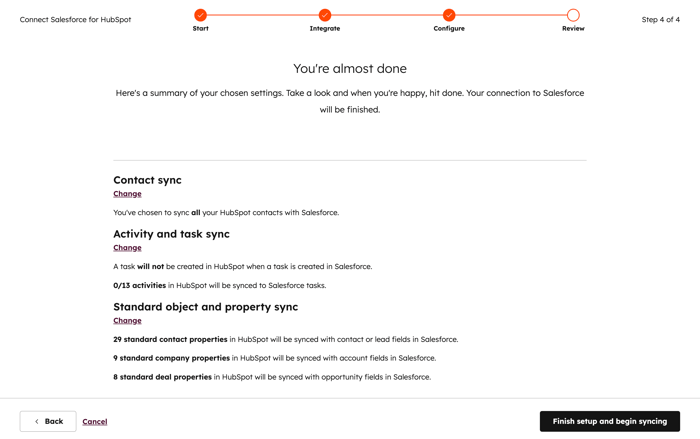
- Por último, revisa la configuración de sincronización de los datos seleccionados. Para cambiar la configuración de un tipo de sincronización de datos, haz clic en Cambiar.
- Cuando hayas terminado, haz clic en Finalizar configuración y comenzar sincronización. Serás redirigido a la configuración de integración de Salesforce y los datos entre HubSpot y Salesforce se comienzan a sincronizar.
Cambiar el usuario de integración de Salesforce o conectar una cuenta de Salesforce diferente
Para cambiar tu usuario de integración de Salesforce o conectar una cuenta diferente de Salesforce a HubSpot, deberás actualizar tus credenciales de Salesforce en tu configuración de integración.
Nota: antes de cambiar los usuarios de integración, compruebe que el nuevo usuario de integración tiene permisos de Salesforce iguales o superiores a los del usuario de integración anterior.
- En tu cuenta de HubSpot, haz clic en el icono de Configuración en la barra de navegación superior. En el menú de la barra lateral izquierda, ve a Integraciones > Aplicaciones conectadas.
- Haz clic en Salesforce.
- En la parte superior derecha, haga clic en el menú desplegable Acciones y haga clic en Conectar otro usuario de producción.

- Se te redireccionará a la página de inicio de sesión de Salesforce en una nueva pestaña del navegador. Introduce tus credenciales de Salesforce y haz clic en Iniciar sesión.
- Si previamente conectaste esta cuenta de Salesforce con HubSpot, serás redirigido a tu configuración de integración de Salesforce en HubSpot.
- Si nunca has conectado esta cuenta de Salesforce con HubSpot, haz clic en Permitir para darle acceso a HubSpot a tu cuenta de Salesforce.
