
Última actualización: 15 de abril de 2026
Disponible con cualquiera de las siguientes suscripciones, a no ser que se indique de otro modo:
-
 Marketing Hub
Pro, Enterprise
Marketing Hub
Pro, Enterprise
-
 Sales Hub
Pro, Enterprise
Sales Hub
Pro, Enterprise
-
 Service Hub
Pro, Enterprise
Service Hub
Pro, Enterprise
-
 Data Hub
Pro, Enterprise
Data Hub
Pro, Enterprise
-
 Smart CRM
Pro, Enterprise
Smart CRM
Pro, Enterprise
-
 Commerce Hub
Pro, Enterprise
Commerce Hub
Pro, Enterprise
Resumen
Después de crear su workflow y ajustar los desencadenantes de inscripción, utilice la acción Editar registros para actualizar o borrar los valores de las propiedades de sus registros. También puedes utilizar esta acción para copiar valores de una propiedad a otra, tanto dentro del mismo registro como con registros asociados.
Antes de empezar
- Si ha activado Datos sensibles en su cuenta, puede editar registros utilizando tokens de personalización de las propiedades de Datos sensibles, pero no Datos muy sensibles. Obtenga más información sobre cómo se utilizan los datos sensibles en los workflows.
- Al editar un registro asociado, como un negocio de un workflow basado en contactos, la asociación debe existir antes de la acción Editar registro .
- Al actualizar la propiedad de etapa del ciclo de vida predeterminada de un contacto, sólo puede establecer un valor más abajo en el embudo. Para mover la etapa del ciclo de vida de un contacto hacia atrás, añada otra acción Editar registro para borrar primero el valor de la etapa del ciclo de vida .
- Si utiliza la acción Editar registro para copiar el valor de una propiedad en otra propiedad del mismo registro o de un registro asociado:
- Las propiedades de origen y destino deben ser compatibles. Más información sobre tipos de propiedad compatibles.
-
- Se debe rellenar el valor de la propiedad de origen. Si la propiedad de origen no tiene ningún valor, la acción puede dar lugar a un error. Se recomienda utilizar una rama para comprobar los valores de propiedad rellenados antes de la acción Editar registro .
Cómo configurar la acción Editar registro
- En tu cuenta de HubSpot, ve a Automatización > Workflows.
- Haz clic en el nombre de un workflow existente o crea un nuevo workflow.
- Establece tus desencadenantes.
- Haga clic en el icono + para añadir una acción.
- En el panel izquierdo, haz clic para ampliar la sección CRM . A continuación, haga clic en Editar registro.
- Haz clic en el menú desplegable Objeto de destino y selecciona un tipo de objeto.
- Si has seleccionado un objeto asociado, haz clic en el menú desplegable Asociación al objeto y selecciona una etiqueta de asociación . Más información sobre etiquetas de asociación.
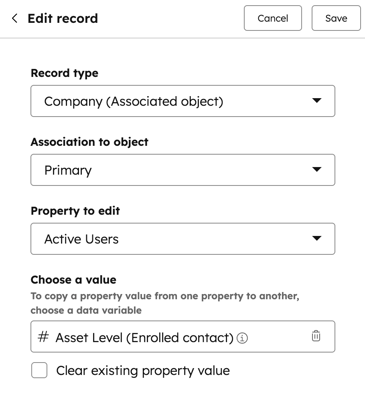
- Haz clic en el menú desplegable Propiedad para editar y selecciona la propiedad que deseas actualizar. Los siguientes pasos variarán según el tipo de propiedad seleccionado.
Cómo utilizar la acción Editar registro con una sola casilla de verificación y otras propiedades de tipo selección
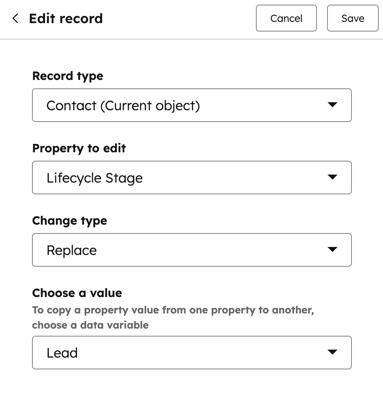
Para las propiedades de casilla de verificación y otras propiedades de tipo selección, excepto las propiedades de casilla de verificación múltiple:- Haga clic en el menú desplegable Propiedad a editar y seleccione un valor.
- Haz clic en el menú desplegable Cambiar tipo y selecciona una de las siguientes opciones:
- Reemplazar: borra todos los valores de propiedad anteriores y añade sólo los valores de propiedad seleccionados.
-
- Borrar: borra todos los valores de propiedad de la propiedad del registro
- Si ha seleccionado la opción de sustituir un valor de propiedad, haga clic en el menú desplegable Elegir un valor y seleccione un valor de sustitución. O, para utilizar un valor de otra propiedad, haga clic en Elegir token de datos.
Cómo utilizar la acción Editar registro con varias propiedades de casilla de verificación
Si está actualizando una propiedad con varias casillas de verificación, puede seleccionar varias opciones:
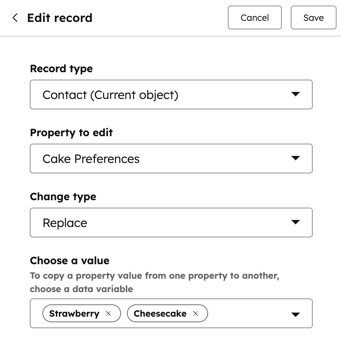
- Haga clic en el menú desplegable Propiedad a editar y seleccione un valor.
- Haz clic en el menú desplegable Cambiar tipo y selecciona una de las siguientes opciones:
- Adjuntar: agrega los nuevos valores de propiedad a los valores de propiedad existentes. Por ejemplo, la acción se ha configurado para establecer el valor de propiedad en la opción B. Si el valor de propiedad del contacto era la opción A, después de pasar la acción, el contacto tendrá tanto la opción A como la opción B.
- Reemplazar: borra todos los valores de propiedad anteriores y añade sólo los valores de propiedad seleccionados. Por ejemplo, la acción se ha configurado para establecer el valor de propiedad en la opción B. Si el valor de la propiedad del contacto era la opción A, después de pasar la acción, el contacto solo tendrá la opción B.
- Eliminar: elimina valores de propiedad específicos. Por ejemplo, la acción se ha configurado para eliminar la opción de valor de propiedad B. Si el valor de casilla de verificación propiedad múltiple del contacto era la opción A y la opción B, después de pasar la acción, el contacto solo tendrá la opción A.
- Borrar: borra todos los valores de propiedad de la propiedad del registro
- Si ha seleccionado la opción Añadir, Reemplazar o Eliminar, haga clic en el menú desplegable Elegir un valor y seleccione los valores de propiedad sobre los que desea actuar.
Cómo utilizar la acción Editar registro con propiedades de entrada de texto
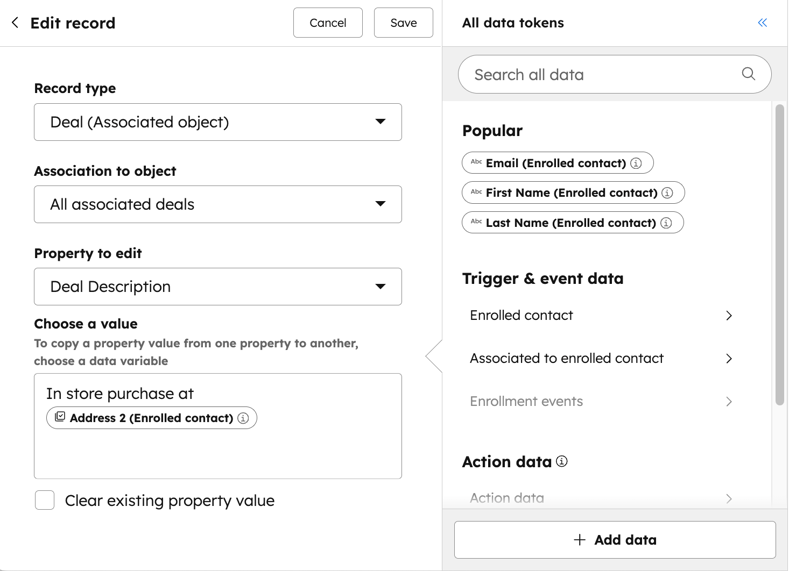
Para propiedades de entrada de texto:- En el campo [nombre de la propiedad], introduce el valor de propiedad.
- Para copiar y utilizar valores de otra propiedad, en el panel Insertar datos, busca y selecciona una propiedad . Puedes combinar tanto texto personalizado como valores de otras propiedades.
Cómo utilizar la acción Editar registro con las propiedades del selector de fecha
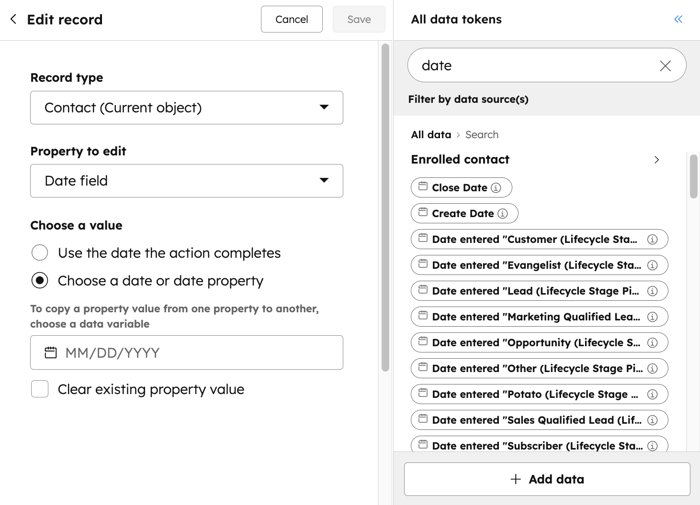
Para las propiedades del selector de fecha, puede seleccionar entre las siguientes opciones.- Utilice la fecha en la que finaliza la acción: ajuste el valor de la propiedad a la fecha en la que el registro alcanza este paso en el workflow.
- Elija una fecha o una propiedad de fecha: ajuste el valor de la propiedad a la fecha especificada. Al utilizar esta opción, también puedes copiar otras propiedades del selector de fechas. En el panel izquierdo, haz clic en el selector de fechas . Luego, selecciona una propiedad. No puedes seleccionar propiedades que no sean del selector de fechas.
Cómo utilizar los resultados de acciones anteriores para actualizar sus registros
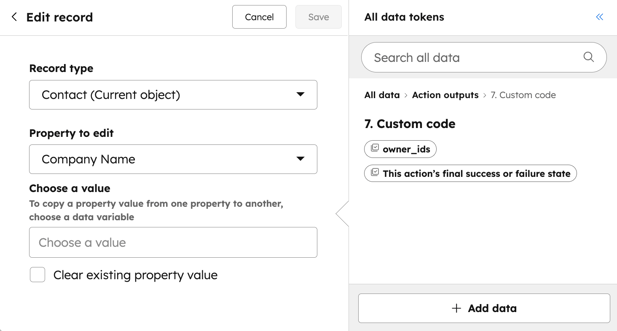
Para utilizar el valor de salida de su acción Editar registro en el mismo workflow, por ejemplo, si desea actualizar su registro con la salida de una acción Formatear datos o agente de datos.- En la sección Datos de la acción , haga clic en Más datos de la acción .
- Haga clic en el nombre de la acción y seleccione la salida.
- Para borrar el valor de la propiedad, seleccione la casilla de verificación Borrar valor de propiedad existente .
Cómo borrar valores de propiedad con la acción Editar registro
- Para borrar todos los valores de propiedad de la propiedad del registro, seleccione la casilla de verificación Borrar valor de propiedad existente .
¿Cuáles son las diferentes formas de utilizar la acción Editar registro ?
Los siguientes ejemplos describen las distintas formas en que puede utilizar la acciónEditar registro en los workflows para automatizar procesos más complejos:
- Actualice los valores de las propiedades en función de las acciones: actualice los valores de las propiedades de su registro en función de las interacciones con su contenido. Por ejemplo, es posible que desee establecer la Industria de un contacto a un valor como Construcción cuando envían un formulario específico.
- Reflejar valores de propiedad entre registros asociados: utilice esta acción para hacer coincidir los valores de propiedad entre registros asociados y asegurarse de que sus datos se mantienen actualizados. Por ejemplo, puede que quieras copiar la propiedad Industry de una empresa en la propiedad Industry del contacto asociado. Dependiendo de su workflow, puede inscribir un criterio y activar la reinscripción basada en la propiedad de origen es conocido por lo que los cambios en el valor de la propiedad se actualizan continuamente.
