
Última actualización: 13 de abril de 2026
Disponible con cualquiera de las siguientes suscripciones, a no ser que se indique de otro modo:
-
 Marketing Hub
Pro, Enterprise
Marketing Hub
Pro, Enterprise
-
 Sales Hub
Pro, Enterprise
Sales Hub
Pro, Enterprise
-
 Service Hub
Pro, Enterprise
Service Hub
Pro, Enterprise
-
 Data Hub
Pro, Enterprise
Data Hub
Pro, Enterprise
-
 Smart CRM
Pro, Enterprise
Smart CRM
Pro, Enterprise
Usa las bifurcaciones en workflows para enviar objetos inscritos a varias rutas según condiciones específicas.
Tipos de lógica de bifurcación
En los workflows, se pueden crear bifurcaciones basadas en la siguiente lógica:
- Una salida de propiedad o acción (valor igual a): configura automáticamente múltiples bifurcaciones basadas en propiedades o en el estado de una única acción de antes en el workflow. Este tipo de bifurcación no se puede configurar con criterios Y y O. Cada bifurcación puede crear hasta 250 bifurcaciones únicas para una sola propiedad. Por ejemplo, crear automáticamente una bifurcación para cada propietario en un workflow de rotación de leads.
- Lógica Y/O (si/entonces): configura manualmente múltiples bifurcaciones según las propiedades, las actividades y más según el tipo de workflow. Puedes configurar este tipo de bifurcación utilizando los criterios Y y O para filtrar aún más los registros inscritos. Se pueden crear hasta 20 bifurcaciones únicas. Algunos ejemplos incluyen:
- Bifurcar contactos inscritos que completaron un formulario.
- Bifurcar empresas inscritas con sede en Boston Y tienen más de tres negocios abiertos.
- Distribución aleatoria por porcentaje (división aleatoria): si tienes una cuenta Marketing Hub Pro o Enterprise, puedes utilizar esta opción para dividir aleatoriamente los registros inscritos en grupos de tamaño uniforme para experimentar con el workflow. Por ejemplo, los profesionales del marketing que quieran animar a los leads a inscribirse en un evento, podrían enviar a la mitad de los asistentes elegibles un correo electrónico y a la otra mitad un SMS, para ver qué estrategia genera más inscripciones.
Comprender la trayectoria de su expediente a través de ramas específicas
-
Para probar por qué rama pasará un registro específico antes de inscribirse, aprenda a probar registros con las acciones de su workflow.
-
Para revisar y comprender por qué rama ha pasado un registro después de inscribirse, aprenda a revisar las rutas y acciones del workflow de un registro.
Antes de empezar
Antes de configurar la bifurcaciones de tu workflow, ten en cuenta las siguientes recomendaciones:
- Nota: si los criterios de la bifurcación se basan en analíticas, como vistas de página, se recomienda agregar un retraso de 80 minutos antes de la bifurcación. Esto proporciona tiempo suficiente para que se actualicen las analíticas. Más información sobre la frecuencia de las actualizaciones de analíticas de HubSpot.
- Si los criterios de tu bifurcación dependen de que un determinado número de propiedades contengan valores (es decir, que se conozcan), se recomienda que agregues todas las propiedades al desencadenante de inscripción. Esto debería evitar inscripciones y bifurcaciones no deseadas antes de que todas las propiedades contengan los valores deseados. Por ejemplo, si se requieren cinco propiedades de contacto para evaluar una bifurcación, puedes agregar las cinco propiedades al desencadenante de inscripción.
- También se recomienda agregar un retraso de 5 minutos antes de tu bifurcación en los siguientes casos:
- Si tus criterios de bifurcación se basan en la interacción con el contenido en una acción anterior del workflow, como que los contactos abran un correo electrónico de marketing enviado en una acción anterior. Agregar un retraso antes de la bifurcación garantizará que los contactos tengan tiempo de interactuar con tu contenido.
- Si tus criterios de bifurcación tienen dependencias, como la actualización de una propiedad a partir del envío de un formulario. Agregar un retraso garantizará que los registros tengan tiempo de actualizarse.
- Si estás utilizando una Bifurcación simple con los criterios basados en una propiedad de tipo casilla de verificación múltiple, y tu registro tiene más de un valor, el registro seguirá por la bifurcación Ninguno se cumplió ya que no es una coincidencia exacta. En su lugar, puedes utilizar una bifurcación si/entonces y seleccionar los criterios es cualquiera de.
Añadir una rama de salida de una propiedad o acción
Al crear una bifurcación Basado en un solo valor de propiedad, seleccionarás criterios para que un registro pase por la bifurcación solo si coincide con un determinado valor de una propiedad.
Por opción predeterminada, solo se pueden utilizar las propiedades del tipo de objeto del registro inscrito, las propiedades de otras fuentes de datos no se mostrarán. Por ejemplo, solo aparecerán las propiedades de negocio en los workflows basados en negocios.- En tu cuenta de HubSpot, ve a Automatización > Workflows.
- Para editar un workflow existente, pase el ratón por encima del workflow y haga clic en Editar workflow. O cree un nuevo workflow.
- Haz clic en el icono más + para agregar una acción de workflow.
- En el panel izquierdo, selecciona Bifurcación.
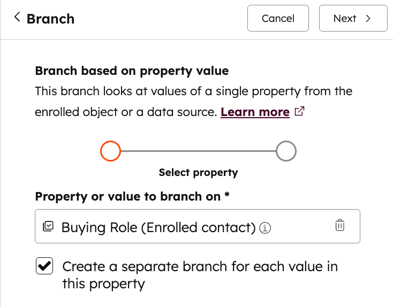
- Selecciona Una propiedad o salida de acción.
- En el panel Todos los tokens de datos , seleccione un valor de propiedad o una salida de acción en la que bifurcarse.
- Para las propiedades de tipo casilla de verificación y selección, seleccione la casilla de verificación Crear una rama separada para cada valor de esta propiedad para crear automáticamente ramas separadas para cada opción de propiedad.
- En la parte superior derecha del panel, haz clic en Siguiente.
Nota: si la propiedad de casilla de verificación o de tipo selección tiene más de 250 opciones, la función Crear una bifurcación separada para cada valor de esta propiedad no funcionará. En su lugar, tendrás que agregar manualmente las bifurcaciones y seleccionar las opciones de bifurcación.
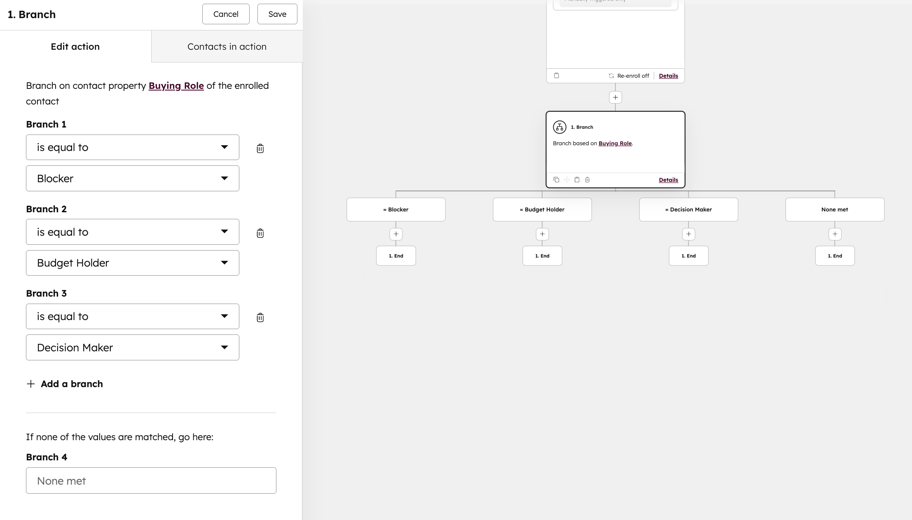
- Configura las bifurcaciones en función del valor de la propiedad o acción:
- Para agregar una bifurcación, haz clic en + Agregar bifurcación.
- Para cada rama, seleccione un operador. Por ejemplo, no es igual a. A continuación, introduzca o seleccione el valor de la rama en el campo de valor.
- Para eliminar una bifurcación, haz clic en el icono de eliminación junto al valor.
- Cuando hayas terminado, haz clic en Guardar. La bifurcación aparecerá en la vista previa de tu workflow.
Añadir una rama lógica AND/OR
Al crear una bifurcación Basado en criterios de filtro coincidentes, configura filtros para que los registros pasen por bifurcaciones específicas en función de los criterios de la bifurcación.
- Puedes agregar hasta 20 bifurcaciones a una acción de bifurcación si/entonces.
- Los registros inscritos se evaluarán con respecto a cada rama en el orden en que se apilen las ramas.
- Por ejemplo, si un contacto cumple los criterios de la primera rama, seguirá por esa rama. El contacto no se evaluará en comparación con otras sucursales, aunque cumplan los criterios de cualquier otra sucursal
- Los criterios de la rama se evalúan cuando el registro llega a la rama. Si los detalles del registro cambian, no se redirigirá a través de esa sucursal. Para redirigir un registro a través de una sucursal, deberá volver a inscribir el registro.
- Si un registro no cumple ningún criterio de la rama cuando llega a ella, seguirá la ruta No se cumple .
Para ajustar una bifurcación lógica AND/OR:
- En tu cuenta de HubSpot, ve a Automatización > Workflows.
- Para editar un workflow existente, pase el ratón por encima del workflow y haga clic en Editar workflow. O cree un nuevo workflow.
- Haz clic en el icono más + para agregar una acción de workflow.
- En el panel izquierdo, selecciona Bifurcación.
- Seleccione la lógica AND/OR.
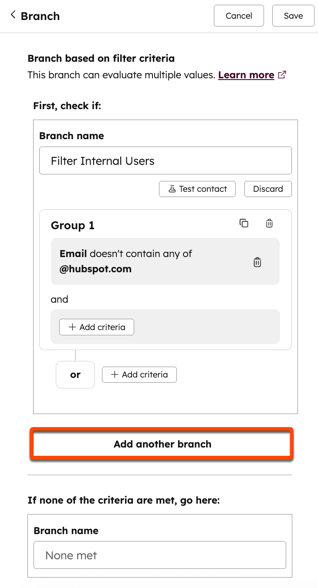
- En el panel izquierdo, en el campo Nombre de la bifurcación, introduce un nombre para la bifurcación.
- Haz clic en + Agregar filtro y luego selecciona un tipo de filtro. Por ejemplo, puedes filtrar por las propiedades del contacto inscrito o por su pertenencia a una lista.
- Continúa configurando el tipo de filtro. Los criterios de la bifurcación si/entonces funcionan de forma similar a las opciones de criterios del desencadenante de inscripción.
- Para agregar varias bifurcaciones, haz clic en Agregar otra bifurcación. A continuación, establezca en los criterios para la nueva sucursal. Si un registro llega a una ruta de ramificación sin acciones configuradas, se ejecutarán acciones para ese registro y se procederá al final del workflow.
-
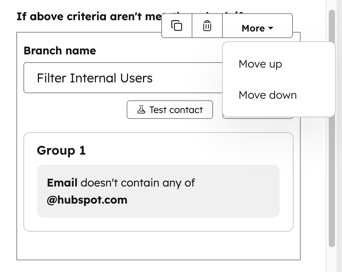
Para reordenar las ramas, pase el ratón por encima de la rama, haga clic en el menú desplegable Más y seleccione Moverhacia arriba o Mover hacia abajo.
- Para clonar una rama, sitúese sobre ella y haga clic en el icono clonar.
- Para eliminar una rama, sitúese sobre ella y haga clic en el icono eliminar.
- Cuando hayas terminado, haz clic en Guardar. Las bifurcaciones aparecerán en la vista previa de tu workflow.
Añadir una rama Distribución aleatoria por porcentaje
La suscripción es obligatoria Se requiere una suscripción a Marketing Hub Pro o Enterprise para utilizar la distribución aleatoria por ramas porcentuales .
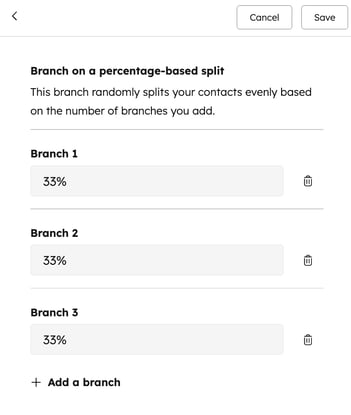
Al crear una rama de división aleatoria, seleccione el número de ramas en función del número de segmentos que desee.
- Si agregas bifurcaciones adicionales, la división se distribuirá aún más.
- Por ejemplo, si quisieras un reparto al 50%, selecciona dos bifurcaciones.
- Alternativamente, si quisieras dividir tus objetos en tres, seleccionarías una división 33/33/33.
- Los registros se distribuirán entre las bifurcaciones de forma aleatoria. Para que la división sea aproximadamente uniforme, necesitarás un tamaño de muestra mínimo de 1000 registros.
Para ajustar una distribución aleatoria por rama porcentual :
- En tu cuenta de HubSpot, ve a Automatización > Workflows.
- Para editar un workflow existente, pase el ratón por encima del workflow y haga clic en Editar workflow. O cree un nuevo workflow.
- Haz clic en el icono más + para agregar una acción de workflow.
- En el panel izquierdo, selecciona Bifurcación.
- Seleccione Distribución aleatoria por porcentaje.
- En el panel izquierdo, selecciona el número de bifurcaciones en función del número de segmentos que desees.
- Haz clic en + Agregar bifurcación para dividir aún más la distribución de los objetos.
- Para eliminar una rama, haga clic en el icono icono de supresión.
Agregar acciones después de la bifurcación
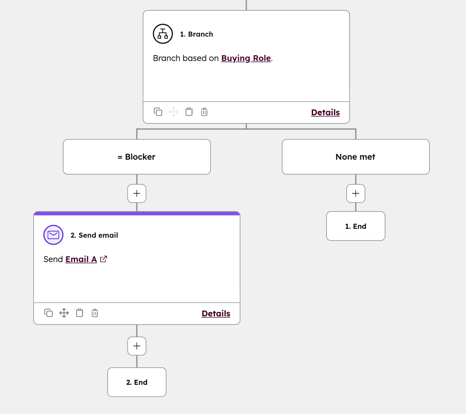
Puedes probar todas las acciones del workflow para ver cómo pasaría un registro por tus bifurcaciones. Después de configurar tus bifurcaciones, puedes agregar acciones debajo de cada bifurcación:
- En tu cuenta de HubSpot, ve a Automatización > Workflows.
- Para editar un workflow existente, pase el ratón por encima del workflow y haga clic en Editar workflow. O cree un nuevo workflow.
- Haga clic en elicono + para añadir una acción a una rama. Observa el ejemplo siguiente:
- Si un contacto rellenó el formulario Contáctanos, pasará por la ruta Formulario enviado y recibirá un correo electrónico de marketing automatizado.
- Si no llenaste el formulario Contáctanos, pasará a la ruta Ninguno se cumplió.
- Haz clic en el icono más + para agregar más acciones si es necesario. Los registros inscritos completarán el workflow después de la última acción de la rama.
Limpiar tus bifurcaciones
Después de agregar tus bifurcaciones, la herramienta de workflows puede hacer sugerencias automáticamente. Por ejemplo, puede aparecer una alerta para informarte que hay opciones de bifurcación alternativas disponibles.
Cuando utilices la funcionalidad Limpiar, solo cambiarán las acciones de bifurcación. Se harán recomendaciones para optimizar la estructura de las bifurcaciones. Sin embargo, el comportamiento del workflow no cambiará.
Para revisar las mejoras propuestas:
- En la parte superior izquierda, haz clic en Limpiar.
- En el panel derecho, revisa los cambios propuestos en tus bifurcaciones.
- Para aceptar el cambio sugerido, haz clic en Aceptar cambios.
