
Päivitetty viimeksi: 28 elokuuta 2026
Saatavilla minkä tahansa seuraavan Tilauksen kanssa, paitsi jos toisin mainitaan:
- Kumppanitili
-
 Marketing Hub
Starter, Professional, Enterprise
Marketing Hub
Starter, Professional, Enterprise
-
 Sales Hub
Starter, Professional, Enterprise
Sales Hub
Starter, Professional, Enterprise
-
 Service Hub
Starter, Professional, Enterprise
Service Hub
Starter, Professional, Enterprise
-
 Data Hub
Starter, Professional, Enterprise
Data Hub
Starter, Professional, Enterprise
-
 Content Hub
Starter, Professional, Enterprise
Content Hub
Starter, Professional, Enterprise
-
 Smart CRM
Professional, Enterprise
Smart CRM
Professional, Enterprise
-
 Revenue Hub
Professional, Enterprise
Revenue Hub
Professional, Enterprise
HubSpotissa käyttöoikeudet määrittävät, mihin työkaluihin käyttäjä pääsee tilauksesi perusteella, kun taas käyttöoikeudet määrittävät, mitä toimintoja käyttäjä voi suorittaa – kuten tietojen katselemisen, muokkaamisen tai poistamisen. Jokainen Starter-, Professional- tai Enterprise -tilaukselle määritetään käyttäjätyyppi, joka vaihtelee pelkästä katseluoikeudesta erikoistuneisiin myynti-, palvelu- tai tulokäyttäjiin. Oikean käyttäjätyypin valitseminen varmistaa, että tiimilläsi on roolinsa kannalta tarvittavat työkalut, ja auttaa sinua hallitsemaan tilauskustannuksiasi tehokkaasti.
Ttilauksesi mukaan on saatavilla erilaisia käyttäjäpaikkatyyppejä, jotka tarjoavat käyttäjille tiettyjä käyttöoikeustasoja tilisi työkaluihin ja ominaisuuksiin. Jokaisella Starter-, Professional- tai Enterprise -tilaukselle määritetään käyttöoikeus, ja käyttöoikeuden tyyppi määrittää, mitä käyttäjät voivat tarkastella, käyttää ja tehdä tilauspalveluissasi.
Valikoima ulottuu View-Only-käyttöoikeuksista, joiden avulla käyttäjät voivat tarkastella tietoja ilman muutoksia, Core-käyttöoikeuksiin sekä Sales-, Service- tai Revenue-käyttöoikeuksiin, jotka antavat pääsyn tiettyihin ominaisuuksiin. Oikean käyttöoikeuden määrittäminen varmistaa, että tiimisi jäsenillä on rooliinsa sopiva käyttöoikeustaso. Käyttöoikeuksien lisääminen tiliisi ja käyttämättömien käyttöoikeuksien poistaminen voivat vaikuttaa tilauksesi laskutukseen.
Käyttöoikeuspaikkoihin perustuva hinnoittelumalli koskee vain uusia tilejä ja tilauksia, jotka on luotu 5. maaliskuuta 2024 jälkeen. Ennen 5. maaliskuuta 2024 luoduilla tileillä, joita ei ole siirretty uuteen hinnoittelumalliin, on pääsy vain ostettuihin myynti-tai palvelukäyttöoikeuspaikkoihin Legacy Sales Hub ja Service Hub Starter-, Professional- ja Enterprise -tileillä.
Käyttöoikeudet edellytetään
-
Core-käyttöoikeuden myöntäminen, muuttaminen tai siirtäminen edellyttääSuper Admin- tai Modify billing -oikeuksia.
- Käyttöoikeuksien lisääminen tai poistaminen edellyttääpääkäyttäjän tai laskutusmuokkausoikeuksia.
Ennen kuin aloitat
Ennen kuin alat käyttää tätä ominaisuutta, tutustu seuraaviin seikkoihin:
- Käyttöoikeudet on vapautettava ennen kuin ne voidaan poistaa.
- Käyttöoikeuksien määrää ei voi vähentää alle tilauksesi vähimmäismäärän. Jos tilauksesi sisältää esimerkiksi viisi käyttöoikeutta, et voi vähentää niitä neljään.
- Paikkojen poistaminen ei muuta nykyistä laskuasi. Lue lisää siitä, miten paikkamuutokset vaikuttavat laskutukseen.
- Ennen kuin poistat käyttäjän, siirrä tarvittaessa hänelle kuuluvat tietueet, resurssit tai vastuut uudelle käyttäjälle. Käyttäjän poistaminen tai poistaminen poistaa hänen pääsynsä tiliin.
Käyttöoikeustyypit
Saatavilla on erilaisia käyttöoikeustyyppejä riippuen siitä, mitkä tilauspalvelut olet hankkinut, ja kukin käyttöoikeustyyppi tarjoaa käyttäjille erilaiset käyttöoikeudet.
Jokaisella Starter-, Professional- tai Enterprise -tilauksen käyttäjällä on käyttöoikeus. Seuraavassa on kuvaus kustakin käyttöoikeustyypistä:
- Vain katseluoikeus: antaakäyttäjille oikeuden tarkastella tilauspalveluitasi. Nämä käyttöoikeudet ovat ilmaisia ja rajoittamattomia Starter-, Professional- ja Enterprise-tilauksissa. Vain katseluoikeuden omaavat käyttäjät voivat:
- Tarkastele tietueita, hallintapaneeleita, asiakastietoja ja raportteja sekä suodata raportteja.
- Superjärjestelmänvalvoja myöntää laskutusjärjestelmänvalvojan oikeudet.
Huomaa:
- Käyttäjät, joilla on vain katseluoikeudet, eivät voi tallentaa raportteja, muokata tietueita, muuttaa asetuksia, hallita työkaluja tai saada pääkäyttäjän käyttöoikeuksia.
- Katseluoikeuksilla varustetut käyttäjät eivät voi lisätä tietoja HubSpotiin, mukaan lukien sähköpostien kirjaaminen tai seuranta, osoitteiden edelleenlähetys tai piilokopiointi (BCC) tai muut sähköpostien kirjaustavat, eivätkä he voi luoda yhteystietoja näistä sähköposteista.
- Jos käyttäjän käyttöoikeus muutetaan Core-, myynti- tai palvelukäyttöoikeudesta pelkästään katseluoikeudeksi, sähköpostien kirjaaminen poistetaan käytöstä. Jos haluat palauttaa sähköpostien kirjaamisen ja mahdollisuuden luoda yhteystietoja sähköposteista, myönnä käyttäjälle vähintään Core-, myynti- tai palvelukäyttöoikeus ja varmista, että käyttäjän henkilökohtainen sähköpostikäyttöoikeus on käytössä.
- Peruslisenssi: tarjoaa pääsyn ostamiesi tilauspalveluiden keskeisiin ominaisuuksiin ja työkaluihin.
- For Sales HubStarter- ja Service HubStarter-palveluissa käyttäjillä, joille on osoitettu Core Seat -käyttöoikeus, on pääsy Sales Hub ja Service Hub -ominaisuuksiin. Sales Hub ja Service Hub -käyttöoikeudet koskevat vain Professional- tai Enterprise -tilauksia.
- Mitä tulee Revenue HubProfessional- ja Enterprise-tasoilla käyttäjillä, joille on osoitettu Core-käyttöoikeus, on oikeus tarkastella tarjouksia, mutta he eivät voi luoda tai muokata niitä.
- Lisätietoja löytyy HubSpotin Tuotteet ja palvelut -luettelosta.
- Myyntipaikka (Sales Hub Professional tai Enterprise): tarjoaa pääsyn kaikkiin Sales HubProfessional- tai Enterprise-versioon.
- Service Seat (Service Hub Professional tai Enterprise): tarjoaa pääsyn kaikkiin Service HubProfessional- tai Enterprise-versioon.
- Revenue-käyttöoikeus (Revenue HubProfessional tai Enterprise): tarjoaa pääsyn kaikkiin Revenue HubProfessional- tai Enterprise-versioon.
- Partner-käyttöoikeus: ilmainen käyttöoikeus, joka antaa HubSpot Solutions Partners -kumppanien kelpoisille työntekijöille pääsyn kaikkiin asiakkaan tilin ominaisuuksiin.
- Developer Seat: ilmainen käyttöoikeus, joka tarjoaa pääsyn ainoastaan kehittäjäalustaan.
Huomaa: Kehittäjäpaikkoja ei voi yhdistää toiseen paikkaan tai pääkäyttäjän oikeuksiin. Jos haluat antaa paikan saaneelle käyttäjälle pääsyn kehittäjäalustalle, pääkäyttäjä voi myöntää käyttäjälle kehittäjätyökalujen käyttöoikeuden.
Voit tutustua kunkin käyttöoikeuden sisältöön tarkemmin HubSpotin Tuotteet ja palvelut -luettelossa.
Käyttöoikeuksien laskutus
Tilauksesi sisältää tietyn määrän käyttöoikeuksia, ja voit ostaa lisää milloin tahansa tilauspakettisi voimassa olevan hinnan mukaan. Kun käyttöoikeudet on ostettu, niiden kokonaismäärää ei voi vähentää ennen seuraavaa uudistamispäivään. Määrittämättömien käyttöoikeuksien poistaminen ajoittaa muutoksen voimaan seuraavalle laskutusjaksolle, eikä nykyistä laskuasi muuteta.
Jos siirryt HubSpotin ilmaisista työkaluista Starter -tilaukseen, ilmaiset käyttöoikeudet poistetaan heti, kun olet päivittänyt tilauksesi. Sinun tulee valita kassalla tiimisi tarvitsema käyttöoikeuksien kokonaismäärä. Lue, miten päivittää HubSpot-tilauksesi.
Jotta ymmärrät, minkä tyyppisiä käyttöoikeuksia käyttäjät tarvitsevat, lue lisää käyttöoikeustyypeistä. Jos tarvitset apua käyttäjien tarvitsemien käyttöoikeuksien valinnassa ja määrän määrittämisessä, ota yhteyttä asiakaspalvelutiimiin tai asiakkuuspäällikköön.
Lisää käyttöoikeuksia
Voit ostaa lisää käyttöoikeuksia seuraavasti:
- Napsauta HubSpot-tilisi ylänavigointipalkin
asetuskuvaketta. - Siirry vasemmalla olevasta sivupalkin valikosta kohtaan Käyttäjät ja tiimit.
- Napsauta yläreunassa Käyttöoikeudet- välilehteä. Tarkista tilisi käyttäjien käyttöoikeuksien myöntämiset, kutsujen tilat ja viimeiset aktiivisuuspäivät.
- Voit lisätä lisää käyttöoikeuksia napsauttamalla keskellä, sen käyttöoikeustyypin alla, johon haluat lisätä käyttöoikeuksia, kohtaa Lisää käyttöoikeuksia.
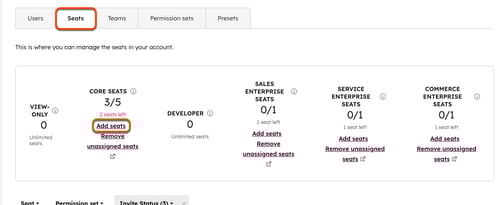
- Napsauta Käyttöoikeuksien ostosivulla ylöspäin osoittavia nuolia lisätäksesi käyttöoikeuksien määrää ja napsauta sitten Jatka.
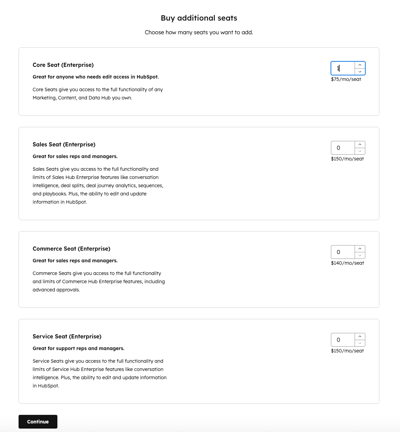
- Tarkista lisätyt käyttöoikeudet kassalla ja napsauta Tallenna ja jatka.
- Vahvista valinta napsauttamalla Viimeistele ostos.
Poista määrittämättömät käyttöoikeudet
Poista käyttämättömät käyttöoikeudet tilauksestasi , kun ne on vapautettu. Käyttöoikeuksien poistot ajoitetaan seuraavalle laskutuskaudelle. Lue lisää siitä, miten käyttöoikeuksien muutokset vaikuttavat laskutukseen. Lisätietoja saat ottamalla yhteyttä HubSpotin myyntitiimiin tai sopimushallintatiimiin.
Huomaa: jos poistat käyttäjiä, joille on osoitettu käyttöoikeus, sinun on ensin poistettava kaikki Sales Hub - tai Service Hub -käyttöoikeudet myynti- tai palvelutyökaluihin käyttäjäoikeuksista.
Määrittämättömien käyttöoikeuksien poistaminen:
- Napsauta HubSpot-tilisi ylänavigointipalkin
asetuskuvaketta. - Siirry vasemman sivupalkin valikosta kohtaan Käyttäjät ja tiimit.
- Napsauta yläreunassa Käyttöoikeudet- välilehteä. Tarkista tilisi käyttäjien käyttöoikeuksien myöntämiset, kutsujen tilat ja viimeiset aktiivisuuspäivät.
- Voit tarkistaa tiettyjä käyttäjiä taulukon yläosassa olevan hakupalkin ja suodattimien avulla.
- Napsauta keskellä, sen käyttöoikeustyypin alla, josta haluat poistaa käyttöoikeuksia, Poista määrittämättömät käyttöoikeudet.
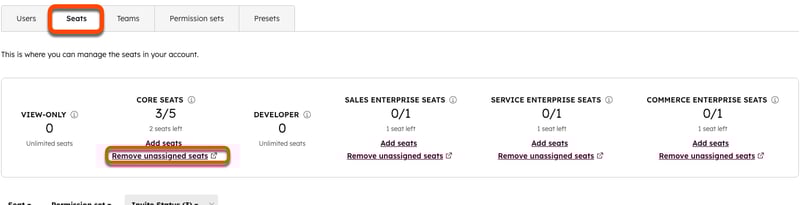
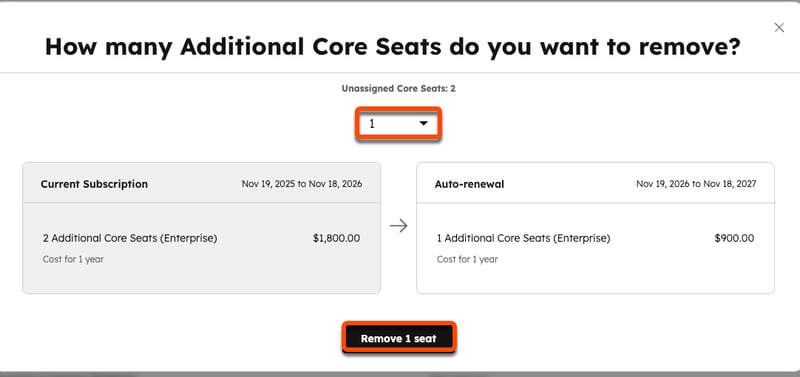
- Valitse valintaikkunassa Määrittämättömät käyttöoikeudet -pudotusvalikosta se määrä käyttöoikeuksia, jonka haluat poistaa.
- Nykyinen tilaus -kentässä näkyy nykyinen käyttöoikeuksien määrä.
- Automaattinen uusinta -kenttä näyttää laskutuksen muutoksen, joka astuu voimaan seuraavan tilauskauden alussa.
- Napsauta Poista [#] paikkaa.
- Tarkista valintaikkunassa paikkojen muutokset. Napsauta Palaa tiliin ja laskutukseen sulkeaksesi valintaikkunan.
- Kun olet aikatauluttanut paikkojen poistamisen, tarkista vahvistusbanneri. Voit peruuttaa paikkojen poistamisen napsauttamalla Peruuta tämä poisto. Napsauta sitten Peruuta tämä poisto.
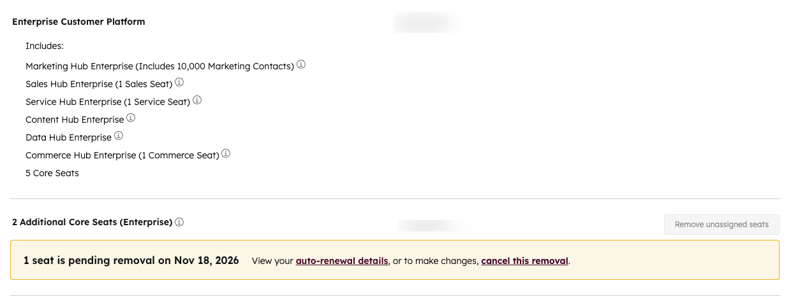
Huomaa: jos määrität uudelleen paikan, joka on määrä poistaa ennen alennuksen voimaantulopäivää, alennus peruutetaan.
Paikkojen määrittäminen, määrittämisen poistaminen ja muuttaminen
Paikan määrittäminen käyttäjälle muuttaa tämän paikkatyyppiä, mutta käyttäjän paikan muuttaminen ei muuta automaattisesti tämän käyttöoikeuksia. Esimerkiksi, jos käyttäjän käyttöoikeus vaihdetaan myyntikäyttöoikeudesta peruskäyttöoikeudeksi, käyttäjän pääsyä Sales Hubiin muutetaan, joten hän ei voi käyttää joitakin ominaisuuksia, vaikka niihin liittyvät käyttöoikeudet olisi otettu käyttöön. Käyttöoikeuden poistaminen käyttäjältä vapauttaa sen, mutta siitä laskutetaan edelleen. Poista määrittämätön käyttöoikeus laskutuksen mukauttamiseksi.
Core-, myynti-, palvelu- tai tulolisenssien määrittämiseksi sinulla on oltava maksullinen HubSpot-tilaus ja sinun on oltava paikkaperusteisessa hinnoittelumallissa.
Huomaa: josmuutat käyttäjän käyttöoikeuden Core-, Sales-, Service- tai Revenue-käyttöoikeudesta View-Only-käyttöoikeudeksi, käyttäjän tilin on oltava aktiivinen. Jos käyttäjän tili on deaktivoitu, voit aktivoida käyttäjän uudelleen, poistaa maksullisen käyttöoikeuden ja deaktivoida käyttäjän uudelleen.
Voit määrittää, poistaa tai muuttaa käyttöoikeutta seuraavasti:
- Napsauta HubSpot-tilisi ylänavigointipalkin
asetuskuvaketta. - Siirry vasemman sivupalkin valikosta kohtaan Käyttäjät ja tiimit.
- Vie hiiri käyttäjän päälle Käyttäjät -taulukossa, napsauta Toiminnot ja valitse sitten Vaihda käyttöoikeus.
- Napsauta oikeanpuoleisessa paneelissa Käyttöoikeudet- pudotusvalikkoa ja valitse käyttöoikeustyyppi. Käytettävissä olevat käyttöoikeustyypit riippuvat tilauksestasi (esim. Core ja Vain katselu Starter -tilauksissa, Myynti tai Palvelu Professional- ja Enterprise -tilauksissa).
- Voit poistaa käyttäjän käyttöoikeuden napsauttamalla käyttöoikeuden vieressä olevaa x-painiketta.
- Napsauta alareunassa Tallenna.
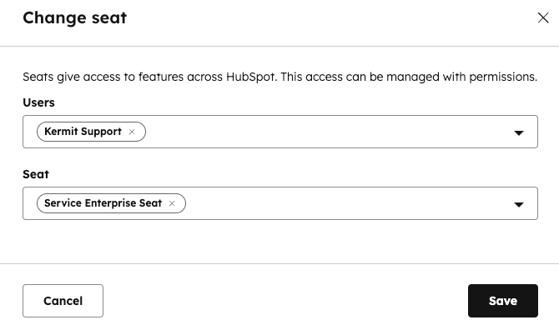
Voit myös määrittää käyttöoikeuksia siirtymällä Käyttäjät ja tiimit -asetuksiin, napsauttamalla Käyttöoikeudet- välilehteä, viemällä hiiren käyttäjän päälle ja napsauttamalla Muuta käyttöoikeutta.
Core-käyttöoikeuden siirtäminen
Voit siirtää Core-käyttöoikeuden toiselle käyttäjälle, jos tililläsi on vain yksi:
- Napsauta HubSpot-tilisi ylänavigointipalkin
asetuskuvaketta. - Siirry vasemman sivupalkin valikosta kohtaan Käyttäjät ja tiimit.
- Napsauta yläosassa Käyttöoikeudet -välilehteä.
- Vie hiiri käyttäjän päälle käyttäjätaulukossa ja napsauta Siirrä käyttöoikeus.
- Napsauta valintaikkunassa Valitse käyttäjä -pudotusvalikkoa ja valitse käyttäjä, jolle käyttöoikeus siirretään. Napsauta Siirrä käyttöoikeus. Napsauta sitten Siirrä käyttöoikeus.
Kunpääkäyttäjä siirtää käyttöoikeutensa, myös pääkäyttäjän oikeudet siirtyvät.
