
Päivitetty viimeksi: 22 syyskuuta 2026
Saatavilla minkä tahansa seuraavan Tilauksen kanssa, paitsi jos toisin mainitaan:

Käytä HubSpot-tilisi vasemmassa yläkulmassa olevaa yleistä hakupalkkia etsiäksesi sisältöjä, kuten CRM-tietueita, toimintoja, blogikirjoituksia, verkkosivuja, markkinointisähköposteja, segmenttejä, hallintapaneeleita, työnkulkuja ja kampanjoita. Etsi ja siirry HubSpot-työkaluihin, oppimateriaaleihin ja asetuksiin. HubSpotin tekoäly Breeze voi luoda lyhyen yhteenvedon ja näyttää ehdotettuja toimia, jotka auttavat sinua jatkamaan työnkulkuasi, perustuen hakutulosten kärjessä olevan tuloksen kontekstiin.
Jos sen sijaan teet hakua objektien hakemistosivun taulukosta, lue lisää CRM-hausta.
Hae HubSpot-tililtäsi
Voit tehdä haun HubSpot-tililläsi seuraavasti:
- Napsauta vasemmassa yläkulmassa olevaa hakupalkkia ja kirjoita sitten tekstiä etsiäksesi tiettyä resurssia tai työkalua. Jos haluat etsiä yritystietuetta, voit tehdä haun omistajan, toimialan tai osoitekentän perusteella. Hakutulosten kärkeen nousevat yritykset ovat niitä, joita olet napsauttanut eniten viimeisten 60 päivän aikana yleishaussa.
- Voit suodattaa hakutuloksia napsauttamalla hakupalkin alla olevan objektin tai työkalun nimeä, jolloin ne sisällytetään hakuun (esim. napsauta Yhteystiedot ja Kaupat , jolloin hakuun sisällytetään vain yhteystiedot ja kaupat).
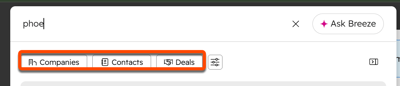
- NapsautaKaikki suodattimet, jotta näet kaikki suodattimet. Etsi suodattimiahakupalkin avulla. Lisää suodatin hakuun napsauttamalla sitä.
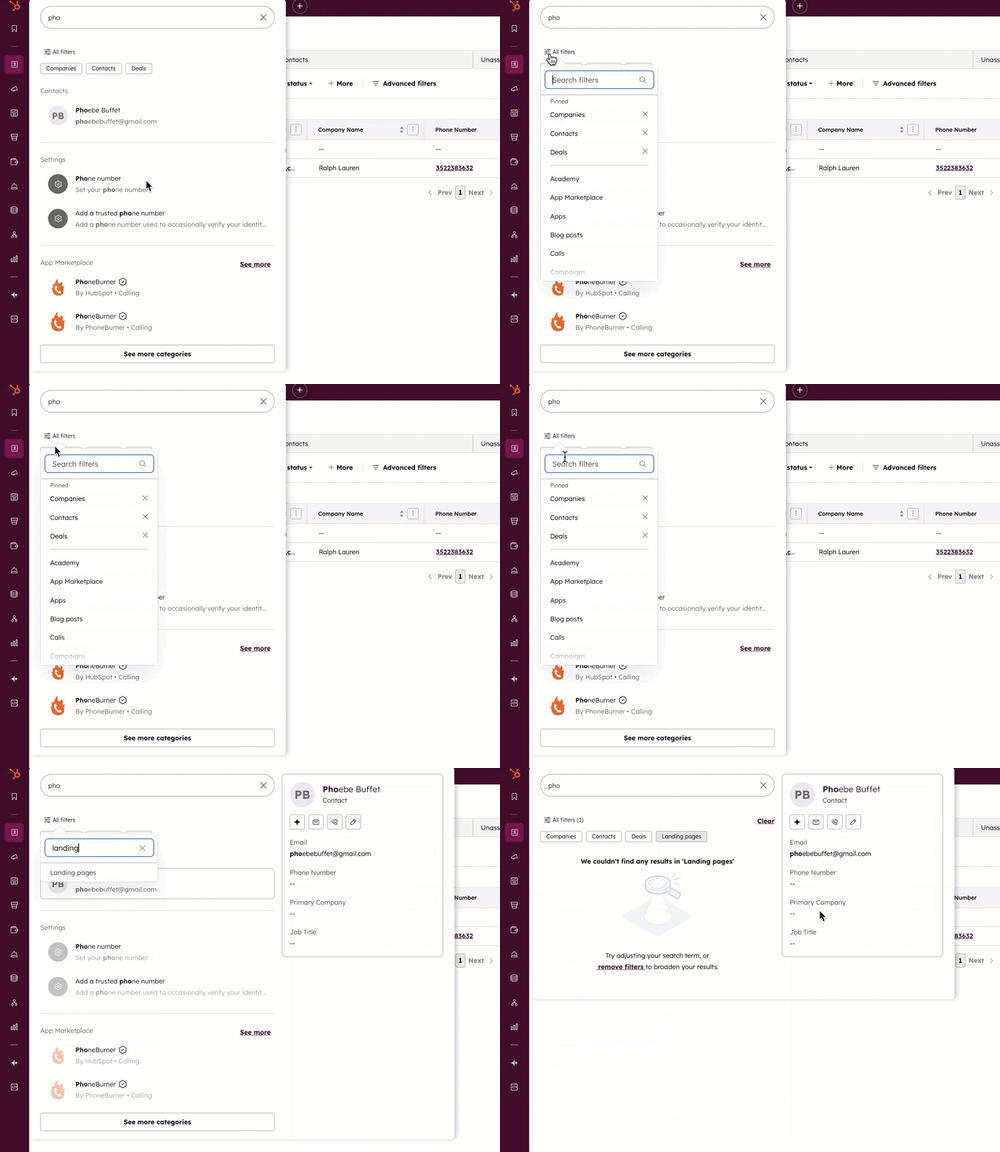
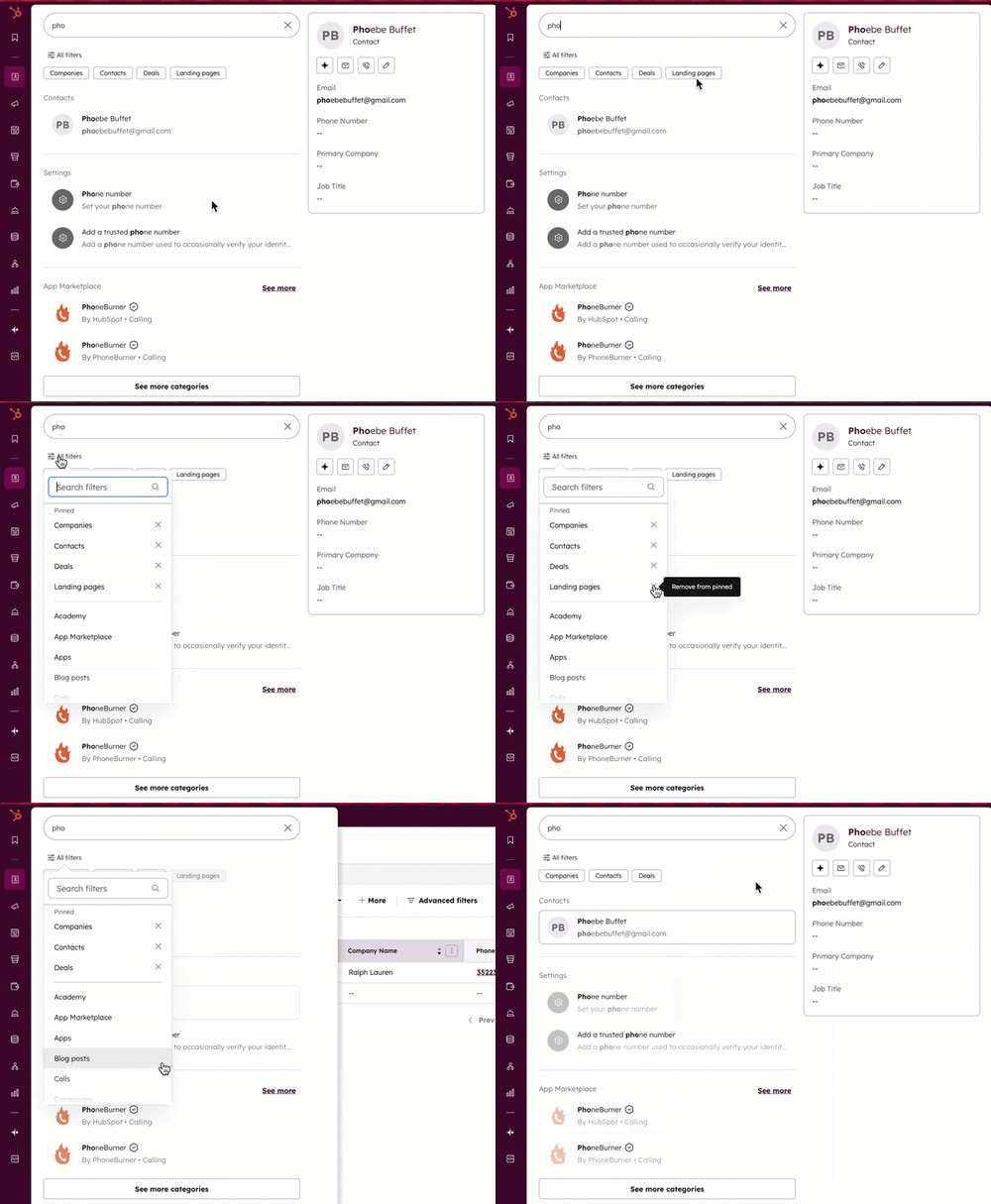
- Äskettäin käytetyt suodattimet kiinnitetään hakupalkin alle ja hakupalkkiin. Napsauta”Kaikki suodattimet” ja poista suodatin napsauttamalla x-painiketta.
- Voit tarkastella kaikkia hakukyselysi tuloksia napsauttamalla vasemmassa alakulmassa kohtaa Katso lisää luokkia. Jos haluat nähdä lisätietoja kussakin luokassa, napsauta kohtaa Katso lisää.
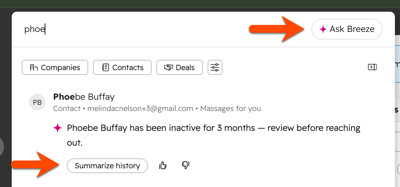
- HubSpotin tekoäly Breeze voi luoda lyhyen yhteenvedon ja näyttää ehdotettuja toimia ylimmän hakutuloksen saatavilla olevan kontekstin perusteella. Napsauta ehdotettua toimintoa tai ”Kysy Breezeltä” avataksesi Breeze-avustajan.
- Vie hiiri tietueen päälle avataksesi esikatselupaneelin.
- Yleiskatsauspaneelissa voit suorittaa tiettyjen työkalujen ja tietueiden osalta pikatoimintoja:
- Voit kirjata uuden puhelun, sähköpostin tai muistiinpanon tietueeseen napsauttamalla Call), sähköposti- (Email) tai muistiinpano- (Add note) -painikkeita. Napsauta BBreeze Assistant -painiketta, jos haluat tiivistää tietueen Breeze Assistantin avulla.
- Voit muokata verkkosivua tai blogikirjoitusta viemällä hiiren osoittimen sisällön päälle ja napsauttamallaMuokkaa -painiketta( ).
- Voit tarkastella lähetetyn markkinointisähköpostin vastaanottajia napsauttamalla View recipients -painiketta.
- Voit analysoida luettelon suorituskykyä napsauttamalla -painiketta ( ) jaView performance -painiketta.
- Voit testata tai muokata työnkulkua napsauttamallaTest-painiketta tai Asetukset -painiketta.
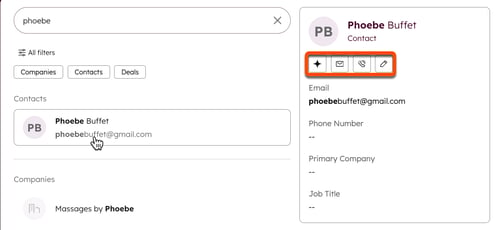
- Yleiskatsauspaneelissa voit suorittaa tiettyjen työkalujen ja tietueiden osalta pikatoimintoja:
- Napsauta palautetun resurssin nimeä siirtyäksesi tietueeseen tai työkaluun.
Tulokset näkyvät vain, jos haet arvoja hakukelpoisista ominaisuuksista. Lue lisää siitä, mitä tietoja voidaan käyttää tiettyjen työkalujen hakemiseen.
Pikanäppäimet
Näiden pikanäppäinten avulla voit nopeasti avata, hakea ja selata tuloksia:
- Avaa ja sulje yleishaku
- macOS:Cmd+K
- Windows: Ctrl+K
Huomaa:
- Voit sulkea myös yleisen haun painamalla Esc -näppäintä.
- Siirry ensimmäiseen tulokseen hakusanan kirjoittamisen jälkeen painamallaalanuolinäppäintä, jolloin ensimmäinen tulos valitaan automaattisesti.
- Siirry tulosten välillä (macOS ja Windows): ylänuolinäppäin jaalanuolinäppäin
- Siirry tulososioiden välillä (macOS ja Windows): Shift + ylänuolinäppäin ja Shift + alanuolinäppäin
Hakuominaisuudet
Kun käytät yleistä hakupalkkia, järjestelmä etsii tiettyjä ominaisuuksia, jotka vastaavat hakutermejäsi tietueissa tai resursseissa. Muiden kuin alla lueteltujen ominaisuuksien arvojen haku ei tuota tuloksia.
CRM-tietueet ja -toiminnot
Tilaus edellytetään Enterprise-tilaus ja tilin käyttöoikeudet vaaditaan, jotta voit tehdä hakuja mukautettujen yksirivisten teksti-, monirivisten teksti- ja numerokenttien perusteella , kun valinta Näytä haussa on valittuna .
- Kaikkia perusobjekteja voidaan hakea seuraavien tietojen perusteella:
- Tietueen nimi (mukaan lukien kontaktien etu- ja sukunimi )
- Muistiinpanot
- Sähköpostin aihe
- Liitetyt tehtävät
- Puhelulokit
- Kokouslokit
- Yhteystietoja voi hakea myös seuraavien tietojen perusteella:
- Ensisijaisen sähköpostiosoitteen
-
- Oletusarvoinen puhelinnumero- ominaisuus
- Matkapuhelinnumero
- Yrityksiä voi hakea myös seuraavien tietojen perusteella:
- Yrityksen verkkotunnuksen
- Osoite
- Kaupunki
- Ostoskoreja voi hakea nimen perusteella
- Mukautettuja objektitietueita voi hakea enintään 20 valitun yksirivisen tekstin, monirivisen tekstin tai numeron ominaisuuden perusteella.
- Laskuja voi hakea laskunumeron, yrityksen nimen, yhteyshenkilön nimen tai vastaanottajan sähköpostiosoitteen perusteella.
- Ilmoituksia voi hakea nimen tai omistajan mukaan.
- Tuotteita voi hakea nimen, SKU-koodin tai kuvauksen perusteella.
- Tallennettuja puheluita voi hakea otsikon tai puhelumuistiinpanojen perusteella.
- Palveluobjekteja voi hakea nimen, omistajan tai kuvauksen perusteella.
- Kurssit: voidaan hakea kurssitunnuksen, nimen tai kuvauksen perusteella.
- Sähköposteja ja muistiinpanoja voi hakea otsikon ja tekstin perusteella. Jos sähköpostit kuuluvat tikettiin, niitä voi hakea, mutta ne näkyvät kohdassaSähköpostihakutulokset.
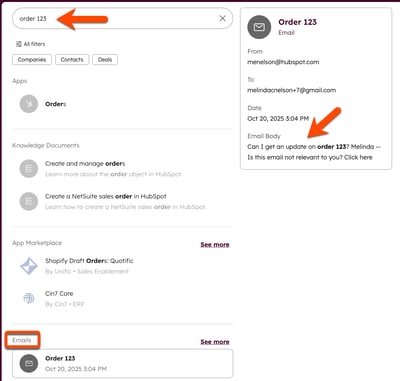
- Kokouksia ja tehtäviä voi hakea otsikon perusteella.
Segmentit
Segmenttejä voi hakea luettelon nimen perusteella.
Markkinointisähköpostit
Markkinointisähköposteja voi hakea otsikon tai aiheen perusteella.
Verkkosivut, aloitussivut ja blogikirjoitukset
Blogikirjoituksia, aloitussivuja ja verkkosivuja voi hakea otsikon tai URL-osoitteen perusteella.
Kojelaudat
Kojelaudat voi hakea kojelaudan nimen perusteella.
Asetukset
HubSpot -asetuksia voi hakea seuraavilla termeillä:
- Asetuksen nimi
- Asetuksen kuvaus
- Asetuksen avainsanat
HubSpot-sovellukset
HubSpot-työkaluja voi hakea työkalun nimen perusteella (esim. Blogi, Raportit jne.).
Resurssit
HubSpot-tietokannanartikkeleita sekä HubSpot Academyn kursseja ja oppitunteja voi hakea otsikon ja resurssien avainsanojen perusteella. Hakutuloksissa ne on lueteltu osioissa Tietokannan artikkelit, Academyn oppitunnit ja Academyn kurssit .
Työnkulut
Työnkulkujen hakeminen edellyttää Professional- tai Enterprise-tila usta.
Työnkulkuja voi hakea työnkulun nimen perusteella.
Kampanjat
A Marketing HubProfessional-tai Enterprise- tilaus vaaditaan kampanjoiden hakemiseen.
Kampanjoita voi hakea kampanjan nimen perusteella.
