
Päivitetty viimeksi: 7 lokakuuta 2026
Saatavilla minkä tahansa seuraavan Tilauksen kanssa, paitsi jos toisin mainitaan:

Kun olet liittänyt Facebook Ads -tilisi HubSpotiin, olemassa olevat Facebook-liidimainoksesi näkyvät automaattisesti mainosten hallintapaneelissasi. Jotta liidit voidaan synkronoida Facebook-sivuiltasi HubSpotiin, tilisi liittäneellä käyttäjällä on oltava tarvittavat käyttöoikeudet.
Liidit-välilehdellä voit tarkistaa Virhetyypit-osion virheiden tunnistamiseksi ja korjaamiseksi.
Varmista käyttöoikeutesi ja asetuksesi Facebook Business Managerissa
Facebookissa voit määrittää käyttöoikeudet sivullesi, Business Manageriin ja HubSpot Ads -integraatioon, kun yhdistät mainostilisi ensimmäisen kerran. Näitä käyttöoikeuksia tarvitaan myös tiettyä sivua koskevien Facebook-mainoskampanjoiden luomiseen.
Yhdistäksesi sivusi liidien synkronointia tai mainoksen luomista varten, varmista kaikki seuraavat asetukset:
- Yhdistetyn Facebook-käyttäjän on oltava sekä sivun että mainostilin ylläpitäjä.
- Mainostilin ja sivun on kuuluttava samalle Business Managerille.
- Yhdistetyn Facebook-käyttäjän on oltava sivun liidien käyttöoikeuden haltija . Tilin yhdistäneellä HubSpot-käyttäjällä on oltavamainosten julkaisuoikeudet.
- Kaikki HubSpot-mainosintegraation käyttöoikeudet on oltava käytössä.
- Liidilomakkeet on luotava liitetyllä Meta-tilillä, ja niiden on oltava käytössä samalla Facebook-sivulla, joka on liitetty HubSpotiin.
- Facebook-sivun CRM-asetuksissa on valittava HubSpot liitetyksi CRM-järjestelmäksi.
Facebook-mainostilin liittäminen
Jotta voit synkronoida liidejä Facebook-sivuiltasi, sinun on liitettävä vähintään yksi Facebook-mainostili HubSpotiin. Sinun on oltava liitettävän mainostilin ylläpitäjä.
Kun olet liittänyt mainostilisi, varmista, että liidien synkronointi on kytketty päälle sivulle HubSpotissa:- Napsauta HubSpot-tilisi ylänavigointipalkin
asetuskuvaketta. - Siirry vasemman sivupalkin valikosta kohtaan Markkinointi > Mainokset.
- Napsauta yläreunassa Liidien synkronointi-välilehteä . Tarkista Facebook -osiossa liitetyt sivut.
- Jos Facebook-sivua ei näy, yritä liittää sivu:
- Napsauta oikeassa yläkulmassa Yhdistä.
- Valitse valintaikkunassa Facebook.
- Valitse Facebook-sivun vieressä oleva valintaruutu, jotta liidien synkronointi otetaan käyttöön.
- Napsauta Tallenna.

Facebook-sivun ylläpitäjän käyttöoikeudet
Facebook-käyttäjän, jota käytät mainostilisi yhdistämiseen, on oltava ylläpitäjä niillä sivuilla, joilta haluat synkronoida liidejä. Varmistaaksesi, että olet sivun ylläpitäjä:
- Siirry Facebookin yrityasetuksiin. Jos sinulla on pääsy useisiin Facebook-yrityksiin, valitse se yritys, jonka omistuksessa sivusi on.
- Napsauta vasemmalla olevassa sivupalkin valikossa Tilit-osion alla Sivut.
- Valitse sivu, josta haluat synkronoida liidejä.
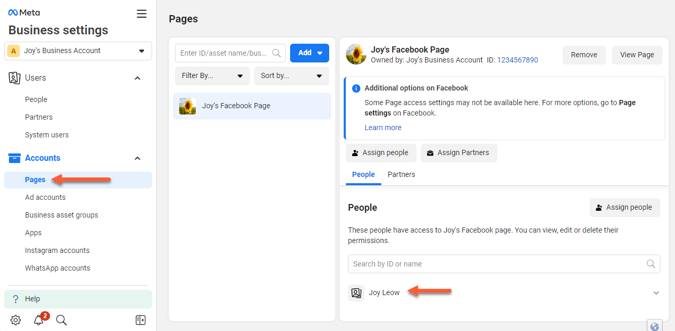
- Napsauta oikeanpuoleisessa paneelissa Facebook-käyttäjännimeä nähdäksesi kaikki sivusi käyttöoikeudet.
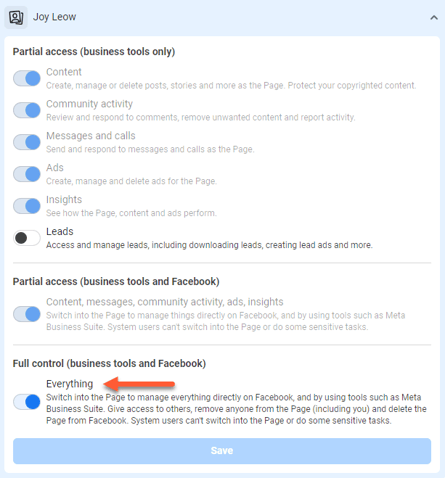
- Varmista Täysi hallinta (yritystyökalut ja Facebook) -osiossa, että Kaikki-oikeuksien kytkin on päällä.
Facebook Business Managerin resurssiasetukset
Yhdistetty Facebook-mainostili ja kaikki sivut, joilta haluat synkronoida liidejä, on oltava samassa Business Managerissa:
- Varmista liitetyn mainostilin Business Manager:
- Siirry Facebookin yritysasetuksiin. Jos sinulla on pääsy useisiin Facebook-yritysmanagereihin, valitse se yritysmanageri, jonka omistuksessa sivusi on.
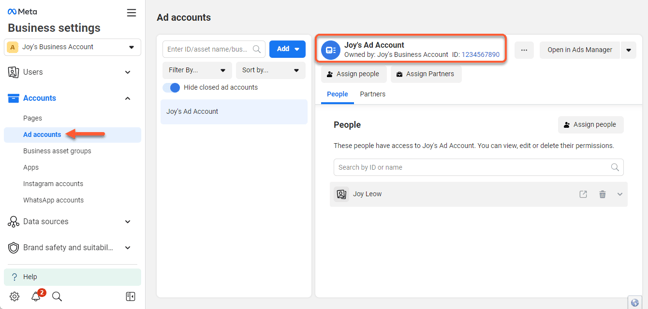
- Napsauta vasemmalla olevassa sivupalkin valikossaMainostilit.
- Napsautamainostiliä, jonka olet liittänyt HubSpot-palveluun.
- Varmista oikean paneelin mainostilin nimen alla, että Omistaja-kentän nimi vastaa niiden sivujen Business Managerin nimeä, joista haluat synkronoida liidejä.
- Varmista sen sivun Business Manager, josta haluat synkronoida liidejä:
- Siirry Facebookin yrityasetuksiin. Jos sinulla on pääsy useisiin yrityksiin, sinun on valittava se Business Manager, jonka omistuksessa sivusi on.
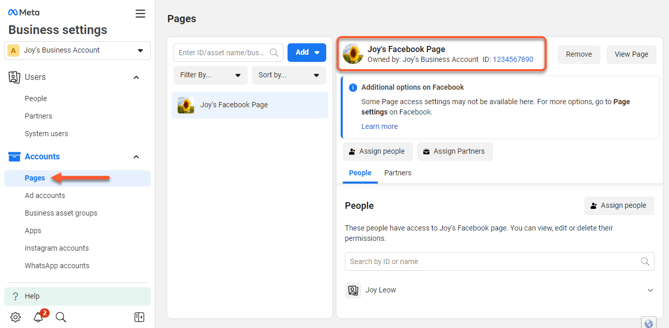
- Napsauta vasemmalla olevassa sivupalkin valikossaSivut.
- Napsauta sivua, josta haluat synkronoida liidejä.
- Varmista oikeanpuoleisessa ruudussa sivun nimen alla, että Omistaja-kentän nimi vastaa liitettyjen mainostilien yrityshallinnan nimeä.
Facebook-yrityshallinnan liidien käyttöoikeudet
Mainostilisi liittämiseksi Facebook-käyttäjällä on oltava liidien käyttöoikeudet kaikille sivuille, joilta haluat synkronoida liidejä. Oletusarvoisesti kaikilla sivun ylläpitäjillä onliidien käyttöoikeudet, mutta jos sinä tai joku muu yrityksesi Facebook-käyttäjä on ottanut käyttöön liidien käyttöoikeuksien hallinnan, yksittäisille käyttäjille voidaan määrittää erilaisia käyttöoikeustasoja.
Varmistaaksesi, että sinulla onliidien käyttöoikeudet:
- Siirry Facebookin yrityasetuksiin. Jos sinulla on pääsy useisiin Facebook-yritysmanagereihin, sinun on valittava se yritysmanageri, jonka omistuksessa sivusi on.
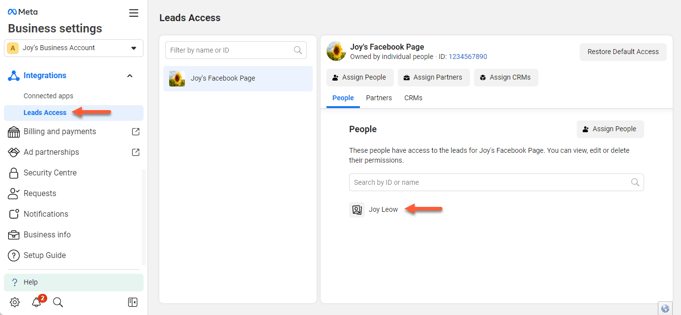
- Napsauta vasemmalla olevassa sivupalkin valikossaIntegraatiot ja sittenLeads-käyttöoikeus.
- Napsautasivua, jostahaluat synkronoida liidejä.
- Jos yrityshallintaaei ole otettu käyttöön, tämä näkymä on harmaana ja poissa käytöstä, ja Facebook-käyttäjälläsi on jo Leads Access -oikeudet .
-
- Jos Business Managerin järjestelmänvalvoja on ottanut Leads Access -toiminnon käyttöön, tarkista, että Facebook-käyttäjännimesi näkyyPeople -välilehdessä.
- Jos Business Managerin järjestelmänvalvoja on ottanut Leads Access -toiminnon käyttöön, tarkista, että Facebook-käyttäjännimesi näkyyPeople -välilehdessä.
HubSpot Ads -integraation käyttöoikeudet
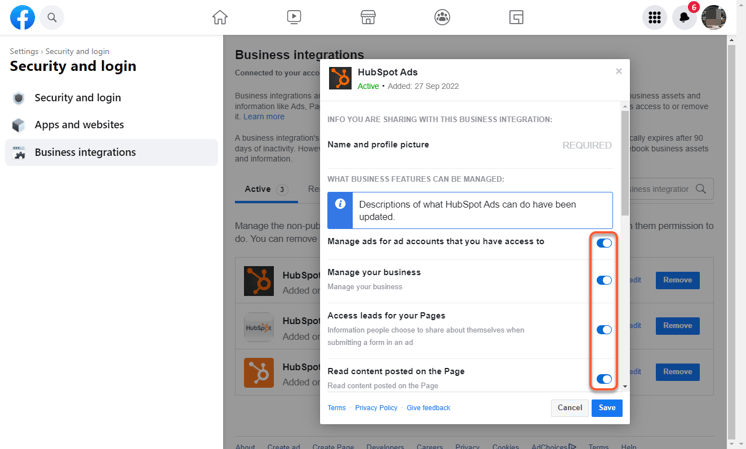
Kun yhdistät Facebook-mainostilisi HubSpotiin ensimmäistä kertaa, Facebook pyytää sinua myöntämään seuraavat käyttöoikeudet. Jos päätät peruuttaa jonkin näistä käyttöoikeuksista, HubSpot Ads -integraatio ei toimi oikein.
- Hallitse mainoksia mainostileillä, joihin sinulla on käyttöoikeus
- Hallitse yritystäsi
- Pääset käsiksi sivusi liideihin
- Lue sivulle julkaistua sisältöä
- Luo ja hallinnoi sivusi mainoksia
- Hallitse sivun tilejä, asetuksia ja webhookeja
- Lue sivullasi olevaa käyttäjien sisältöä
- Näytä luettelo hallinnoimistasi sivuista.
Voit tarkistaa, oletko myöntänyt oikeat käyttöoikeudet HubSpot Ads -integraatiolle Facebook-tililtäsi seuraavasti:
- Siirry Facebookiin ja kirjaudu sisään tiliin, jonka olet liittänyt HubSpotiin.
- Siirry Facebook-käyttäjän yritysintegraatioasetuksiin :
- Napsauta oikeassa yläkulmassa profiilikuvaasi. Napsauta sitten Asetukset ja tietosuoja > Asetukset.
- Napsauta vasemmassa sivupalkissa Turvallisuus ja kirjautuminen. Napsauta sitten Yritysintegraatiot.
- Napsauta HubSpot Ads -integraation vieressäNäytä ja muokkaa.
- Varmista, että kaikkisovelluksen käyttöoikeudet on kytketty päälle. Jos valtuutit tiettyjä sivuja, kun liitit Facebook-mainostilisi ensimmäisen kerran HubSpotiin, varmista, että jokainen sivu on lueteltu kunkin sovelluksen käyttöoikeuden alla.
Tarkista liidien synkronointiasetukset
Jos huomaat poikkeamia liidien synkronoinnissa, mahdollinen syy on se, että liidien synkronointiasetukseksi on valittu Uudet liidit eikä Kaikki liidit. Voit korjata tämän katkaisemalla yhteyden ja muodostamalla sen uudelleen, jolloin synkronointiaikaväli asetetaan arvoon Kaikki liidit.
Voit tarkistaa liidien synkronointiasetukset seuraavasti:
- Napsauta HubSpot-tilisi ylänavigointipalkin
asetuskuvaketta. - Siirry vasemman sivupalkin valikosta kohtaanMarkkinointi>Mainokset.
- NapsautaLiidien synkronointi-välilehteä.
- Napsauta Facebook-osiossa Facebook-sivua.
- Varmista oikeanpuoleisessa paneelissa, että synkronointiaikaväli on asetettu kohtaan Kaikki liidit.
- Jos synkronointiaikaväliksi on asetettu Uudet liidit:
- Vie hiiri Lead-synkronointi -välilehdessä sivun päälle ja napsauta Katkaise yhteys. Napsauta valintaikkunassa Katkaise yhteys.
- Jatka sitten sivun uudelleenliittämistä. Kun liität sivun uudelleen, varmista, että Synkronointi-asetukseksionvalittu Kaikki liidit.

Varmista, että sivu on otettu käyttöön
Jos sinulla on useita Facebook-yrityssivuja, oikeat sivut eivät välttämättä ole käytössä liidien synkronointia varten. Jos et voi ottaa tiettyjä sivuja käyttöön, tarkista ensin sovelluksen ja sivun käyttöoikeudet. Varmista seuraavien ohjeiden avulla, että olet ottanut kaikki tarvittavat sivut käyttöön liidien synkronointia varten HubSpotissa:
- Tunnista mainokset, jotka eivät synkronoi liidejä. Kirjoita muistiin kaikki mainokset, jotka eivät ole koskaan synkronoineet liidejä HubSpotiin.
- Etsi mainos Facebookista:
- Kirjaudu Facebookin mainoshallintaan.
- Napsauta mainoskampanjaa ja mainosjoukkoa löytääksesi ne mainokset, jotka eivät synkronoi liidejä HubSpotin kanssa.
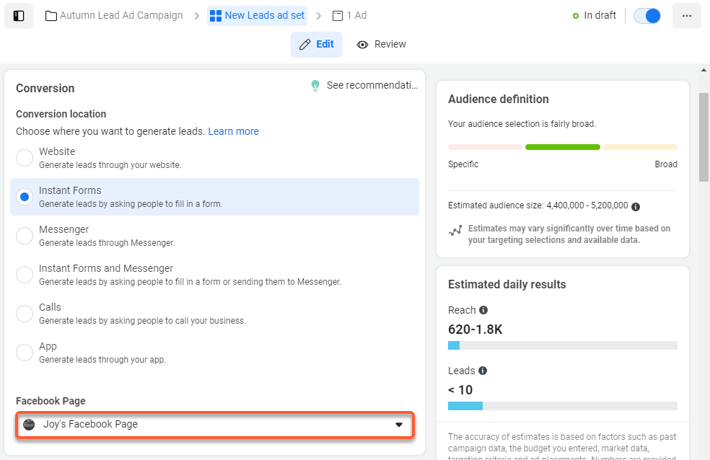
- Tarkista mainokseen liitetty sivu:
- Napsauta mainoksen vieressä olevaa Muokkaa -vaihtoehtoa.
- Konversio-osiossa Facebook näyttää mainokseen liitetyn yrityssivun.
Tarkista raporttisi suodattimet
Riippuen siitä, minkä attribuutioraportin olet valinnut mainosten hallintapaneelissa, jotkin synkronoidut liidit eivät välttämättä näy. Esimerkiksi ”Ensimmäinen mainosvuorovaikutus” -attribuutioraportti näyttää vain ne synkronoidut liidit, jotka tulivat ensimmäisen kerran kontakteiksi mainoksen kautta tapahtuneen vuorovaikutuksen seurauksena, joka johti konversioon. Raportti ei näytä synkronoitua liidiä, jos hän on täyttänyt liidimainoslomakkeen sen jälkeen, kun hän on jo lähettänyt lomakkeen verkkosivustollasi.
Marketing Hub Professional- ja Enterprise-asiakkaat voivat käyttää ”Kaikki mainosvuorovaikutukset”-attribuutioraporttia nähdäkseen kaikki liidimainoksista synkronoidut liidit. Jos sinulla onStarter- taiFree-tilija haluat nähdä kaikki mainoksen synkronoidut liidit, voit luoda luettelon käyttämällä ”Mainosvuorovaikutukset ”-suodatinta.
Sivun yhteyden katkaiseminen ja uudelleenliittäminen
Jos et ole liittänyt Facebook-sivua, se ei liity automaattisesti, vaikka sitä hallinnoitaisiin samassa liitetyssä Facebook Ads -tilissä. Sinun on liitettävä sivu manuaalisesti liidien synkronointiasetuksissa.
Jos olet liittänyt Facebook-sivusi, mutta sinulla ei ole Leads Access -oikeutta Facebook Business Managerissa, sivultasi tulevat liidit eivät synkronoidu HubSpot-tiliisi. Kun olet saanut Leads-käyttöoikeuden, kaikki uudet liidit synkronoidaan HubSpot-tiliisi, mutta sinun on liitettävä sivusi uudelleen, jotta aiemmat liidit synkronoidaan.
Jos aiot irrottaa sivusi pysyvästi, kannattaa poistaa kyseiseen sivuun liitetyt liidilomakkeet HubSpot-tililtäsi. Lue lisää siitä, mitä tapahtuu, kun lomake poistetaan.
Sivun irrottaminen ja uudelleenliittäminen:
- Napsauta HubSpot-tilisi ylänavigointipalkin
asetuskuvaketta. - Siirry vasemman sivupalkin valikosta kohtaanMarkkinointi >Mainokset.
- NapsautaLead syncing -välilehteä.
- Vie hiiri sensivun päälle, jonka haluat yhdistää uudelleen, ja napsauta sittenIrrota.
- Napsauta valintaikkunassaIrrota.
- Napsauta oikeassa yläkulmassa Yhdistä.
- Valitse valintaikkunassaFacebook.
- Valitse sen Facebook-sivun vieressä oleva valintaruutu, jonka haluat yhdistää uudelleen.
- NapsautaTallenna.
