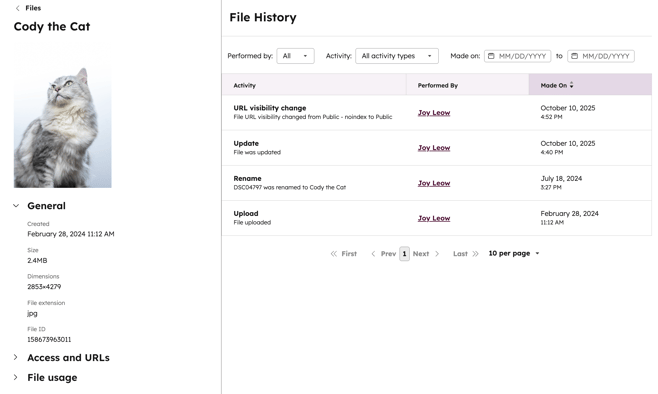
Päivitetty viimeksi: 3 elokuuta 2026
Saatavilla minkä tahansa seuraavan Tilauksen kanssa, paitsi jos toisin mainitaan:

Käyttöoikeudet edellytetään Tiedostojen tietojen hallinta edellyttää Super Admin- tai Edit-oikeuksia.
Hallitse tiedostotietojasi
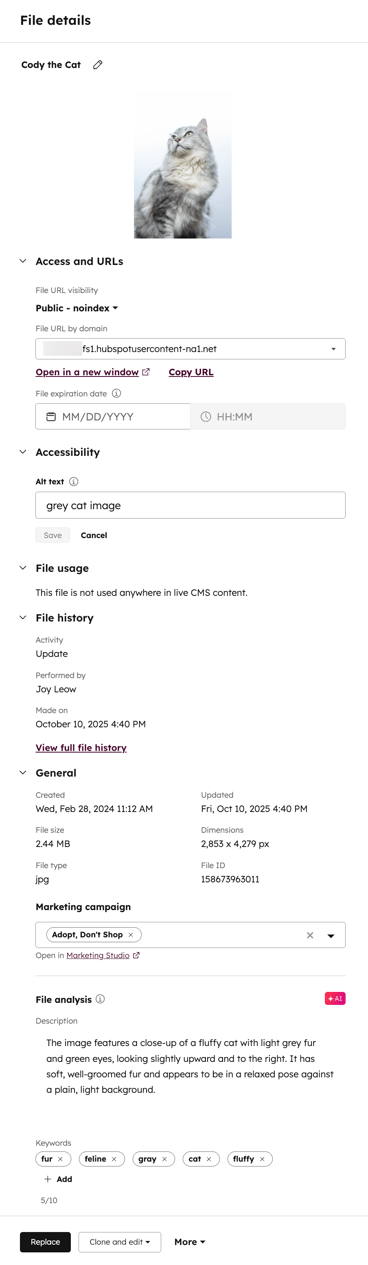
Voit tarkistaa ja päivittää tiedostotietojasi seuraavasti:- Napsauta HubSpot-tilissäsi Lisää ja siirry sitten kohtaan Sisältö > Tiedostot. Jos Lisää-kohtaa ei näy tilissäsi, siirry suoraan kohtaan Sisältö > Tiedostot.
- Napsauta tiedostotyökalussa tiedoston nimeä .
- Voit muokata tiedoston nimeä napsauttamalla oikean paneelin yläosassa olevaakynäkuvaketta ( ). Kirjoita sitten uusi nimi.
- Oikean paneelin avulla voit myös määrittää seuraavat asetukset:
- Tiedoston URL-osoitteen näkyvyys: muuta tiedoston näkyvyyttä ja saatavuutta. Lue lisää tiedoston URL-osoitteen näkyvyyden hallinnasta.
-
- Tiedoston URL-osoite verkkotunnuksen mukaan: päivitä tiedoston URL-osoitteen verkkotunnus napsauttamalla avattavaa valikkoa ja valitsemalla yhden liitetyistä aliverkkotunnuksistasi.
- Oletusarvoisesti tiedostot isännöidään HubSpotin sisällönjakeluverkon järjestelmäverkkotunnuksessa, jolloin tiedoston URL-osoitteen verkkotunnuksessa näkyy f.hubspotusercontent.
- Voit päivittää asetuksesi niin, että kaikki tiedostot isännöidään jollakin liitetyistä aliverkkotunnuksistasi.
- Tiedoston voimassaolon päättymispäivä: Määritä päivämäärä ja kellonaika, jolloin tiedoston voimassaolo päättyy.
- Voit poistaa tiedoston voimassaolon päättymispäivämäärän valitsemalla päivämääränvalitsimen ja napsauttamalla Peruuta. Jos voimassaolon päättymispäivämäärää ei ole määritetty, tiedosto säilytetään toistaiseksi.
- Kun tiedoston voimassaoloaika on päättynyt, se siirretään automaattisesti roskakoriin.
- Esteettömyys: lisää vaihtoehtoinen teksti kuva- tai videotiedostoon. Tämä teksti toimii vaihtoehtoisena tekstinä kuvatiedostoissa ja otsikkoattribuuttina videotiedostoissa.
- Tiedoston käyttö: tarkastele luetteloa HubSpot-sisällöstä ja -malleista, joissa käytetään tiedostonhallinnassa isännöityjä kuva- tai videotiedostoja.
- Tiedoston historia: tarkista loki tiedostoon tehdyistä muutoksista, kuten tiedoston näkyvyyden muokkauksista, aiemmista tiedoston poistoista ja muista muutoksista.
- Yleistä: tarkista tiedoston yleiset tiedot, kuten tiedoston luomis- ja viimeisimmän päivityspäivämäärän, tiedoston koon, tiedostotyypin ja sisäisen tiedostotunnuksen. Jos olet ottanut käyttöön AI-tiedostotietojen asetuksen, näihin tietoihin sisältyvät myös tekoälyn luomat kuvaukset ja avainsanat.
- Tiedoston URL-osoite verkkotunnuksen mukaan: päivitä tiedoston URL-osoitteen verkkotunnus napsauttamalla avattavaa valikkoa ja valitsemalla yhden liitetyistä aliverkkotunnuksistasi.
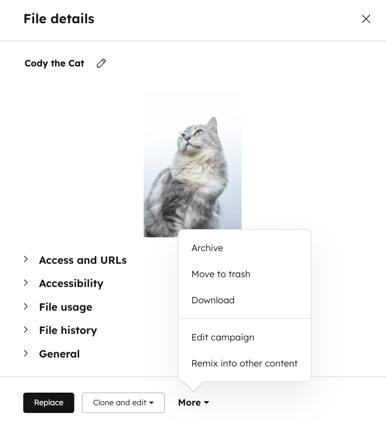
Korvaa, kloonaa ja muokkaa tai lataa tiedostosi
Tiedoston tietopaneelin alaosassa voit korvata, kloonata ja muokata tai ladata tiedostosi:- Napsauta HubSpot-tilissäsi Lisää ja siirry sitten kohtaan Sisältö > Tiedostot. Jos Lisää-kohtaa ei näy tilissäsi, siirry suoraan kohtaan Sisältö > Tiedostot.
- Napsauta tiedostotyökalussa tiedoston nimeä .
- Voit korvata tiedoston päivitetyn version kanssa seuraavasti:
- Napsauta alareunassa Korvaa.
- Selaa tietokoneesi kiintolevyä ja valitse uusi tiedosto. Kun olet korvannut tiedoston:
- Vanha tiedosto saattaa jäädä välimuistiin jopa kahdeksi tunniksi korvaamisen jälkeen, joten tiedoston päivitys ei välttämättä näy heti.
- Voit tarkistaa, onko tiedosto vaihdettu onnistuneesti, lataamalla tiedoston URL-osoitteen yksityisessä selausikkunassa, kuten Safarin yksityistilassa tai Chromen incognito-ikkunassa.
Huomaa: videotiedostoja ei voi korvata.
- Kuvatiedoston kloonaaminen ja muokkaaminen:
- Napsauta alareunassa kohtaa Kloonaa ja muokkaa.
- Jos muokkaat Canva-kuvaa, voit napsauttaa Kopioi ja muokkaa ja valita Muokkaa Canvassa luodaksesi ja muokataksesi uuden Canva-suunnittelun.
- Voit päivittää kuvasuunnittelusi Adobe Expressillä napsauttamalla Kopioi ja muokkaa > Muokkaa Adobe Expressillä. Lue lisää olemassa olevien kuvien päivittämisestä Adobe Expressillä.
- Shutterstock-kuvatiedostoja ei voi kloonata eikä muokata.
- Tee muokkaukset tiedoston klooniin.
- Napsauta Tallenna.
- Napsauta alareunassa kohtaa Kloonaa ja muokkaa.
- Voit ladata tiedoston napsauttamalla alareunassa Lisää ja valitsemalla Lataa. Shutterstock-kuvatiedostoja ei voi ladata.
- Voit muokata tiedostoa napsauttamalla alareunassa Lisää ja valitsemalla Muokkaa muuksi sisällöksi. Lue lisää sisällön uudelleenkäytöstä tekoälyn avulla sisällön muokkausominaisuuden avulla.
Muokkaa tiedoston näkyvyysasetuksia
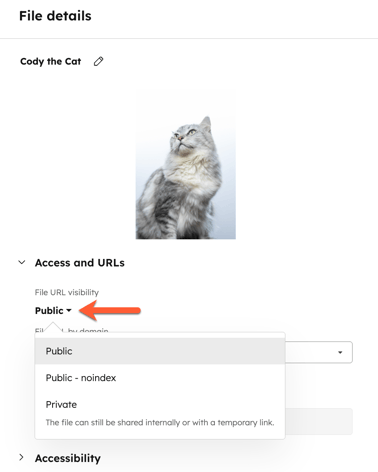
Tiedoston näkyvyysasetusten muokkaaminen vaikuttaa siihen, onko URL-osoite julkinen ja indeksoidaanko se hakukoneissa. Voit muokata tiedostojen näkyvyysasetuksia yksitellen tai joukkona. Voit valita seuraavista näkyvyysvaihtoehdoista:
- Julkinen: tiedostonURL-osoite on julkisesti saatavilla kaikille, joilla on tai jotka arvaavat URL-osoitteen. Hakukoneet voivat indeksoida tiedoston URL-osoitteen.
- Julkinen – noindex: tiedoston URL-osoite on julkisesti saatavilla kaikille, joilla on tai jotka arvaavat URL-osoitteen. Hakukoneille annetaan ohjeet olla indeksoimatta tiedoston URL-osoitetta.
- Yksityinen: tiedoston URL-osoite on yksityinen, ja sen käyttäminen edellyttää URL-osoitetta. Hakukoneet eivät voi indeksoida tiedoston URL-osoitetta. Kun olet asettanut tiedoston näkyvyyden asetukseksi Yksityinen, valitse jokin seuraavista tiedoston URL-vaihtoehdoista.
- Sisäinen jakolinkki: tiedoston URL-osoitteeseen pääsevät vain muut käyttäjät, jotka ovat kirjautuneet samaan HubSpot-tiliin; linkki vie suoraan itse tiedostoon.
- Linkki tiedoston esikatseluun: tiedoston URL-osoite on käytettävissä vain muille käyttäjille, jotka ovat kirjautuneet samaan HubSpot-tiliin; tämä linkki vie tiedoston esikatselusivulle.
- Väliaikainen 24 tunnin julkinen jakolinkki: väliaikainen tiedoston URL-osoite on julkisesti saatavilla kaikille, joilla on URL-osoite tai jotka arvaavat sen, ja se vanhenee 24 tunnin kuluttua. Jos haluat jakaa tiedoston väliaikaisesti uudelleen, voit luoda uuden jakolinkin.
Huomaa: oletusarvoisesti tiedoston näkyvyys on asetettu tilaan Julkinen. Jos hakukone on aiemmin indeksoinut tiedoston, sen asettaminen tilaan Julkinen – noindex ei poista sitä hakutuloksista. Sen sijaan tiedostoa ei indeksoida uudelleen seuraavan indeksointikierroksen aikana, mikä voi viedä jonkin verran aikaa. Voit poistaa aiemmin indeksoidun tiedoston käyttämällä ulkoisia työkaluja, kuten Google Search Consolea, ja pyytämällä näiden linkkien poistamista.
Yksittäisen tiedoston näkyvyyden muokkaaminen
Voit muokata yksittäisen tiedoston näkyvyyttä seuraavasti:
- Napsauta HubSpot-tilissäsi Lisää ja siirry sitten kohtaan Sisältö > Tiedostot. Jos Lisää-kohtaa ei näy tilissäsi, siirry suoraan kohtaan Sisältö > Tiedostot.
- Napsauta tiedostotyökalussa tiedoston nimeä .
- Napsauta oikeanpuoleisessa paneelissa kohdassa Tiedoston URL-osoitteen näkyvyys avattavaa valikkoa ja valitse näkyvyysasetus.
Muokkaa tiedostojen näkyvyyttä joukkokäsittelyllä
Voit muokata useiden tiedostojen näkyvyyttä samanaikaisesti seuraavasti:
- Napsauta HubSpot-tilissäsi Lisää ja siirry sitten kohtaan Sisältö > Tiedostot. Jos Lisää-kohtaa ei näy tilissäsi, siirry suoraan kohtaan Sisältö > Tiedostot.
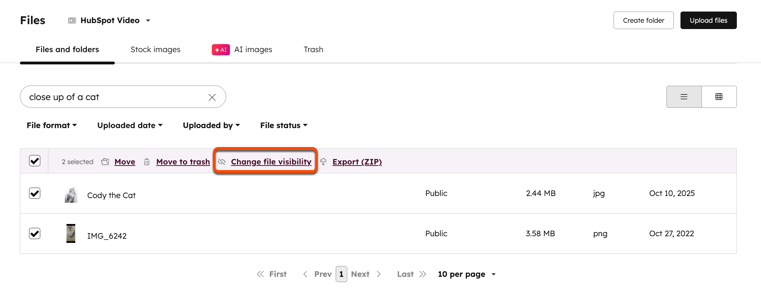
- Valitse niiden tiedostojen vieressä olevat valintaruudut, joita haluat muokata. Napsauta sitten taulukon yläosassa olevaa Muuta tiedostojen näkyvyyttä -painiketta.
- Napsauta oikeanpuoleisessa paneelissa sen näkyvyysasetuksen vieressä olevaa valintapainiketta, johon haluat vaihtaa. Napsauta sitten Tallenna.
Tarkista tiedoston historia
Tiedoston tiedot -paneelista voit tarkastella lokia tiedostoon tehdyistä aiemmista muutoksista, kuten tiedoston näkyvyyden muutoksista, aiemmista tiedostojen poistoista ja muista muutoksista. Olemassa olevien tiedostojen osalta tiedoston historiassa näkyvät vain 1. elokuuta 2022 alkaen tehdyt muutokset.
Voit tarkastella tiedostosi historiaa seuraavasti:
- Napsauta HubSpot-tilissäsi Lisää ja siirry sitten kohtaan Sisältö > Tiedostot. Jos Lisää-kohtaa ei näy tilissäsi, siirry suoraan kohtaan Sisältö > Tiedostot.
- Etsi tiedosto ja napsauta sen nimeä .
- Napsauta oikeanpuoleisessa paneelissa Tiedoston historia. Napsauta sitten Näytä koko tiedoston historia.
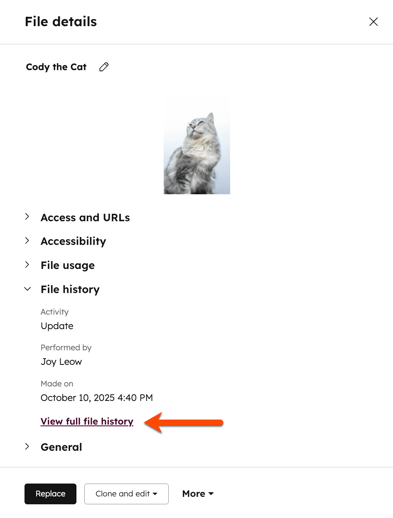
- Oikeanpuoleisessa paneelissa voit suodattaa tiedoston historiaa seuraavasti:
- Suorittaja: suodata tiedostoon muutoksia tehneen käyttäjän mukaan.
- Toiminto: suodata tiedostoon tehtyjen muutosten tyypin mukaan, kuten tiedoston poisto, nimenmuutos ja muut.
- Tehdään: suodata tiedoston muokkauspäivämäärän mukaan.