
Päivitetty viimeksi: 23 heinäkuuta 2026
Saatavilla minkä tahansa seuraavan Tilauksen kanssa, paitsi jos toisin mainitaan:

Kun luot lomakkeita, voit järjestellä ne näkymiin tai kansioihin, jotta ne pysyvät järjestyksessä. Voit esimerkiksi luoda mukautetun näkymän, jossa näkyvät tämän kuun aikana luodut rekisteröintilomakkeet, tai luoda kansion lomakkeen markkinointikampanjan perusteella.
Lomakkeiden hakemistosivulla voit myös hallita lomakkeitasi yksitellen. Tähän sisältyy lomaketietojen vieminen sekä lomakkeen kloonaus, julkaisun poistaminen tai lomakkeen poistaminen.
Käyttöoikeudet edellytetään
- L omakkeiden Lomakkeiden ja lähetettyjen tietojen katseluun tarvitaan käyttöoikeudet.
- Lomakkeidenmuokkaaminen Lomakkeiden muokkaamiseen, kloonaamiseen tai poistamiseen tarvitaan käyttöoikeudet.
Luo
lomakkeenäkymiä
Luo ja tallenna näkymä, jotta voit myöhemmin käyttää tiettyjä lomakeryhmiä. Lue lisäätallennettujen näkymien luomisesta, mukauttamisesta ja hallinnasta.
-
Napsauta HubSpot-tilissäsi Lisää ja siirry sitten kohtaan Markkinointi > Lomakkeet. Jos Lisää-kohtaa ei näy tilissäsi, siirry suoraan kohtaan Markkinointi > Lomakkeet.
- Napsauta taulukon yläosassa + Lisää näkymä.
- Valitse olemassa oleva näkymä tai valitse Luo uusi näkymä, jos haluat aloittaa alusta.
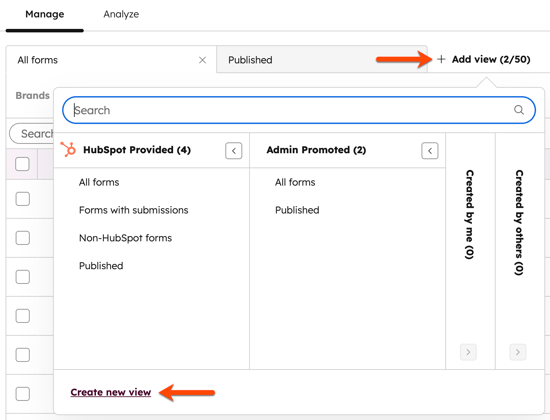
- Kirjoita valintaikkunaannäkymän nimija valitse, mitkäkäyttäjät voivat käyttää tallennettua näkymää.
- NapsautaVahvista. Uusi näkymä näkyy uutena välilehtenä taulukon yläosassa.
- Napsauta lomaketaulukon oikeassa yläkulmassa olevaa Tallenna näkymä -kuvaketta.
Suodata lomakkeitasi
- Käytä taulukon yläosassa mitä tahansa seuraavista suodattimista:
- Tiimit (vain Marketing Hub vain Enterprise ): suodata lomakkeeseen pääsevien tiimien mukaan.
- Lomaketyyppi: suodata lomakkeet lomaketyypin mukaan, kuten muut kuin HubSpot-lomakkeet, tavalliset lomakkeet tai blogin kommenttilomakkeet.
- Voit lisätä pikasuodattimia napsauttamalla + Lisää pikasuodatin ja valitsemalla suodatin.
- Voit lisätä mukautettavia suodattimia napsauttamalla Lisäsuodattimet.
- Napsauta oikeanpuoleisessa paneelissa + Lisää suodatin ja valitse suodatin.
- Napsauta avattavia valikoita ja valitse suodatuskriteerit ja -asetukset.
- Voit lisätä uuden suodattimen napsauttamalla JA ja toistamalla prosessin.
Mukauta lomaketaulukon sarakkeita
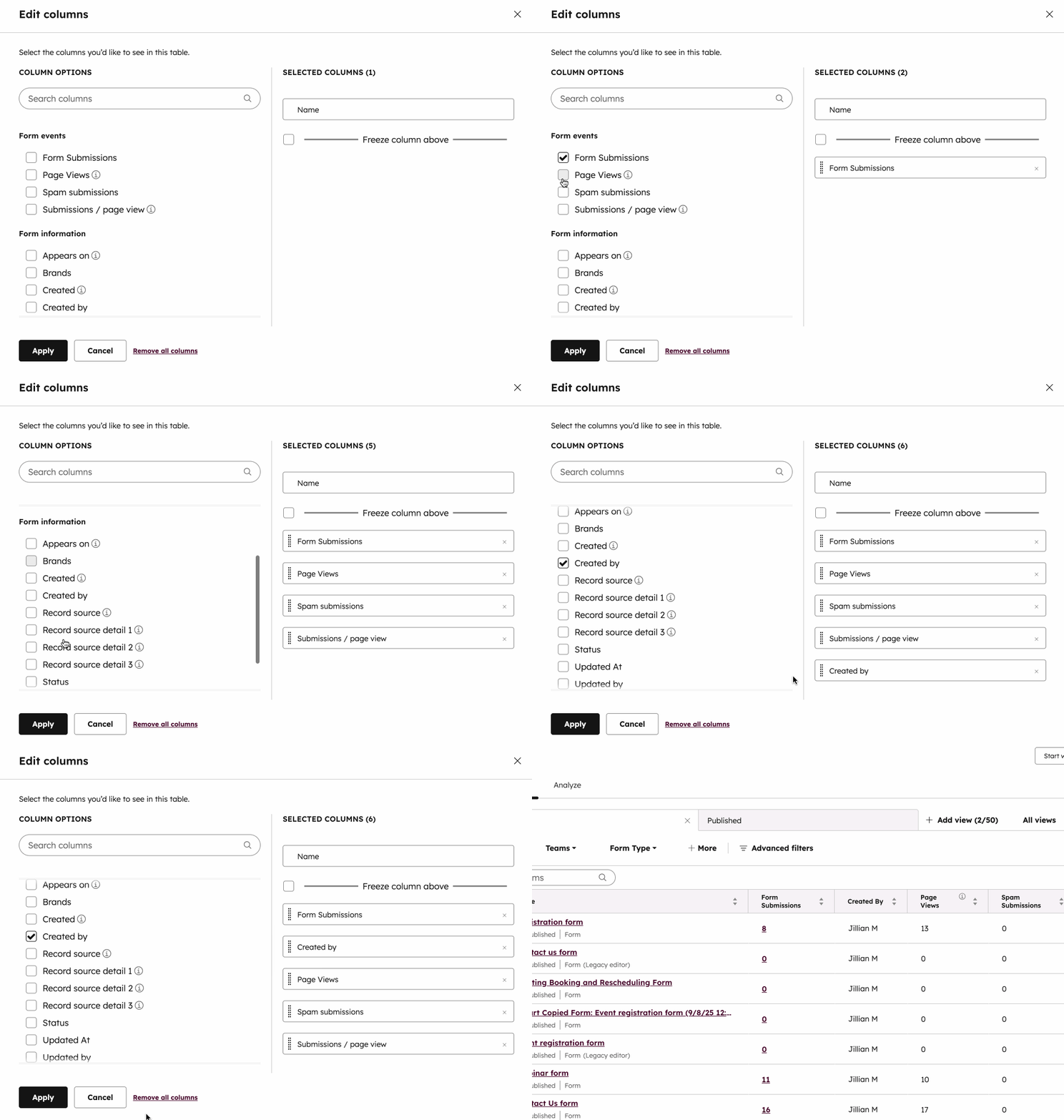
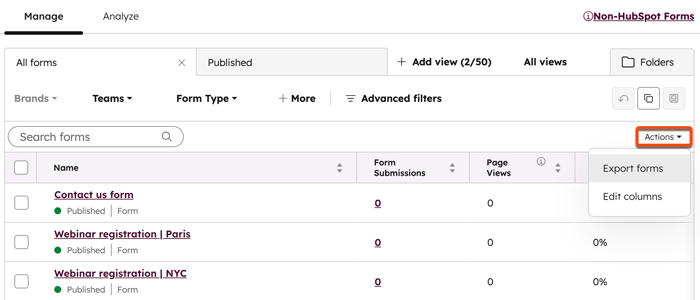
- Napsauta taulukon oikeassa yläkulmassa Toiminnot ja valitseMuokkaa sarakkeita.
- Valitse vasemmalla puolella niiden lomaketapahtumien tai tietojenvieressä olevat valintaruudut, jotka haluat näkyvän taulukossa.
- Napsauta ja vedäominaisuuksiaoikealla puolella järjestääksesi ne uudelleen taulukossa.
- Voit poistaa sarakkeen taulukosta napsauttamalla sarakkeen nimen vieressä olevaa x-merkkiä .
- Voit palauttaa lomaketaulukon oletusnäkymään napsauttamalla Palauta oletusnäkymä.
- Voit tyhjentää taulukon kaikista sarakkeista napsauttamalla Poista kaikki sarakkeet. Tämä poistaa kaikki sarakkeet paitsi Nimi-sarakkeen .
- NapsautaTallenna. Päivitettyjen sarakkeiden näyttö riippuu siitä, päivitätkö oletusnäkymää vai mukautettua näkymää:
- Jos päivität oletusnäkymiä Kaikki lomakkeet ja Julkaistut , tämä päivittää vain näiden näkymien sarakkeet käyttäjän tilillä.
- Jos päivität mukautetun näkymän, tämä päivittää mukautetussa näkymässä näkyvät sarakkeet kaikille käyttäjille, joilla on pääsy kyseiseen näkymään.
Järjestä lomakkeet kansioihin
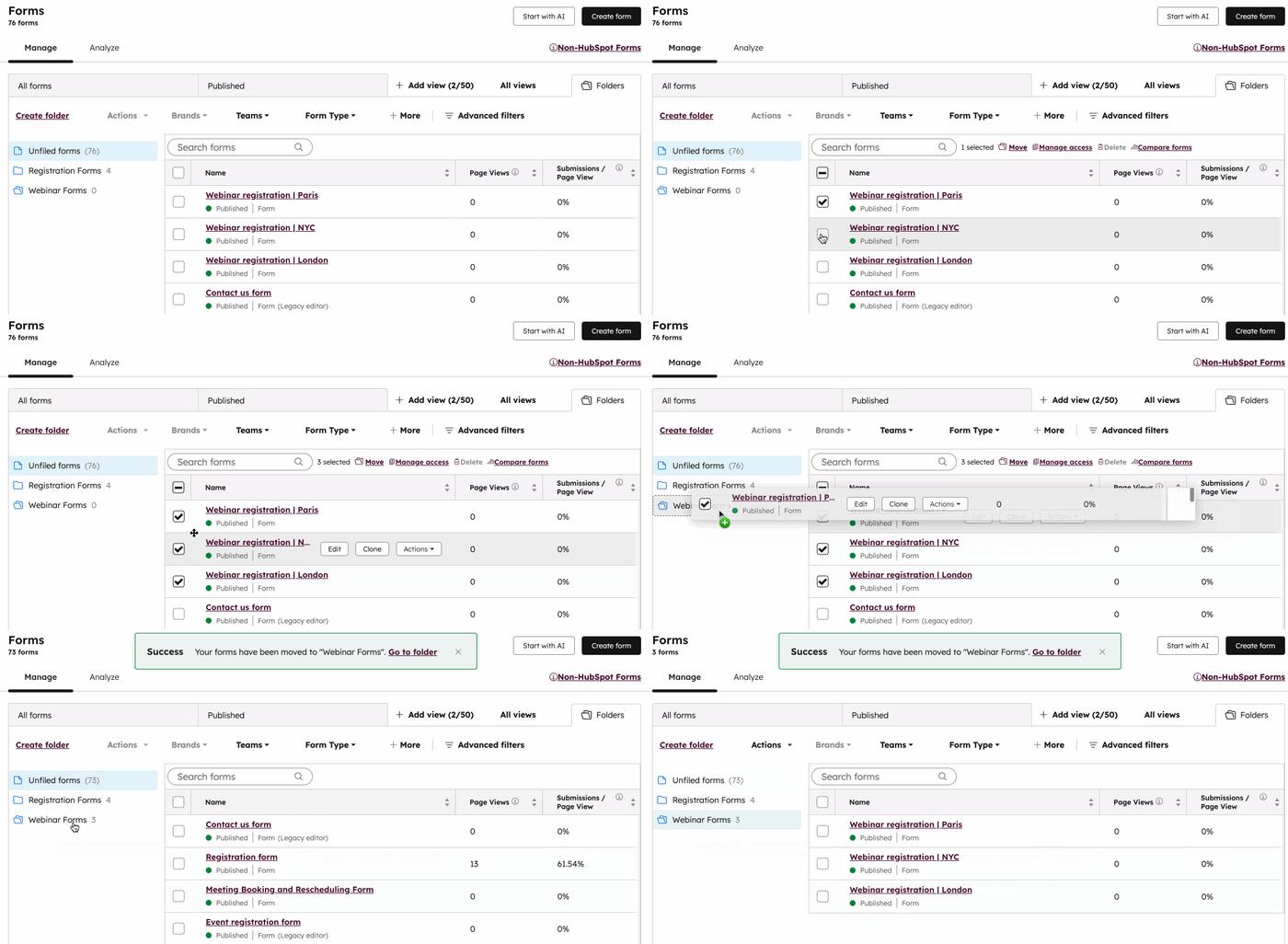
Järjestä lomakkeesi lomakekansioihin. Voit luoda uusia kansioita ja siirtää lomakkeita yksitellen tai joukkona näihin kansioihin:- Napsauta HubSpot-tilissäsi Lisää ja siirry sitten kohtaan Markkinointi > Lomakkeet. Jos Lisää-kohtaa ei näy tilissäsi, siirry suoraan kohtaan Markkinointi > Lomakkeet.
- Napsauta oikeassa yläkulmassa kohtaa Kansiot.
- Uuden kansion luominen:
- Napsauta vasemmassa paneelissa Luo kansio.
- Kirjoita valintaikkunaan kansion nimi.
- Napsauta Luo. Uusi kansio näkyy sivun vasemmassa paneelissa.
- Kansion nimen muuttaminen tai kansion poistaminen:
- Napsauta vasemmassa paneelissa kansion nimeä. Kaikki kansioon lisätyt lomakkeet näkyvät taulukossa.
- Voit nimetä kansion uudelleen napsauttamalla vasemmassa yläkulmassa Toiminnot > Nimeä kansio uudelleen.
- Voit poistaa kansion napsauttamalla vasemmassa yläkulmassa Toiminnot > Poista kansio.
- Yksittäisten lomakkeiden siirtäminen kansioon:
- Vie hiiri siirrettävän lomakkeen päälle.
- Napsauta sitten lomaketta ja vedä se olemassa olevaan kansioon.
- Vaihtoehtoisesti voit napsauttaa Toiminnot ja valitaSiirrä kansioon. Valitse sitten kansio ja napsauta Siirrä.
- Useiden lomakkeiden siirtäminen kansioon:
- Valitse siirrettävien lomakkeiden vieressä olevat valintaruudut.
- Napsauta ja vedä lomakkeet olemassa olevaan kansioon. Kaikki valitut lomakkeet siirretään kansioon.
Vertaa useita lomakkeita
Tilaus edellytetään Lomakkeiden vertailuun tarvitaan Marketing Hub Professional- tai Enterprise- tilaus.
Voit vertailla enintään 10 lomaketta rinnakkain lomakkeiden vertailutyökalussa.
- Napsauta HubSpot-tilissäsi Lisää ja siirry sitten kohtaan Markkinointi > Lomakkeet. Jos Lisää-kohtaa ei näy tilissäsi, siirry suoraan kohtaan Markkinointi > Lomakkeet.
- Valitse niiden lomakkeiden vieressä olevat valintaruudut, joita haluat vertailla.
- Napsauta taulukon yläosassa olevaa Compare forms -painiketta.
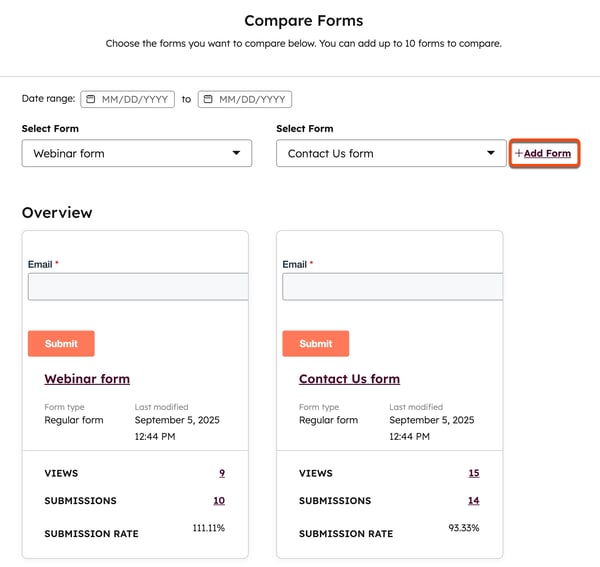
- Vertaa lomakkeita -sivulla voit tarkastella lomakekenttiä, asetuksia ja lomakkeen ulkoasun yksityiskohtia vertaillaksesi lomakkeita rinnakkain.
- Voit lisätä vertailuun uuden lomakkeen napsauttamalla + Lisää lomake.
Lomaketietojen vieminen
Käyttöoikeudet edellytetään Lomaketietojen viemiseen tarvitaan vientioikeudet.
Vie lomaketietosi taulukkolaskentaohjelmaan, jotta voit jakaa ne ulkoisten yhteistyökumppaneiden kanssa.
- Napsauta HubSpot-tilissäsi Lisää ja siirry sitten kohtaan Markkinointi > Lomakkeet. Jos Lisää-kohtaa ei näy tilissäsi, siirry suoraan kohtaan Markkinointi > Lomakkeet.
- Napsauta taulukon oikeassa yläkulmassa Toiminnot ja valitseVie lomakkeet.
- Määritä vientitiedoston asetukset:
- Nimi:anna vienti-tiedostollenimi.
- Muoto:valitse vientitiedostonmuoto. Voit viedä kampanjatiedot CSV-, XLS- tai XLSX-tiedostona.
- Lähetä osoitteeseen: oletusarvoisesti tämä on asetettu HubSpot-käyttäjän sähköpostiosoitteeksi.
- Valitse, mitä haluat viedä: valitse, mitä haluat viedä nykyisen näkymän hallintapaneelin tiedot tai kaikki käytettävissä olevat lomakekoontinäytön tiedot.
- Napsauta Vie, niin saat sähköpostiviestin, jossa on latauslinkki vientitiedostoon. Latauslinkki on käytettävissä 90 päivän ajan. Voit myös tarkastella ja avata lomaketietojen vientitiedoston Tuo ja vie-asetuksista.
Lomakkeen kloonaus
Voit kloonata HubSpot-lomakkeen uuden lomakkeen lähtökohdaksi tai käyttää kloonattua lomaketta eri kampanjassa. Kun kloonat lomakkeitasi, ota huomioon seuraavat seikat:
- Jos sinulla on Brands-lisäosa:
- Jos kloonauksen yhteydessä valitaan eri brändi, tietosuojavaihtoehtoja ja seurantasähköposteja ei lisätä. Voit lisätä nämä vaihtoehdot kloonattuun lomakkeeseen manuaalisesti.
- Jos valitaan sama brändiyksikkö, tietosuoja-asetukset ja seurantasähköpostit kloonataan ja ne vastaavat alkuperäistä lomaketta.
- Jos käytät markkinointikontakteja ja vaihtoehto Määritä luodut kontaktit markkinointikontakteiksi on kytketty päälle, vain käyttäjät, joilla on pääsy markkinointikontakteihin, voivat kloonata lomakkeen.
- Napsauta HubSpot-tilissäsi Lisää ja siirry sitten kohtaan Markkinointi > Lomakkeet. Jos Lisää-kohtaa ei näy tilissäsi, siirry suoraan kohtaan Markkinointi > Lomakkeet.
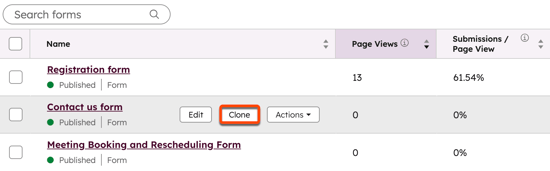
- Vie hiiri sen lomakkeen päälle, jonka haluat kloonata.
- Napsauta Kopioi.
- Kirjoita valintaikkunaan uuden lomakkeen nimi. Jos sinulla on Brands-lisäosa, valitse kloonatulle lomakkeellebrändi.
- Napsauta Kloonaa. Sinut ohjataan kloonatun lomakkeen muokkausnäkymään.
Lomakkeen poistaminen
Lomakkeet voidaan poistaa, jos niitä ei enää tarvita eikä niitä käytetä missään HubSpot-sivulla. Jos lomake näkyy HubSpot-sivuilla, sinun on poistettava lomake sivulta ennen kuin se voidaan poistaa. Voit tarkistaa, millä HubSpot-sivuilla lomaketta käytetään, siirtymällä Näkyy- sarakkeeseen ja napsauttamalla [numero] kohtaa.
Kun HubSpot-lomake poistetaan, ota huomioon seuraavat seikat:
- Lomakkeen poistamista ei voi peruuttaa tai palauttaa.
- Lomaketta ei enää ladata millekään julkaistuille ulkoisille sivuille.
- Lomaketta ei voi käyttää segmenteissä, työnkuluissa tai raporteissa.
- Aikaisempia lähetystietoja ei voi viedä, mutta ne säilyvät niihin liittyvissä yhteystietueissa.
- HubSpotin Forms API:takäyttäen poistettuun lomakkeeseen lähetettyjä uusia lomakkeita ei hyväksytä.
Lomakkeen poistaminen:
- Napsauta HubSpot-tilissäsi Lisää ja siirry sitten kohtaan Markkinointi > Lomakkeet. Jos Lisää-kohtaa ei näy tilissäsi, siirry suoraan kohtaan Markkinointi > Lomakkeet.
- Yksittäisen lomakkeen poistaminen:
- Vie hiiri sen lomakkeen päälle, jonka haluat poistaa. Napsauta sitten Toiminnot ja valitsePoista.
- Napsauta valintaikkunassa Poista lomake.
- Lomakkeiden poistaminen joukkona:
-
- Valitse poistettavien lomakkeiden vieressä olevat valintaruudut.
- Napsauta taulukon yläosassa Poista.
- Napsauta valintaikkunassa Poista.
Huomaa: blogin kommenttilomakkeet luodaan jokaiselle blogille erikseen, eikä niitä voi poistaa lomaketyökalun kautta. Kun poistat blogin, myös sen kommenttilomake poistetaan.
