
Päivitetty viimeksi: 4 joulukuuta 2025
Saatavilla minkä tahansa seuraavan Tilauksen kanssa, paitsi jos toisin mainitaan:

HubSpot-lomakkeissa on automaattiset roskapostin torjuntaominaisuudet, jotka auttavat sinua säilyttämään yhteystietojesi laadun. Kun lomakkeen lähetys havaitaan roskapostiksi, se erotetaan laillisista lähetyksistä ja listataan roskapostin lähetysindeksisivulle, jossa voit hallita roskapostia vaikuttamatta yhteystietoihisi. Lue, miten hallita roskapostituksia.
Voit suojata lomakkeitasi entisestään:
- Varmista lomakkeiden lähettäminen CAPTCHA:n avulla.
- Estä tietyt sähköpostiosoitteet tai ilmaiset sähköpostipalveluntarjoajat.
Lomakkeen validointi ja roskapostin tunnistus
Kun kävijä syöttää sähköpostiosoitteensa lomakkeen oletussähköpostikenttään, muotoilu tarkistetaan heti. Jos sähköpostiosoitetta ei ole muotoiltu oikein tai jos sähköposti on globaalisti hylätty, lomaketta ei voida lähettää.
Kun lomake on lähetetty, lähetys tarkistetaan roskaposti-indikaattoreiden varalta. Lomakkeen lähettäminen merkitään roskapostiksi seuraavissa tapauksissa:
- Etu- ja sukunimi: HTML-tunniste tai URL-osoite sisältyy lähetyksen etu- tai sukunimikenttiin.
- Sivuston verkkotunnus: ulkoiselta sivulta lähetettyä upotettua lomaketta ei ole lisätty seurattuihin sivustotunnuksiin. Lisätietoja ulkoisten sivustotunnusten lisäämisestä HubSpotiin.
- Poissuljettu IP-osoite tai viittausverkkotunnus: Lomake on lähetetty IP-osoitteesta tai viittausverkkotunnuksesta, jonka tilisi on sulkenut pois sivuston analytiikasta. Tämä lomakkeen lähetysasetus on oletusarvoisesti päällä. Jos haluat kytkeä tämän asetuksen pois päältä, opettele, miten voit hallita pois suljettujen liikennelähteiden lomakkeiden lähetysasetuksia.
- Kapulakielen tunnistaminen( vainMarketing Hub tai Content Hub Professional tai Enterprise ): Jos olet valinnut lomakkeiden lähetysten parannetun tekoälypohjaisen kapulakielen tunnistamisen beta-version, lähetykset, jotka sisältävät kapulakieltä missä tahansa tekstikentässä,arkaluonteisia tietokenttiä lukuun ottamatta,merkitään roskapostiksi.
- Jos haluat käyttää siansaksaa havaitsevaa toimintoa, sinun on otettava käyttöön asetus Anna käyttäjille mahdollisuus käyttää generatiivisia tekoälytyökaluja ja -ominaisuuksia. Lue, miten voit hallita tekoälyasetuksia.
Kun lomakkeen lähetys on merkitty roskapostiksi, uutta yhteyttä ei luoda kyseisestä lähetyksestä. Lue lisää siitä, mitä tapahtuu, kun lomakkeen lähetys on merkitty roskapostiksi.
Lomakkeiden lähettämisen tarkistaminen CAPTCHA:n avulla
Ota CAPTCHA käyttöön, jotta voit lisätä tarkistusvaiheen, joka auttaa varmistamaan, että lähetyksiä tekevät ihmiset, eivät botit. HubSpot-lomakkeissa käytetään Googlen näkymätöntä reCAPTCHA v2:ta. Jos Google pitää kävijää epäilyttävänä, kävijän on ratkaistava CAPTCHA-haaste ennen lomakkeen lähettämistä.
Lomakkeen tarkistetut lähetykset saavat riskipisteytyksen 0,0:sta (suuri riski) 1,0:aan (pieni riski). Lähetykset, joiden reCAPTCHA-pistemäärä on 0,0 ja 0,1 välillä, merkitään automaattisesti roskapostiksi tyyppiä Filtered by reCAPTCHA käyttäen.
Huomaa: jos CAPTCHA on otettu käyttöön lomakkeessa, lomakkeen lähetyksiä Lähetä tietoja lomakkeelle -API: sta tai muista lomakeintegraatioista ei hyväksytä.
Ota CAPTCHA käyttöön päivitetyssä lomakeeditorissa.
-
Siirry HubSpot-tililläsi kohtaan Markkinointi > Lomakkeet.
-
Luo uusi lomake tai siirry olemassa olevan lomakkeen päälle ja valitse Muokkaa.
-
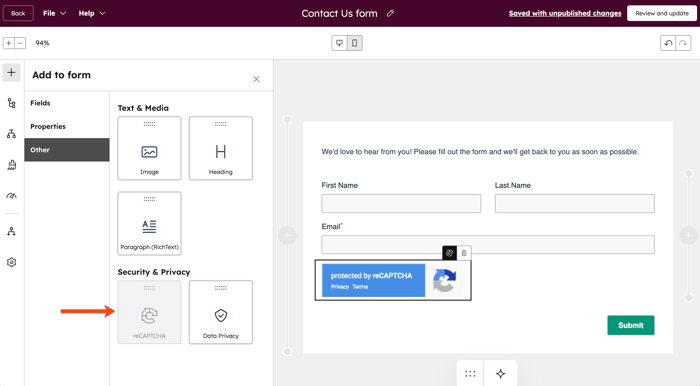
Napsauta vasemmassa yläkulmassa + Lisää-kuvaketta.
-
Valitse vasemmassa paneelissa Muu.
-
Napsauta Security & Privacy (Turvallisuus ja tietosuoja ) -osiossa ja vedä reCAPTCHA oikealla olevaan lomakkeen esikatseluun, jotta voit sisällyttää tämän elementin lomakkeeseesi.
-
Napsauta oikeassa yläkulmassa Review and update (Tarkista ja päivitä).
CAPTCHA:n ottaminen käyttöön vanhan lomakkeen editorissa
- Siirry HubSpot-tililläsi kohtaan Markkinointi > Lomakkeet.
- Vie hiiren kursori lomakkeen päälle ja valitse Muokkaa.
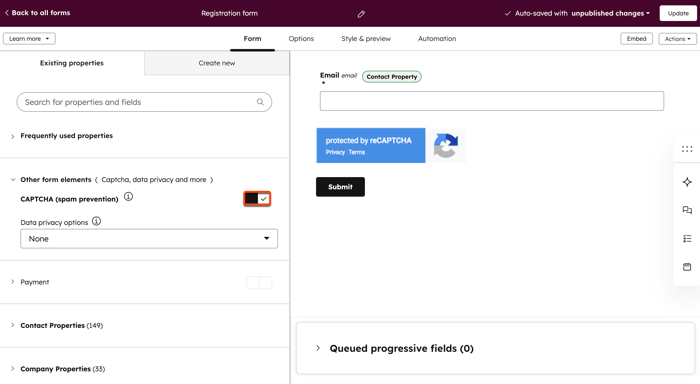
- Napsauta vasemmanpuoleisessa ruudussa kohdassa Muut lomake-elementit napsauttamalla CAPTCHA (roskapostin esto ) -kytkintä päälle.
- Napsauta oikeassa yläkulmassa Päivitä tai Julkaise.
Huomaa: jos lomakkeesi (vanha) sisältää seurantasähköpostin, CAPTCHA lisätään lomakkeeseen automaattisesti. Jos haluat poistaa CAPTCHA:n lomakkeesta, poista seurantasähköpostit lomakkeen muokkauksen Automaatio-välilehdeltä.
Merkitse poissuljetuista liikennelähteistä lähetetyt lomakkeet roskapostiksi.
Jos jätät tietyt IP-osoitteet tai lähettäjäverkkotunnukset pois liikenneanalyysistä, voit automaattisesti merkitä näistä lähteistä tulevat lomakelähetykset roskapostiksi. Jos olet esimerkiksi estänyt roskapostiin liittyvän IP-osoitteen liikenteen, kaikki kyseisestä IP-osoitteesta tulevat lomakelähetykset merkitään automaattisesti roskapostilähetysten indeksisivulle. Lisätietoja liikenteen sulkemisesta pois sivustosi analytiikasta.
Tämän asetuksen ottaminen käyttöön tai pois käytöstä:
- HubSpot-tililläsi napsauta Asetukset-kuvaketta ylänavigointipalkissa.
- Siirry vasemman sivupalkin valikossa kohtaan Markkinointi > Lomakkeet.
- Napsauta välilehteäSubmissions Settings (Lähetysasetukset ).
- Vaihda Mark form submissions from excluded IP/referrers as spam( Merkitse pois suljettujen IP-osoitteiden/viittaajien lähettämät lomakkeet roskapostiksi) -vaihtoehto . päälle tai pois päältä. Tämä asetus on oletusarvoisesti päällä.
- Kun tämä asetus on päällä, ulkopuolelle jätetyistä IP-osoitteista tai viittausverkkotunnuksista tulevat lomakkeiden lähetykset merkitään roskapostiksi.
- Kun tämä asetus on pois päältä, ulkopuolelle jätetyistä IP-osoitteista tai viittausverkkotunnuksista tulevat lomakkeiden lähetykset kirjataan tavallisina lomakkeiden lähetyksinä, mutta analytiikkaa ei tallenneta.
Huomaa: kaikkia poissuljetuista IP-osoitteista tai viittausverkkotunnuksista peräisin olevia lomakkeiden lähetyksiä ei tallenneta liikenneanalytiikkaan.
Estää tietyt sähköpostiosoitteet tai ilmaiset sähköpostipalveluntarjoajat
Tilaus edellytetään Tiettyjen sähköpostialueiden tai ilmaisten sähköpostipalvelujen tarjoajien estäminen edellyttää Marketing Hub- tai Content Hub Starter-, Professional- tai Enterprise-tilausta.
Estä tietyt sähköpostialueet tai ilmaiset sähköpostipalveluntarjoajat, jotta voit kannustaa kävijöitäsi lähettämään laadukkaita yrityssähköpostiosoitteita. Nämä asetukset määritetään lomakekohtaisesti. Lisätietoja sähköpostialueen estämisestä lomakkeessa.
