
Päivitetty viimeksi: 20 toukokuuta 2026
Saatavilla minkä tahansa seuraavan Tilauksen kanssa, paitsi jos toisin mainitaan:
-
 Service Hub
Professional, Enterprise
Service Hub
Professional, Enterprise
-
 Paikkoja edellytetään tiettyjä ominaisuuksia varten
Kun olet määrittänyt asiakastyytyväisyyden hallintaympäristön, luo terveystuloksia, joiden avulla voit arvioida kontakteja tai yrityksiä määriteltyjen ominaisuuksien ja käyttäytymistietojen perusteella. Terveystulokset antavat tietueille numeerisia arvoja valittujen ominaisuusarvojen ja liiketoiminnallesi merkityksellisten seurattujen tapahtumien perusteella.
Tehostamalla asiakastietojen mittaamista terveystulokset tarjoavat yhdenmukaisen kehyksen asiakkaan terveyden arvioimiseksi liiketoimintasi prioriteettien mukaisesti. Tämä auttaa asiakastyytyväisyystiimiäsi tunnistamaan riskit, mahdollisuudet ja trendit tehokkaammin.
Käyttötapaus
Voit luoda terveystuloksia seuraaviin käyttötapauksiin:
-
Tunnista riskialttiit asiakkaat: vähennä pisteitä riskin indikaattoreista, kuten ratkaisemattomista tiketeistä, alhaisista NPS-pisteistä tai riskialttiista CSM-tunnelmasta.Asiakkaan terveystuloksen ominaisuuden ( ) avulla voit käynnistää työnkulun, joka ilmoittaa asiakkaan terveystilan päivittyessä riskialttiiksi sille osoitetulle CSM:lle.
-
Korosta kasvumahdollisuudet: anna pisteitä positiivisista sitoutumissignaaleista, kuten pidetyistä kokouksista, korkeista NPS-pisteistä tai terveestä CSM-tunnelmasta. Luo pistekynnyksesi perusteella segmentti korkeasti pisteytetyistä kontakteista tai yrityksistä tunnistaaksesi asiakkaat, jotka voivat olla hyviä ehdokkaita lisämyynnille.
-
Seuraa asiakassalkun yleistä terveyttä: käytämukautettuja raportteja segmenttien keskimääräisten terveyspisteiden seuraamiseen (esim. toimialan, asiakkuudenhoitajan tai alueen mukaan) trendien tunnistamiseksi ja uusien riskien ennakoivaksi käsittelemiseksi. Opi lisäämään raportteja asiakastyytyväisyyden työtilaan.
Käyttöoikeudet edellytetään Terveyspisteiden luomiseen tarvitaan Asiakastyytyväisyyden hallinta -asetusten käyttöoikeudet .
Paikkoja edellytetään Terveystuloksen luomiseen tarvitaan palvelupaikka.
Luo terveystulos
Ennen kuin määrität pisteytyskriteerit ja pisteet, sinun on luotava terveystulos ja valittava segmentin , johon se sovelletaan.
Sovelletaanko pisteytystä kontakteihin vai yrityksiin, riippuu objektista, jonka valitsit edustamaan asiakastilejäsi varten, kun määritit asiakastyytyväisyyden työtilan.
Huomaa: voit luoda enintään 50 terveystulosta.
- Siirry HubSpot-tililläsi kohtaan Palvelu > Asiakassuhteet.
- Napsauta oikeassa yläkulmassa -kuvaketta Työtilan asetukset.
- Siirry Terveystulokset-välilehteen . Napsauta sitten Luo terveystulos.
- Jos haluat käyttää valmiita pisteytysryhmiä, napsauta oikeassa yläkulmassa Siirrä minut asetuksiin . Jos haluat määrittää omat pisteytysryhmäsi, napsauta sen sijaan Aloita alusta.
- Napsauta Yritykset- tai Yhteystiedot-välilehdessä avattavaa valikkoa ja valitse enintään viisi yritys- tai yhteystietosegmenttiä, joihin pisteytys sovelletaan. Voit myös napsauttaa Luo uusi segmentti luodaksesi uuden segmentin ja palata sen jälkeen terveystuloksen määrittämisprosessiin.
- Jos teet muutoksia valittuihin segmentteihinja poistut pisteytyksen luontitoiminnosta ottamatta pisteytystä käyttöön, muutoksettallennetaan luonnoksena .
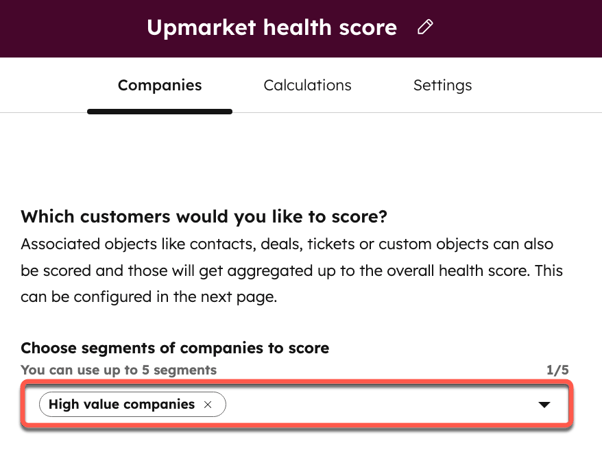
Kun otat terveystuloksen käyttöön, luodaan automaattisesti yhteyshenkilön tai yrityksen ominaisuus, jolla on sama nimi kuin tuloksella. Jos esimerkiksi luot tuloksen nimeltä Upmarket-terveystulos ja sovellat sitä yritysten segmenttiin, luodaan yrityksen ominaisuus nimeltä Upmarket-terveystulos .
Määritä pisteytyskriteerit ja pisteet
Jos haluat luokitella yhteystietojasi, yrityksiäsi tai mukautettuja objektejasi terveystuloksen avulla, määritä kriteerit pisteiden lisäämiseksi tai vähentämiseksi kustakin tietueesta. Käytettävissä olevat kriteerivaihtoehdot riippuvat luomasi tuloksen tyypistä.
- Siirry HubSpot-tililläsi kohtaan Palvelu > Asiakassuhteet.
- Napsauta oikeassa yläkulmassa asetukset-kuvaketta.
- Napsauta Terveystulokset -välilehteä.
- Luo uusi terveystulos tai muokkaa olemassa olevaa.
- Napsauta Laskelmat-välilehte ä.
- Useat tapahtuma- ja ominaisuusryhmät on täytetty oletusarvoisesti.
Voit valita seuraavistaennalta määritetyistä pisteytysryhmistä:- 1:1-vuorovaikutus
- 1:1-puhelukontakti
- Tukipyynnöt
- CSM-mielipide
- NPS
- Napsauta Siirrä minut asetuksiin tai luo pisteytysryhmiä alusta alkaen napsauttamallaAloita alusta .
- Napsauta + Lisää tapahtumaryhmä tai + Lisää ominaisuusryhmä ja seuraa ohjeita pisteytysryhmien määrittämiseksi.
- Jokaisen tapahtuma- ja ominaisuusryhmän oikealla puolella näkyy sen enimmäispistemäärä . Voit syöttää ryhmälle uuden enimmäispistemäärän.
- Voit muokata tapahtuma- tai ominaisuusryhmää napsauttamalla sen nimen vieressä olevaa muokkauskynäkuvaketta ja kirjoittamalla uuden nimen. Voit kloonata tai poistaa ryhmän napsauttamalla pystysuoraa valikkokuvaketta ja valitsemalla sitten sopivan vaihtoehdon.

Määritä pisteytysryhmät
Kun olet määrittänyt pisteytyskriteerit ja pisteet, määritä pisteytysryhmät.Terveyspisteet rakennetaan tapahtumaryhmien tai ominaisuusryhmien avulla. Jokainen ryhmä sisältää toisiinsa liittyviä kriteerejä, jotka lisäävät tai vähentävät pisteitä, kun tietue täyttää määritellyt ehdot.Ryhmä voi sisältää joko tapahtumia tai ominaisuuksia, mutta ei molempia.
Kussakin ryhmässä voit:
- Määritä kriteerit, jotka lisäävät pisteitä terveen sitoutumisen osoittamiseksi. Esimerkiksi, jos viimeinen aktiivisuuspäivä on alle 30 päivää sitten, lisää 10 pistettä.
- Määritä kriteerit, jotka vähentävät pisteitä riskin osoittamiseksi. Esimerkiksi, jos viimeinen aktiivisuuspäivä on alle 60 päivää sitten, vähennä 10 pistettä.
- Aseta ryhmälle pisteiden enimmäismäärä, jotta pisteet eivät nouse liian korkeiksi.
Määritä tapahtumiin perustuvia kriteerejä
- Siirry HubSpot-tililläsi kohtaan Palvelu > Asiakassuhteet.
- Vie hiiri olemassa olevan pisteytyksen päälle ja napsauta Muokkaa. Tai lue, miten terveystulos luodaan.
- Napsauta Laskelmat-välilehte ä.
- Tapahtumaryhmän lisääminen:
- Napsauta + Lisää tapahtumaryhmä.
- Valitse tapahtumatyyppi (esim. Kokoukset, Puhelut).
- Napsauta Suodata-kuvaketta ja valitse sitten tapahtuman ominaisuus (esim. Puhelu päättynyt).
- Valitse operaattori (esim. on yhtä suuri kuin mikä tahansa).
- Valitse tai syötä tapahtuman ominaisuusarvot valitun operaattorin perusteella. Opi pisteyttämään useita arvoja erikseen tai yhdessä.
- Voit lisätä uuden ehdon napsauttamalla + Lisää ehto. Voit lisätä ehtoja vain samalle tapahtumatyypille (esim. Kokoukset, Puhelut). Tämä vaihtoehtonoudattaa JA-logiikkaa, mikä tarkoittaa, että pisteet päivittyvät vain, jos kaikki kriteerit täyttyvät. Lisää esimerkiksi 10 pistettä, jos puhelun ja kokouksen tyyppi on tiedossa ja puhelun kesto on yli 15 minuuttia.
- Napsauta Lisää aikaväli ja valitse sitten aikaväli, johon tapahtumat sisällytetään.
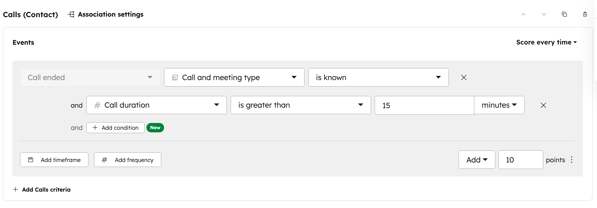
- Napsauta Lisää tiheys ja määritä sitten, kuinka monta kertaa tapahtuman on tapahduttava, jotta se pisteytetään (esim. sähköpostin lukeminen 1–3 kertaa tuo kaksi pistettä ja 4 tai useammin viisi pistettä). Voit käyttää operaattoreita Täsmälleen, Välillä ja Vähintään tiheyden vaihteluvälien asettamiseen .
- Valitse, lisääkö sääntö pisteitä vai vähentääkö se niitä.
- Syötä pisteiden määrä, joka lisätään tai vähennetään pisteistä tapahtuman perusteella.
- Napsauta + Lisää tapahtuma lisätäksesi toisen saman tyyppisen tapahtuman (esim. lisää toinen puhelutapahtuma 1:1-puhelukontaktitapahtumaryhmään ).
- Napsauta tapahtumajoukon yläpuolella olevaa kloonauskuvaketta tai poistokuvaketta kloonataksesi tai poistaaksesi joukon.
- Jos valitsit vaihtoehdon Liitetyt [objektit], voit mukauttaa sitä, miten liitetyt tietueet lasketaan mukaan pisteisiin, napsauttamalla Liitännäisasetukset. Valintaikkunassa :

- Voit valita tietueita niiden liitostunnisteen perusteella napsauttamalla Any [record] -pudotusvalikkoa ja valitsemalla sitten tunnisteen.
- Jos haluat valita tietueita muiden kriteerien perusteella, napsauta + Lisää suodatin ja määritä sitten kriteerit.
- Jos haluat valita, miten liitettyjen tietueiden pisteet lasketaan yhteen alkuperäisen tietueen pisteisiin, napsauta Aggregation -pudotusvalikkoa. Valitse vaihtoehto:
- Summa: sisällyttää pisteisiin kunkin liitetyn tapahtuman kokonaispisteet, jotka täyttävät kriteerit.
- Keskimäärä: sisältää pisteet jokaisesta kriteerit täyttävästä liitetyistä tapahtumista jaettuna pisteissä kriteerit täyttävien tapahtumien lukumäärällä.
- Min: sisällyttää pisteisiin kriteerit täyttävän liitetyn tapahtuman pienimmän arvon.
- Max: sisältää pisteisiin kriteerit täyttävän liitetyn tapahtuman korkeimman arvon.
- Jos olet valinnut useita tapahtuman ominaisuusarvoja (esim. Ota yhteyttä- ja Uutiskirje-lomakkeet ), voit valita pisteyttääksesi ne erikseen tai yhdessä. Lue lisää siitä, miten nämä vaihtoehdot vaikuttavat kunkin kriteerityypin pisteytykseen.
- Jos haluat pisteyttää kunkin vaihtoehdon erikseen, napsauta Pisteytä erikseen. Syötä pisteet, jotka lisätään tai vähennetään tapahtuman pisteytyksestä.
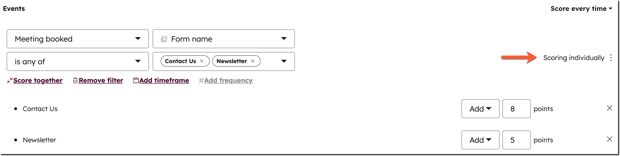
- Yhdessä-pisteytys on oletusasetus. Jos pisteytit ” ” -vaihtoehtoa erikseen, napsauta Yhdessä-pisteytys palataksesi oletusasetukseen. Syötä piste et, jotka lisätään tai vähennetään tapahtuman pisteytyksestä minkä tahansa vaihtoehdon osalta.

- Jos haluat pisteyttää kunkin vaihtoehdon erikseen, napsauta Pisteytä erikseen. Syötä pisteet, jotka lisätään tai vähennetään tapahtuman pisteytyksestä.
- Voit asettaa pisteiden heikkenemisen, joka vähentää pisteitä automaattisesti sen mukaan, kuinka kauan sitten pisteytetty tapahtuma on tapahtunut, kytkemällä Pisteiden heikkeneminen -kytkimen päälle. Valitse prosenttiosuus, jolla pisteitä vähennetään, ja aika, jonka on kuluttava pisteiden vähentämiseksi. Lue lisää pisteiden heikkenemisen toiminnasta.
- Jos haluat lisätä toisen säännön samalle tapahtumatyypille (esim. kaksi sääntöä kokouksille), napsauta + Lisää tapahtumakriteeri, valitse tapahtuma ja määritä sitten kriteerit ja miten ne vaikuttavat pisteisiin.
- Oletusarvoisesti kontaktille tai yritykselle annetaan pisteitä joka kerta, kun valittu tapahtumatyyppi tapahtuu. Jos haluat rajoittaa, kuinka monta pistettä pisteet voivat saavuttaa kyseisen tapahtuman osalta, napsauta Pisteet joka kerta, valitse sitten Rajoita ja syötä pisteiden määrä. Esimerkiksi kontakti voi lähettää yhden pisteen arvoisen lomakkeen viisi kertaa, mutta jos olet rajoittanut säännön kahteen pisteeseen, vain kaksi ensimmäistä kertaa lasketaan mukaan.
- Voit kloonata tapahtumatyypin säännöt (esim. kaikki kokouksia koskevat säännöt) napsauttamalla kloonauskuvaketta. Kloonattu versio lisätään automaattisesti ryhmän loppuun.
- Voit poistaa kaikki tietyn tapahtumatyypin säännöt (esim. kaikki kokouksia koskevat säännöt) napsauttamallapoista-kuvaketta.
- Jos haluat kloonata tai poistaa yksittäisen tapahtumasäännön (esim. säännön " Kokous varattu "), napsauta pisteiden vieressä olevaa valikkokuvaketta ( kolme pystysuoraa pistettä ) ja valitse sitten Kloonaa tai Poista.
- Jos haluat lisätä muita tapahtumia ryhmään, napsauta + Lisää tapahtumia ja valitse sitten tyyppi, tapahtuma ja miten pisteet vaikuttavat.
Määrittää kriteerejä ominaisuusarvojen perusteella
- Siirry HubSpot-tililläsi kohtaan Palvelu > Asiakassuhteet.
- Vie hiiri olemassa olevan pisteytyksen päälle ja napsauta Muokkaa. Tai lue, miten terveystulos luodaan.
- Napsauta Laskelmat-välilehte ä.
- Voit lisätä ominaisuussäännön seuraavasti:
- Napsauta + Lisää ominaisuusryhmä, napsauta sitten + Lisää objekti ja valitse yhteyshenkilön tai yrityksen ominaisuus tai valitse ominaisuus liitetylle tietueelle napsauttamallaLiitetty [objekti].Opi mukauttamaan asetuksia, kun pisteytät liitosten perusteella.
- Valitse ominaisuus (esim. osavaltio/alue).
- Valitse operaattori (esim. on yhtä suuri kuin mikä tahansa).
- Valitse arvot valitun operaattorin perusteella. Opi pisteyttämään useita arvoja erikseen tai yhdessä.
- Voit lisätä lisää kriteerejä, jotka on myös täytettävä samalle säännölle, napsauttamalla + Lisää ehto. Tämä vaihtoehto noudattaa JA-logiikkaa, mikä tarkoittaa, että pisteet päivittyvät vain, jos kaikki kriteerit täyttyvät. Lisää esimerkiksi 10 pistettä, jos yrityksenosavaltio/alue on jokin seuraavista: Koillisosa ja työntekijöiden lukumäärä on yli 50.
- Valitse, lisääkö sääntö pisteitä vai vähentääkö se niitä.
- Syötä pisteiden määrä, joka lisätään tai vähennetään pisteistä tapahtuman perusteella.
- Jos valitsit Liitetty [objekti], valitse, mihin liitettyyn tietueeseen pisteet lasketaan ja miten pisteet lisätään, napsauttamalla Liitännän asetukset. Mukauta asetuksia valintaikkunassa:
- Voit valita liitetyt tietueet niiden liitostunnisteen perusteella napsauttamalla Any [object] -pudotusvalikkoa ja valitsemalla sitten tunnisteen.
- Jos haluat valita tietueet muiden kriteerien perusteella, napsauta + Lisää suodatin ja määritä sitten kriteerit.
Jos haluat valita, miten liitetyn tietueen pisteet lasketaan yhteen alkuperäisen tietueen pisteisiin, napsauta Aggregation -pudotusvalikkoa. Valitse vaihtoehto:
- Summa: sisällyttää pisteisiin kunkin liitetyn tietueen kokonaispisteet, jotka täyttävät kriteerit.
- Keskimäärä: sisältää kriteerit täyttävien liitettyjen tietueiden kokonaispisteet jaettuna pisteytyksen kriteerit täyttävien tietueiden lukumäärällä.
- Min: sisältää pisteisiin liittyvien tietueiden pienimmän arvon, joka täyttää kriteerit.
- Maksimi: sisältää pisteytyksen kriteerit täyttävän liitetyn tietueen suurimman arvon.
- Vahvista asetukset napsauttamalla Vahvista.
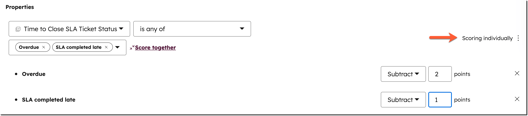
- Jos olet valinnut useita arvoja ominaisuudelle (esim. SLA-tiketin tilan sulkemisaika), voit valita pisteytetään erikseen tai pisteytetään yhdessä. Lue lisää siitä , miten nämä vaihtoehdot vaikuttavat kunkin kriteerityypin pisteytykseen.
-
- Jos haluat pisteyttää kunkin vaihtoehdon erikseen, napsauta Pisteytä erikseen. Syötä pisteet, jotka lisätään tai vähennetään pisteytyksestä kunkin arvon perusteella.
-
- Arvostele yhdessä on oletusasetus. Jos olet arvostellut erikseen, napsauta Arvostele yhdessä palataksesi oletusasetukseen. Syötä pisteiden määrä, joka lisätään tai vähennetään pisteytyksestä, kun jokin arvoista täyttyy.

- Voit lisätä muita kriteerejä valitusta objektista napsauttamalla + Lisää ominaisuuskriteeri tai + Lisää luettelon jäsenyyskriteeri.
- Voit lisätä ominaisuuksia liitetyistä objekteista ryhmään napsauttamalla + Lisää objekti ja valitsemalla sitten objektin. Nämä kriteerit koskevat samaa ryhmää.
- Voit kloonata ominaisuusosion säännöt napsauttamallakloonauskuvaketta. Kloonattu versio lisätään automaattisesti ryhmän loppuun.
- Voit poistaa kaikki ominaisuusosion säännöt napsauttamalla poista-kuvaketta.
- Kloonaa tai poista yksittäinen ominaisuussääntö napsauttamalla verticalMenu valikkoa ( kolme pystysuoraa pistettä ) ja valitsemalla sitten Kloonaa tai Poista.
Määrittää pisteytysmerkinnät ja kynnysarvot
Määrittää, miten pisteytyskynnykset liitetään niihin liittyviin luokituksiin, jotta tiimisi voi toimia niiden perusteella.
- Siirry HubSpot-tililläsi kohtaan Palvelu > Asiakassuhteet.
- Vie hiiri olemassa olevan pisteytyksen päälle ja napsauta Muokkaa. Tai opi luomaan terveystulosta.
- Napsauta Asetukset-välilehteä.
- Syötä Terveystuloksen kynnysarvo -osiossa kynnysarvo, väri ja tuloksen nimi.
- Määritä pisteiden tallennuspaikat muokkaamalla pisteiden ominaisuudet -osiossa ominaisuuksien nimikkeitä, sisäisiä nimiä, kuvauksia ja ominaisuusryhmiä.
- Pisteytyksen asetuksiin tekemäsi muutokset eivät tallennu luonnoksena. Jos luot uuden pisteytyksen, tarkista asetukset ja ota pisteytys käyttöön. Jos muokkaat olemassa olevaa pisteytystä, napsautaoikeassa yläkulmassa Päivitä .
Tarkistaa ja ottaa pisteet käyttöön
Kun olet luonut pisteytyksen, ota se käyttöön seuraavasti:
- Siirry HubSpot-tililläsi kohtaan Palvelu > Asiakassuhteet..
- Vie hiiri olemassa olevan pisteytyksen päälle ja napsauta Muokkaa. Tai lue, miten terveystuloksen luo.
- Voit testata tietueita ennen pisteytyksen ottamista käyttöön napsauttamalla oikeassa yläkulmassaTestaa [yhteyshenkilö/yritys/mukautettu objekti].
- Jos haluat tarkastella pistejakauman tietoja useista tietueista, napsauta oikeassa yläkulmassa kohtaa Esikatsele jakautuma.
- Kun olet valmis pisteytyksen luomisessa, napsauta Tarkista ja ota käyttöön.
- Tarkista pisteytyksen tiedot ja mitä tapahtuu, kun pisteytys otetaan käyttöön, ja napsauta sitten Ota käyttöön. Jos poistut pisteytyksen luontityökalusta ottamatta pisteytystä käyttöön, se tallennetaan luonnoksena, johon voit palata myöhemmin.
- Kun otat terveystuloksen käyttöön, ominaisuudet Terveystulos ja Terveystilaluodaan automaattisestitilillesi. Jos olet luonut useita tuloksia ( vain Service Hub Enterprise ), jokaisella tuloksella on omat ominaisuutensa. Nämä ominaisuudet päivitetään määrittämiesi laskentakriteerien ja pisteytyskynnysten perusteella :
-
- Terveyspisteet: pisteiden summa, joka on annettu kontaktille tai yritykselle laskentakriteeriesi perusteella.
- Terveystila: pisteisiin liitetty nimike, joka perustuu pisteytyskynnykseesi. Esimerkiksi Tyytyväinen, Neutraali, Tyytymätön.
