
Päivitetty viimeksi: 2 huhtikuuta 2026
Saatavilla minkä tahansa seuraavan Tilauksen kanssa, paitsi jos toisin mainitaan:

Voit viedä HubSpot-tililläsi olevia tietueita (esim. yhteystietoja, sopimuksia). Tämä lataa niiden nykyiset ominaisuuksien arvot ja yhdistykset. Vie tietueet analysoidaksesi tietoja HubSpotin ulkopuolella, jakaaksesi tietoja ulkoisten sidosryhmien kanssa ja saadaksesi tilannekuvaraportteja.
Jos haluat sen sijaan viedä yhteystoimintoja (esim. puheluita, muistiinpanoja), voit:
Huomaa: tililläsi saatetaan käyttää henkilökohtaisia nimiä kullekin kohteelle (esim. tili yrityksen sijaan). Tässä artikkelissa objekteihin viitataan niiden HubSpotin oletusnimillä.
Tietueiden vieminen
Käyttöoikeudet edellytetään Tietueiden vienti edellyttää vientioikeuksia.
- Siirry tietueisiin:
- Nimitykset: Siirry HubSpot-tililläsi kohtaan CRM > Tapaamiset.
- Puhelut: Siirry HubSpot-tililläsi kohtaan CRM > Puhelut.
- Yhteystiedot: Siirry HubSpot-tililläsi kohtaan CRM > Yhteystiedot.
- Yritykset: Siirry HubSpot-tililläsi kohtaan CRM > Yritykset.
- Courses: Siirry HubSpot-tililläsi kohtaan CRM > Kurssit.
- Mukautetut kohteet: Siirry HubSpot-tililläsi kohtaan CRM ja valitse Mukautettu objekti.
- Tarjoukset: Siirry HubSpot-tililläsi kohtaan CRM > Kaupat.
- Listings: Siirry HubSpot-tililläsi kohtaan CRM > Listaukset.
- Markkinointitapahtumat: Siirry HubSpot-tililläsi kohtaan Markkinointi > Tapahtumat.
- Maksut: Siirry HubSpot-tililläsi kohtaan Kaupankäynti > Maksut.
- Liput: Siirry HubSpot-tililläsi kohtaan CRM > Palvelupyynnöt.
- Avaa näkymä, jonka haluat viedä:
- taulukkonäkymässä, napsauta näkymän välilehteä tai napsauta Lisää näkymä ja valitse näkymä pudotusvalikosta. Jos haluat viedä kaikki kyseisen kohteen tietueet, avaa Kaikki [tietueet] -näkymä.
- -taulunäkymässä (vain sopimukset, liput, ylläpitäjän aktivoimat tai mukautetut kohteet): Napsauta vasemmassa yläkulmassa olevaa putkiston pudotusvalikkoa ja valitse putkisto, jossa on näkymä, jonka haluat viedä, ja napsauta sitten näkymä-välilehteä. Jos haluat viedä kaikki putkiston tietueet, avaa Kaikki [tietueet] -näkymä.
- Voit viedä tietueet:
- Napsauta -luettelonäkymässä taulukon oikeassa yläkulmassa Export (Vie) -painiketta .
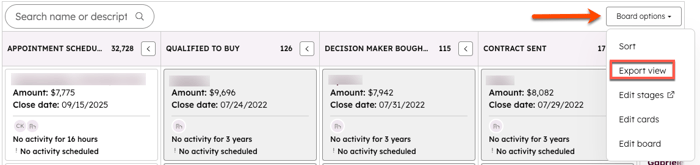
- Kohdassa taulunäkymässä napsauta taulun oikeassa yläkulmassa taulun vaihtoehtoja ja valitse sitten Vie näkymä.

- Napsauta valintaikkunassa File format (Tiedostomuoto ) -pudotusvalikkoa ja valitse sitten vietävän tiedoston muoto.
- Kirjoita nimi Export name (Vientinimi ) -kenttään, jos haluat mukauttaa viedyn tiedoston nimen.
- Napsauta avattavaa Language of column headers (Sarakeotsikoiden kieli ) -pudotusvalikkoa ja valitse sitten kieli määrittääksesi vietävän tiedoston sarakeotsikoiden kielen.
- Pudotusvalikossa näkyy oletusarvoisesti kieli, jonka olet valinnut asetuksissa. Oletusominaisuuksien sarakeotsikot käännetään, mutta kunkin sarakkeen sisällä olevia ominaisuuksien arvoja ei käännetä valitulle kielelle.
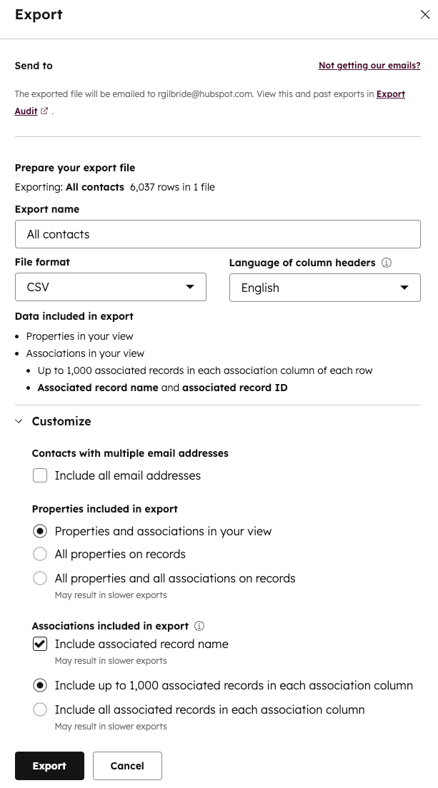
- Oletusarvoisesti tiedostoon sisällytetään vain näkymässä olevat ominaisuudet ja yhdistykset, ja yhdistysten osalta tämä sisältää: enintään tuhat yhdistetyn tietueen ID-arvoa yhdistyssaraketta kohti ja yhdistetyn tietueen nimen.
- Jos haluat muokata, mitkä ominaisuudet ja yhdistelmät sisällytetään, valitse Mukauta ja valitse sitten seuraavista vaihtoehdoista:
- Yhteystiedot, joilla on useita sähköpostiosoitteita: Valitse Sisällytä kaikki sähköpostiosoitteet -valintaruutu, jos haluat sisällyttää vientitiedostoon kaikki niiden yhteystietojen sähköpostiosoitteet, joilla on useita sähköpostiosoitteita.
- Yritykset, joilla on useita verkkotunnuksia: Valitse Sisällytä kaikki verkkotunnukset -valintaruutu, jos haluat sisällyttää vientitiedostoon kaikki verkkotunnukset yrityksille, joilla on useita verkkotunnuksia.
- Vientiin sisältyvät ominaisuudet: Vaihtoehtoina ovat Ominaisuudet ja yhdistykset näkymässäsi (oletus), Kaikki tietueiden ominaisuudet (eli ei yhdistyksiä) tai Kaikki tietueiden ominaisuudet ja yhdistykset. Vientitiedoston sarakkeiden järjestys riippuu valitsemastasi vaihtoehdosta:
- Jos viet vain näkymän ominaisuudet, sarakkeet näytetään samassa näkymälle määritetyssä ominaisuuksien järjestyksessä.
- Jos viet kaikki ominaisuudet, sarakkeet näytetään aakkosjärjestyksessä lukuun ottamatta tietueen ID: tä , joka on tiedoston ensimmäinen sarake. Jos viet kaikki ominaisuudet ja yhdistykset, yhdistykset ovat lopussa.
- Viemisessä mukana olevat yhdistelmät: Vaihtoehtoina ovat Yhdistetyn tietueen nimi (esim. Enintään 1 000 yhdistettyä tietuetta (oletus) tai Kaikki yhdistetyt tietueet (vain CSV-tiedostot).
Huomaa: Jos poistat valintaruudun Include associated record name (Sisällytä assosioituneen tietueen nimi ) valintaruudun valinnan, vienti voi nopeutua.
- Napsauta Vie. Saat sähköpostiviestin, jossa on latauslinkki vientitiedostoon. Vientitiedostojen latauslinkit vanhentuvat 30 päivän kuluttua.
Jos viemilläsi tietueilla on liitännäistietueita, jokaisella liitännäiskohteella on oma sarakkeensa tiedostossa. Kohteesta riippuen voit viedä tietoja liitetyistä yhteystiedoista, yrityksistä, sopimuksista, lippujen, mukautettujen kohteiden tietueista, rivieristä, tilauksista tai maksuista. Historialliset viennit ovat näkyvissä vientilokissa 3 vuoden ajan, minkä jälkeen ne poistetaan automaattisesti.
Lisätietoja ilmoitusten määrittämisestä, kun käyttäjät aloittavat suuria vientitapahtumia.
Tekniset rajoitukset
Tietueiden viennissä odotetaan seuraavaa:
- Voit suorittaa enintään 300 vientiä 24 tunnin aikana ja enintään kolme vientiä samanaikaisesti. Lisävientiä odotetaan, kunnes yksi kolmesta samanaikaisesta viennistä on suoritettu loppuun.
- Suurten vientitapahtumien loppuunsaattaminen voi kestää muutaman tunnin, ja voit saada useita tiedostoja zip-tiedostossa. Useita tiedostoja odotetaan, kun viedään CSV- tai XLSX-tiedostoja, joissa on yli 1 000 000 riviä, ja XLS-tiedostoja, joissa on yli 65 535 riviä.
- Viety CSV-tiedosto pakataan automaattisesti, jos tuloksena oleva tiedosto on yli 2 Mt.
- XLS- ja XLSX-tiedostoissa on rajoitettu vietävien sarakkeiden määrä (256 saraketta XLS-tiedostossa ja 16 384 saraketta XLSX-tiedostossa). Jos vientisi sisältää enemmän sarakkeita kuin rajoitus, ylimääräisiä sarakkeita ei sisällytetä tiedostoon. Jos haluat viedä suuren määrän sarakkeita, on suositeltavaa viedä CSV-tiedostoja, joissa ei ole sarakerajoitusta.
