
Päivitetty viimeksi: 23 tammikuuta 2026
Saatavilla minkä tahansa seuraavan Tilauksen kanssa, paitsi jos toisin mainitaan:

Kun olet määrittänyt keskustelujen postilaatikon ja yhdistänyt tiimin sähköpostiosoitteen postilaatikkoon, voit alkaa lähettää viestejä yhteystietoihin suoraan postilaatikosta.
Jos käytät HubSpotin mobiilisovellusta, opettele, miten voit vastata sähköposteihin käyttämällä keskusteluja mobiilissa.
Huomaa: jos et pysty vastaamaan viestiketjuun, varmista, että sinut on lisätty tiimin jäseneksi postilaatikon Access-asetuksissa. Kun postilaatikko näkyy vain tietyille käyttäjille ja tiimeille, vain valitut käyttäjät ja tiimit voivat tarkastella saapuvia keskusteluja ja vastata niihin. Käyttäjät, joilla on tilin käyttöoikeudet tai Super admin -oikeudet, voivat tarkastella kaikkia tilillä olevia saapuneita keskusteluja, mutta eivät voi tehdä toimenpiteitä saapuneissa viesteissä, kuten vastata viestiketjuun, ellei heitä ole lisätty tiimin jäseneksi.
Jos haluat vastata viesteihin help deskissä, katso lisätietoja tikettien luomisesta ja niihin vastaamisesta help deskissä.
Viestin laatiminen
Voit laatia viestin saapuneet-kansiossa aloittaaksesi keskustelun yhteystietojesi kanssa.
- Siirry HubSpot-tililläsi kohtaan CRM > Postilaatikko.
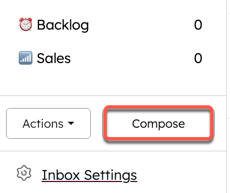
- Napsauta vasemmassa alakulmassa kohtaa Kirjoita.
- Luonnostele viestisi ponnahdusikkunassa.
- Voit laajentaa vastauseditoria kirjoittaessasi vastausta napsauttamalla Laajenna avataksesi sen ponnahdusikkunaan.
-
- Napsauta To-pudotusvalikkoa ja etsi yhteyshenkilön nimi. Voit lähettää viestin yhteystiedon sähköpostiin tai WhatsApp-tilille, jos olet yhdistänyt WhatsApp Business Account -tilin keskustelujen saapuneet-kansioon.
-
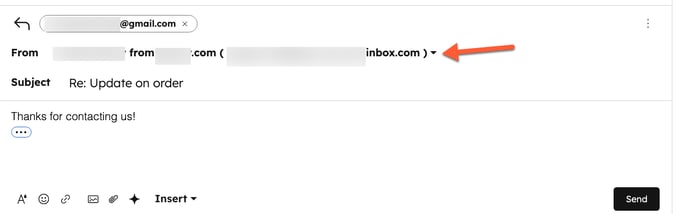
- Napsauta From (Mistä ) -pudotusvalikkoa, jos haluat lähettää viestin toisesta yhdistetystä tiimin sähköpostiosoitteesta.
- Kirjoita Aihe-kenttään viestin aihe .
-
- Käytä sähköpostieditorin alareunassa olevia kuvakkeita tekstityylin muuttamiseen, linkin lisäämiseen, kuvan lisäämiseen tai tiedoston lataamiseen.
- Aloittamasi kirjoittamattomat viestit tallennetaan automaattisesti luonnoksiksi. Näin voit jättää keskustelun ja palata siihen myöhemmin. Luonnokset näkyvät vain ne luoneelle käyttäjälle.
- Napsauta Lähetä. Lähtevä viesti kirjataan vastaanottajan yhteystietoihin.
Voit tarkastella lähtevää viestiä keskustelujen saapuneet-kansiossa olevassaLähetetyt-näkymässä . Jos olet sisällyttänyt lähtevään sähköpostiviestiin liitetiedostoja, myös liitetiedostot kirjautuvat tietueen aikajanalle.
Huomaa: Jos sähköpostipalvelimellasi on käytössä tietoturvaohjelmisto, joka skannaa liitetiedostoja sähköpostiviestien vastaanoton yhteydessä, HubSpot ei ehkä pysty kirjaamaan sähköpostivastauksiin tai tiimisi sähköpostiosoitteeseen lähetettyihin saapuviin sähköpostiviesteihin sisältyviä liitetiedostoja. Jos esimerkiksi Office 365 -palvelimissasi on käytössä Advanced Threat Protection -ohjelmisto, jossa on käytössä dynaaminen toimitus, liitetiedostot eivät välttämättä kirjaudu.
Vastaa sähköpostikeskusteluun
Vastaa kaikkiin tiimisi sähköpostiosoitteeseen lähetettyihin viesteihin saapuneet viestit. Saapuneille viesteille luodaan uusi yhteystietue, jos kyseistä sähköpostiosoitetta käyttävää yhteystietuetta ei ole vielä olemassa.
Huomaa: jos saapunut sähköposti ei näy keskustelujen saapuneet-kansiossa, tarkista Office 365 -sähköpostitilisi SPAM- tai JUNK-kansio. Sähköpostit, jotka on lähetetty Office 365:n postilaatikon SPAM- tai JUNK-kansioon, eivät näy keskustelujen saapuneet-kansiossa.
- Siirry HubSpot-tililläsi kohtaan CRM > Postilaatikko.
- Avaa sähköpostikeskustelu napsauttamalla sitä vasemmassa paneelissa.
- Tarkastele sähköpostivastausta. Jos sähköpostiviesti on yli 100 KB:n kokoinen, selaa viestiketjun alareunaan ja valitse Näytä koko viesti avataksesi koko sähköpostiviestin toisessa selaimen välilehdessä.
- Oletusarvoisesti vastauksesi on vastaus viestiketjun viimeisimpään viestiin. Jos haluat vastata tiettyyn viestiin, napsauta viestin oikeassa yläkulmassa olevaa vastauskuvaketta.

- Kirjoita vastauksesi vastauseditoriin.
- Käytä sähköpostieditorin alareunassa olevia kuvakkeita tekstityylin muuttamiseen, linkin lisäämiseen, kuvan lisäämiseen, hymiöiden lisäämiseen tai tiedoston lataamiseen. Voit myös raahata ja pudottaa tiedostoja tietokoneeltasi vastauseditoriin tai kopioida ja liittää hyperlinkkejä sisältävää tekstiä viestiin.
- Voit laajentaa vastauseditoria vastausta kirjoittaessasi napsauttamalla ja vetämällä vastauseditoria tai avaamalla sen ponnahdusikkunaan napsauttamalla Laajenna .
- Voit lisätä vastaukseesi asiakirjan, katkelman, kokouslinkin, tietopohja-artikkelin, lainauksen tai videon valitsemalla Lisää.
- Kun olet saanut viestisi valmiiksi, napsauta Lähetä.
- Jos haluat lisätä CC- tai BCC-viestejä, lisätä vastaanottajia To-kenttään tai muokata From-sähköpostiosoitetta , laajenna muokkausvaihtoehdot napsauttamalla oikeassa yläkulmassa olevaa valikkoa . Voit vaihtaa yhdistettyjen tiimin sähköpostikanavien From-osoitteiden välillä napsauttamalla From-nimen vieressä olevaa .
- Kun keskustelu on päättynyt, napsauta Sulje keskustelu oikeassa yläkulmassa. Jos keskusteluun liittyy tiketti, käyttäjä voi sulkea tiketin ja keskustelun samanaikaisesti tai sulkea vain keskustelun napsauttamalla Lisää-pudotusvalikkoa ja valitsemalla Sulje keskustelu.
Voit myös siirtää keskustelun uudelleen, kommentoida keskusteluketjua, siirtää keskustelun toiseen postilaatikkoon, välittää sähköpostin toiselle tiimille tai soittaa puhelun vastauseditorista. Lue lisää yhteistyöstä tiimisi kanssa postilaatikossa.
Huomaa: jos lähetät sähköposteja eteenpäin keskustelujen saapuneet-kansioon, muista, että sähköpostiviesti, jonka otsikkorivillä on "FW" tai "FWD", kirjataan alkuperäisen lähettäjän tietueeseen. Kun nämä etuliitteet sisältyvät otsikkoriviin, HubSpot etsii yhteystietoja alkuperäisestä sähköpostista. HubSpot tarkastelee sähköpostin pelkkää tekstiversiota näiden tietojen löytämiseksi. Lisätietoja edelleenlähetysasetusten hallinnasta.
Vastaa viesteihin Slack-integraation avulla
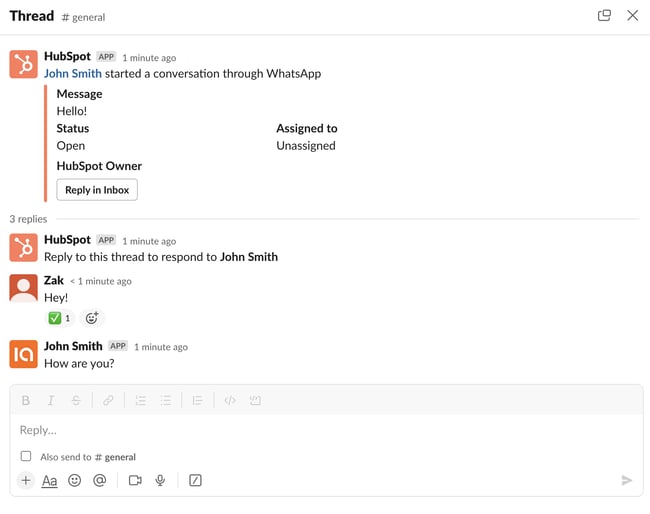
Jos olet yhdistänyt Slack-integraation HubSpot-tiliisi ja määrittänyt ilmoitukset keskustelujen saapuneet-kansioihin, voit vastata WhatsApp-, Facebook Messenger- ja live-chat-viesteihin suoraan Slackin kautta.
Voit vastata siihen liittyvässä Slack-säikeessä, ja se synkronoituu automaattisesti postilaatikkosi vastaavan keskustelun kanssa.
Huomaa: Slackista vastaamista ei tällä hetkellä tueta yhdistetyissä sähköposti- ja lomakekanavissa.
