
Päivitetty viimeksi: 10 joulukuuta 2025
Saatavilla minkä tahansa seuraavan Tilauksen kanssa, paitsi jos toisin mainitaan:

Käytä Microsoft Dynamics 365 -integraatiota HubSpotin kanssa yhdistääksesi Microsoft Dynamics 365 -objektit HubSpot-tietueisiin. Tämä pitää kahden sovelluksen väliset tiedot ajan tasalla.Tämän integraation avulla voit luoda Microsoft Dynamics -myyntitilauksia kaupan tietueesta tai työnkulun kautta. Jos sinulla on maksullinen Data Hub -tilaus, voit myös luoda mukautettuja kenttien kartoitusta kahden sovelluksen välillä.
Ennen kuin aloitat
Käyttöoikeudet edellytetään
- Sinun on oltava superylläpitäjä tai sinulla on oltavaApp Marketplace Access -oikeudet HubSpot-tililläsi, jotta voit asentaa integraation.
- Sinulla on oltava lukuoikeudet Microsoft Dynamics 365:n tietueisiin.
- Kaksisuuntaisen synkronoinnin määrittämiseksi sinulla on oltava luku- ja kirjoitusoikeudet jokaiselle tietuetyypille Microsoft Dynamics 365:ssä.
Asenna Microsoft Dynamics 365 -sovellus
- Napsauta HubSpot-tilisi ylänavigointipalkin kauppakuvaketta ja valitse HubSpot-kauppa.
- Etsi Microsoft Dynamics 365 ja valitse tuloksista Microsoft Dynamics 365.
- Napsauta Asenna.
- Syötä Microsoft Dynamics 365 -aliverkkotunnuksesi ja napsauta Yhdistä Microsoft Dynamics 365:een.
Voit yhdistää kaksi Microsoft Dynamics 365 -instanssia HubSpotiin. Molemmilla instansseilla on samat synkronointimahdollisuudet.
Toisen Microsoft Dynamics 365 -ilmentymän liittäminen:
- Napsauta HubSpot-tilisi ylänavigointipalkin asetuskuvaketta. Siiry vasemman sivuvalikkopalkin kohtaan Integraatiot > Yhdistetyt sovellukset.
- NapsautaMicrosoft Dynamics 365.
- Napsauta oikeassa yläkulmassa Tilitoiminnot >Hallitse tilejä.
- Napsauta oikeassa paneelissa Yhdistä toinen tili.
- Seuraa ohjeita toisen Microsoft Dynamics 365 -tilin yhdistämiseksi.
Ota synkronointi käyttöön
Kun olet liittänyt sovelluksen, sinun on otettava synkronointi käyttöön. Voit määrittää tietojesi synkronoinnin yksisuuntaiseksi tai kaksisuuntaiseksi.
- Napsauta HubSpot-tilisi ylänavigointipalkin asetuskuvaketta. Siiry vasemman sivuvalikkopalkin kohtaan Integraatiot > Yhdistetyt sovellukset.
- Napsauta Microsoft Dynamics 365.
- Siirry CRM-synkronointi -välilehteen.
- Napsauta Määritä synkronointi.
- Valitse synkronoitava objekti -sivulla objekti, jonka haluat synkronoida HubSpotin ja Microsoft Dynamics 365:n välillä. Voit synkronoida seuraavia objektityyppejä:
| HubSpot-objekti | Microsoft Dynamics 365 -objekti | |
| Yritys | Tili | |
| Yhteys | Yhteystiedot ja liidit | |
| Kauppa | Mahdollisuus | |
| Mukautetut objektit | Entiteetit | |
| Tuote | Paketit ja tuotteet | |
| Kokoukset | Tapaamiset | |
| Muistiinpanot | Muistiinpanot | |
| Tehtävät | Tehtävät | |
| Lasku | Lasku | |
| Tilaus | Myyntitilaukset | |
| Sähköpostit | Sähköpostit | |
| Puhelut | Puhelut |
- NapsautaSeuraava.
Huomaa: tehtävän on oltava liitetty toiseen objektitietueeseen (esim. liidi tai yhteyshenkilö), jotta se voidaan synkronoida HubSpotista Microsoft Dynamicsiin. Jos tehtävä on liitetty Dynamics-liidiin, se voidaan synkronoida vain yksisuuntaisesti Microsoft Dynamicsista HubSpotiin.
Poista tietojen synkronointi käytöstä
- Napsauta HubSpot-tilisi ylänavigointipalkin asetuskuvaketta. Siiry vasemman sivuvalikkopalkin kohtaan Integraatiot > Yhdistetyt sovellukset.
- Napsauta Microsoft Dynamics 365.
- Siirry CRM-synkronointi -välilehteen.
- Vie hiiri synkronoinnin päälle, jonka haluat poistaa käytöstä, ja napsauta Lisää> Poista synkronointi käytöstä.
- Napsauta ponnahdusikkunassa Poista synkronointi käytöstä.
Luo Microsoft Dynamics -myyntitilaus kaupan tietueesta
Voit luoda Microsoft Dynamics -myyntitilauksen manuaalisesti HubSpot-kauppatiedostosta:
- Siirry HubSpot-tililläsi kohtaan CRM > Kaupat.
- Napsauta sen kaupan nimeä, jolle haluat luoda Microsoft Dynamics -myyntitilauksen.
- Napsauta kaupan oikeassa sivupalkissa Myyntitilaukset-kortissaLisää >Luo Microsoft Dynamics -myyntitilaus.
- ValitseTili-sivulla Microsoft Dynamics -tili ja mukautettu lomakemyyntitilauksen luomista varten.
- NapsautaSeuraava.
- ValitseAsiakas-sivulla Microsoft Dynamics -asiakas, jolle haluat luoda myyntitilauksen.
- NapsautaSeuraava.
- Lisäätilaussivulla tilaustiedot myyntitilauskenttiin valitsemasi mukautetun lomaketyypin perusteella.
- Tarkista myyntitilausTarkista -sivulla ja tee tarvittavat muutokset.
- NapsautaLuo myyntitilaus.
Huomaa: jos rivikohdan hinta muuttuu HubSpot-kauppatiedostossa, se ei synkronoidu luotuun Microsoft Dynamics 365 -myyntitilaukseen.
Luo Microsoft Dynamics -myyntitilaus kaupan perustuvien työnkulkujen avulla
Tilaus edellytetään A Sales HubProfessional- tai Enterprise-tilaus vaaditaan kaupan perustuvien työnkulkujen luomiseen.
Käytä kaupan perustuvia työnkulkuja luodaksesi automaattisesti Microsoft Dynamics -myyntitilauksia, kun työnkulku käynnistyy.
- Napsauta HubSpot-tilisi ylänavigointipalkin asetuskuvaketta. Siiry vasemman sivuvalikkopalkin kohtaan Integraatiot > Yhdistetyt sovellukset.
- Napsauta Microsoft Dynamics 365.
- NapsautaOminaisuuksien etsiminen-välilehteä.
- Napsauta Automatisoi Microsoft Dynamics 365 -myyntitilauksesi-osiossa Siirry työnkulkuihin.
- Voit muokata olemassa olevaa työnkulkua viemällä hiiren työnkulun päälle ja napsauttamalla Muokkaa. Tai opi luomaan uusi kaupanpohjaisen työnkulun.
- Napsauta työnkulun editorissa+-kuvaketta lisätäksesitoiminnon.
- Etsi vasemmasta paneelista Microsoft Dynamics ja valitse Luo Microsoft Dynamics 365 -myyntitilaus.
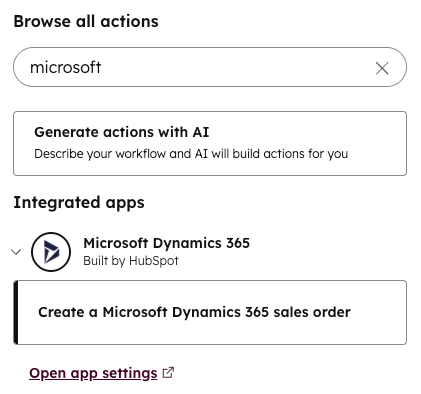
- Määritä Microsoft Dynamics 365 -myyntitilauksen toiminto. Seuraavat kentät ovat pakollisia:
-
- Microsoft Dynamics 365 -tili:näyttöön tulee luettelo yhdistetyistä Microsoft Dynamics 365 -tileistä. Valitsetilimyyntitilauksenluomiseksi.
- Tytäryhtiö:valitun Microsoft Dynamics 365 -tilin tytäryhtiöiden luettelo tulee näkyviin. Valitsetytäryhtiömyyntitilauksenluomiseksi.
-
- Asiakas:valitse jokoKäytä ensimmäistä liitettyä HubSpot-yhteyshenkilöätaiKäytä ensimmäistä liitettyä HubSpot-yritystä asettaaksesiasiakkaan myyntitilaukselle.
- Tuotteet:aseta kaupan liitetyt rivituotteet myyntitilauksen tuotteiksi.
- Voit lisätä toisen kentän myyntitilaukseen napsauttamallaLisää toinen kenttä -pudotusvalikkoa ja valitsemallakentän.
- Täytä kenttä rekisteröidyn kaupan tietueen ominaisuusarvoilla napsauttamallaKauppa tässä työnkulussa. Valitse sittenominaisuus.
- Jos haluat täyttää kentän työnkulun muiden toimintojen perusteella, napsautatoiminnon nimeä javalitsevaihtoehto. Voit täyttää kentät toiminnon tuloksen tai toiminnon tuotosten perusteella.
- Voit poistaa kentän myyntitilauksesta napsauttamalla kentän vieressä olevaapoistokuvaketta.
