
Päivitetty viimeksi: 2 heinäkuuta 2026
Saatavilla minkä tahansa seuraavan Tilauksen kanssa, paitsi jos toisin mainitaan:
-
 Marketing Hub
Professional, Enterprise
Marketing Hub
Professional, Enterprise
-
 Sales Hub
Professional, Enterprise
Sales Hub
Professional, Enterprise
-
 Service Hub
Professional, Enterprise
Service Hub
Professional, Enterprise
-
 Data Hub
Professional, Enterprise
Data Hub
Professional, Enterprise
-
 Content Hub
Professional, Enterprise
Content Hub
Professional, Enterprise
-
 Smart CRM
Professional, Enterprise
Smart CRM
Professional, Enterprise
Ota käyttöön yritysten lisäsynkronointitoiminnot, jotta voit synkronoida yrityksiä, joihin ei ole liitetty yhteyshenkilöitä, ja määritä yritysten päällekkäisyyksien poisto, liitosten synkronointi, yritysten yhdistäminen sekä valikoiva synkronointi.
Esimerkiksi jos kaksi yritystietuetta edustaa samaa organisaatiota, mutta niihin ei ole liitetty yhteystietoja, ne voidaan yhdistää ja synkronoida HubSpotin ja Salesforcen välillä. Tämä auttaa pitämään yritystiedot yhdenmukaisina molemmilla alustoilla.
Ennen kuin aloitat
Ennen kuin otat yritysten synkronoinnin käyttöön, ota huomioon seuraavat seikat:
- Salesforce-integraatio on liitettävä HubSpot-tiliisi.
- Jos käytät tavallista yritysten synkronointia, et voi palata aiempaan yritysten synkronointitilaan, kun olet ottanut käyttöön yritysten synkronoinnin lisätoiminnot. On suositeltavaa testata yritysten synkronointia kehittäjän testitilillä tai sandbox-tilillä ennen sen ottamista käyttöön tuotantotilillä.
- Kun otat yritystiedon synkronoinnin käyttöön, se voi väliaikaisesti lisätä Salesforce-API:n käyttöä, kun uusi synkronointi indeksoi tietueita. Kun indeksointi on valmis, API:n käyttö palaa normaaliksi.
- Yritysten yhdistämiset HubSpotissa eivät yhdistä tietueita Salesforcessa.
Ota yrityssynkronointi käyttöön
Voit ottaa yrityssynkronoinnin käyttöön seuraavasti:
-
Napsauta HubSpot-tilisi ylänavigointipalkin
asetuskuvaketta. Siiry vasemman sivuvalikkopalkin kohtaan Integraatiot > Yhdistetyt sovellukset. -
Etsi ja valitse Salesforce.
-
Napsauta Ominaisuuksien hakuvälilehteä.
-
Napsauta Uusi yrityssynkronointi -kortissa Ota käyttöön.
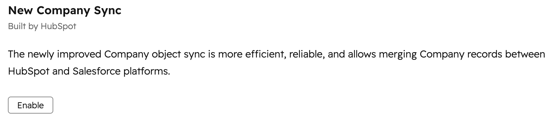
Kun synkronointi on otettu käyttöön, yritystietueiden synkronointi alkaa.
Yritysten synkronoinnin toimintaperiaate
Yritysten synkronointi toimii samalla perusperiaatteella kuin tavallinen yritysten synkronointi. Se tukee myös lisätoimintoja, kuten sellaisten yritysten synkronointia, joihin ei ole liitetty yhteystietoja, yritysten päällekkäisyyksien poistamista, liitosten synkronointia, synkronointiristiriitojen sääntöjä, yritysten yhdistämistä ja valikoivaa synkronointia.
Liitetyt yhteyshenkilöt
Yritystietueet voidaan synkronoida, vaikka niillä ei olisi liitettyjä yhteyshenkilöitä.
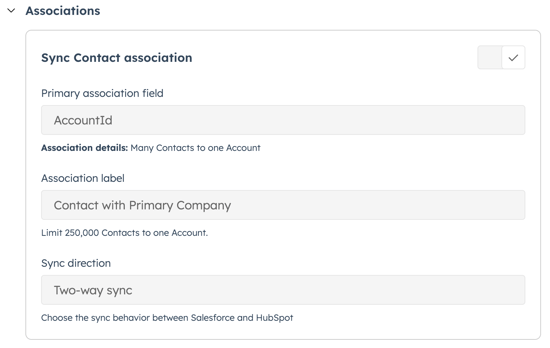
Yhdistämissynkronointi
Synkronoi yritysten liitännät Salesforce-hakukenttien perusteella. Voit myös synkronoida liitännän nimikkeet ja valita haluamasi synkronointisuunnan (kaksisuuntainen synkronointi, vain Salesforce HubSpotista tai vain HubSpot Salesforcesta).
Yritystietueiden päällekkäisyyksien poisto
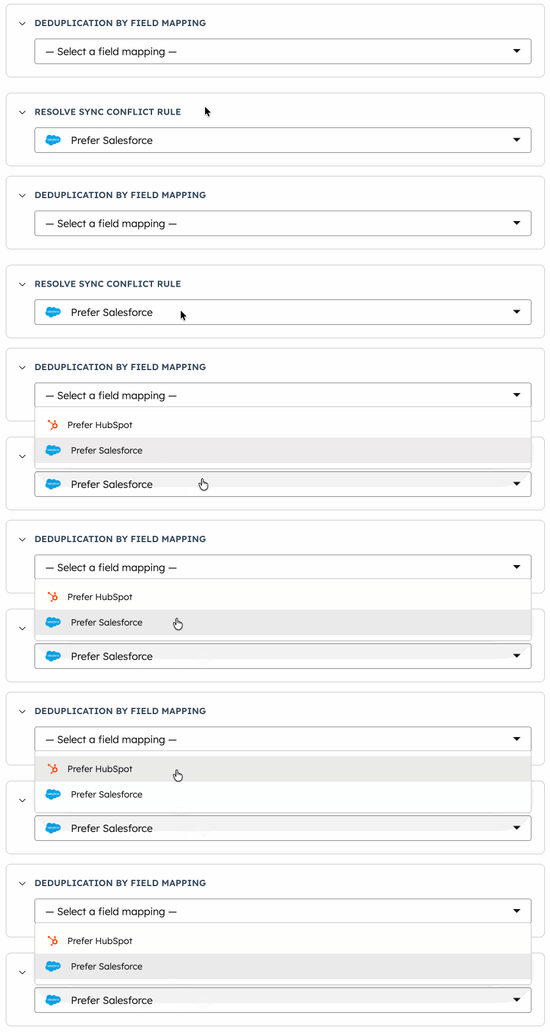
Yritystietueiden päällekkäisyydet poistetaan kartoitettujen kenttien arvojen perusteella. Jotta tietueet vastaavat toisiaan, kartoitettujen kenttien arvojen on oltava identtiset sekä HubSpotissa että Salesforcessa.
Esimerkiksi, jos yrityksen verkkotunnus-ominaisuus on kartoitettu HubSpotin ja Salesforcen välillä, yritystietueet, joilla on sama verkkotunnusarvo, voidaan täsmäyttää ja synkronoida.
Duplikaattien poistamisen logiikka ei vaikuta olemassa oleviin vastaaviin tietueisiin. Duplikaattien poistamisen logiikka koskee vain uusia yrityksiä ja tilejä, jotka lisätään yritysten synkronoinnin käyttöönoton jälkeen.
Lue lisää päällekkäisyyksien poistamisen määrittämisestä kenttien kartoituksen avulla.
Synkronointiristiriitasääntö
Kun tietueet vastaavat toisiaan HubSpotissa ja Salesforcessa, voit määrittää, kumpaa tietolähdettä käytetään, jos ei ole selvää, kummassa on ajantasaisimmat tiedot. Tämä sääntö vaikuttaa tietueisiin vain niiden ensimmäisen synkronoinnin yhteydessä.
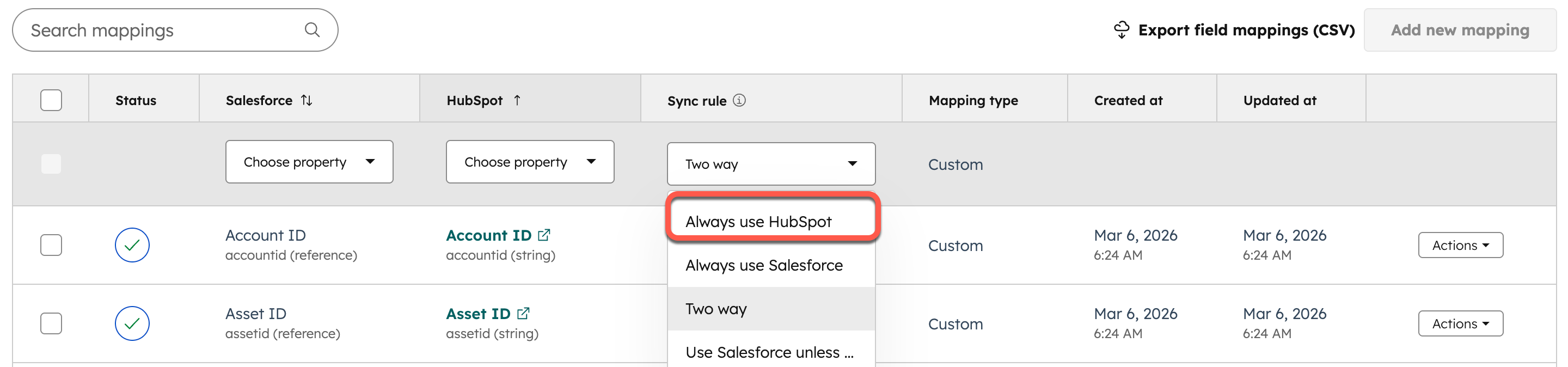
Yrityskenttien kartoituksen synkronointisääntö
Vakioyrityssynkronoinnin olemassa olevat synkronointisäännöt ovat edelleen käytettävissä. Lisäkenttäkartoitussynkronointisäännön, Käytä aina HubSpotia, avulla voit synkronoida tietoja HubSpotista Salesforceen kenttäkartoituksen avulla.
Huomaa: synkronointisääntöominaisuus on käytössä vain, kun käytetään kaksisuuntaista objektitason synkronointisääntöä. Jos valitaan yksisuuntainen objektitason synkronointisääntö, arvo ohitetaan yksisuuntaisessa synkronoinnissa.
Yritysten yhdistämiset
Yritysten yhdistämistä tuetaan HubSpotissa.
Kun kaksi HubSpot-yritystietuetta yhdistetään:
-
Tuloksena oleva HubSpot-tietue jatkaa synkronointia siihen liitetyn Salesforce-tietueen kanssa.
-
Salesforce-tietueita ei yhdistetä automaattisesti.
Valikoiva synkronointi
Valikoivan synkronoinnin avulla voit hallita, mitkä Salesforce-tilit synkronoidaan Salesforcesta HubSpotiin. Vain suodatuskriteereihin sopivat Salesforce-tilit synkronoidaan HubSpotiin.
Yritystietueiden valikoivan synkronoinnin määrittäminen:
- Napsauta HubSpot-tilisi ylänavigointipalkin
asetuskuvaketta. Siiry vasemman sivuvalikkopalkin kohtaan Integraatiot > Yhdistetyt sovellukset. - Etsi ja valitse Salesforce.
- Napsauta Data Sync -välilehteä.
- Napsauta Yritykset > Synkronointisäännöt.
- Valikoiva synkronointi -osiossa voit hallita, mitkä Salesforce-tilit synkronoidaan HubSpotin kanssa.
- Napsauta Lisää suodatin.
- Napsauta oikeanpuoleisessa paneelissa Kenttä -pudotusvalikkoa ja valitse suodatin.
- Napsauta sitten Tallenna ja käytä suodatinta. Lisää suodattimia tarpeen mukaan. Useat suodattimet yhdistetään AND -logiikalla.
- Kytke valikoivan synkronoinnin kytkin päälle.
- Napsauta Tallenna.
