
Päivitetty viimeksi: 24 heinäkuuta 2026
Saatavilla minkä tahansa seuraavan Tilauksen kanssa, paitsi jos toisin mainitaan:
-
 Service Hub
Professional, Enterprise
Service Hub
Professional, Enterprise
Siirrä nykyinen HubSpot-tietokantasi uuteen tietokantaeditoriin. Näin saat käyttöösi lisää ominaisuuksia, kuten lisää muotoiluvaihtoehtoja, mukautettavan HTML-koodin otsikoihin ja alatunnisteisiin sekä lisää tuettuja kieliä.
Huomaa: kaikki jäljellä olevat tietokannat siirretään automaattisesti uusiin työkaluihin marraskuun 2025 ja tammikuun 2026 välisenä aikana. Tässä artikkelissa kuvatut vaiheet koskevat kaikkia siirtoja riippumatta siitä, aloitatko siirron itse vai odotatko automaattista prosessia. Suosittelemme, että tutustut vaiheisiin valmistautuaksesi siirtoon.
Ennen kuin aloitat
Ennen kuin siirrät tietokannan, tutustu vaatimuksiin ja huomioitaviin seikkoihin.
Käyttöoikeudet edellytetään Tietokannan siirtämiseen tarvitaan Super Admin -oikeudet.
Tutustu rajoituksiin ja huomioitaviin seikkoihin
- Ennen kuin julkaiset uuden tietopankkisi, et näe aktiivista palautekyselyä uudessa tietopankissasi. Kun olet julkaissut uuden tietopankin, palautelomake tulee näkyviin.
- Uusissa työkaluissa on 100 tunnisteen rajoitus jokaiselle artikkelille. Sinun tulisi poistaa ylimääräiset tunnisteet artikkeleista, joissa on yli 100 tunnistetta, ennen siirtoa.
- On suositeltavaa ladata kaikki tietokannassasi käytetyt kuvat HubSpotin tiedostotyökaluun. Suoraan artikkelieditorissa ladatut kuvat näkyvät tiedostotyökalussa ja sisällytetään siirtoon. Jos olet käyttänyt kuvia, joita ei ole ladattu artikkelieditorissa tiedostotyökalun kautta, niitä ei välttämättä siirretä. Lue lisää kuvien käytöstä HubSpot-sisällössä.
- Kaikki artikkelit siirretään niiden nykyisestä tilasta riippumatta (esim. julkaistu, julkaisematon, luonnos). Jos julkaisemattomaan artikkeliin on tehty päivityksiä, ne tulisi julkaista ennen siirron toteuttamista.
Siirrä tietopankki
-
Napsauta HubSpot-tilissäsi Lisää ja siirry sitten kohtaan Palvelu > Tietämyskanta. Jos Lisää-kohtaa ei näy tilissäsi, siirry suoraan kohtaan Palvelu > Tietämyskanta.
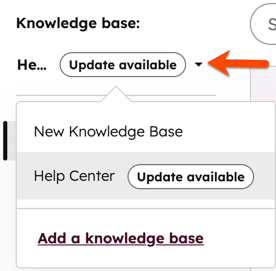
- Jos sinulla on useita tietokantoja, napsauta Tietokanta -pudotusvalikkoa ja valitse tietokanta. Siirrettävien tietokantojen viereen ilmestyy Päivitys saatavilla -merkintä .
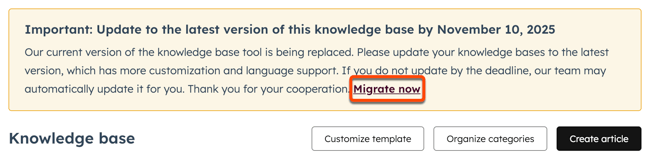
- Napsauta yläreunan -bannerissa ”Siirrä nyt”.
- Tarkista valintaikkunassa uuden ja nykyisen tietokantatyypin väliset erot ja napsauta sitten Päivitä nyt.
- Kun siirto alkaa, tapahtuu seuraavaa:
- Tietokannasta luodaan kopio uuden alustan avulla.
- Jokaisella uuden työkalun artikkelilla on väliaikainen URL-osoite, jonka alkuperäisen linkin lopussa on
/migration, jotta voit tarkistaa sisällön ennen julkaisua. Nämä linkit ovat aktiivisia, mutta tietokannan kävijät eivät pääse niihin käsiksi. - Tietokannan alkuperäinen versio muuttuu vain luku -tilaksi ja pysyy käytettävissä 30 päivän ajan uuden version julkaisemisen jälkeen.
- Kun siirto on valmis, tarkista uusi tietopankki (esim. teematyylit) ja tee tarvittavat muutokset uusien työkalujen avulla.
Julkaise siirretty tietopankki
Huomaa: jos siirtopalkki näkyy, uutta tietopankkiasi ei ole vielä julkaistu. Julkaise uusi tietopankkisi viipymättä, jotta asiakkaiden pääsy tietopankkiin ei keskeydy.
Siirretyn tietokannan julkaiseminen:
- Napsauta HubSpot-tilissäsi Lisää ja siirry sitten kohtaan Palvelu > Tietämyskanta. Jos Lisää-kohtaa ei näy tilissäsi, siirry suoraan kohtaan Palvelu > Tietämyskanta.
- Jos sinulla on useita tietokantoja, napsauta Tietokanta-pudotusvalikkoa ja valitse uusi tietokanta.
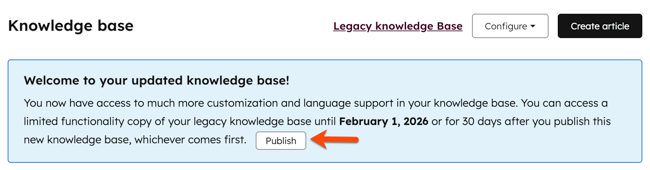
- Napsauta sivun yläreunassa olevan bannerin Julkaise-painiketta .
- Tarkista valintaikkunassa päivitetyn tietokannan julkaisemisen vaikutukset ja napsauta sitten Julkaise.
Kun siirretty tietokanta on julkaistu:
- Et voi enää julkaista artikkeleita alkuperäiseen tietokantaan.
- Pääset käyttämään alkuperäistä tietopankkia vielä 30 päivän ajan. 30 päivän kuluttua se poistetaan.
- Jokaisesta siirretystä artikkelista, joka julkaistaan:
- Alkuperäinen artikkeli pysyy julkaistuna 30 päivän ajan.
- Alkuperäisen artikkelin URL-slug muuttuu muotoon
/migrated. - Jos haluat arkistoida tai poistaa alkuperäisen artikkelin julkaisusta, lue lisää tietokannan artikkeleiden arkistoinnista ja julkaisun poistamisesta.
- Kaikki siirretyt artikkelit julkaistaan niiden alkuperäisillä URL-osoitteilla. Slug-muotoa
/migrationei lisätä.
