
Päivitetty viimeksi: 3 joulukuuta 2025
Saatavilla minkä tahansa seuraavan Tilauksen kanssa, paitsi jos toisin mainitaan:

Superylläpitäjät ja käyttäjät, joilla onpääsyverkkosivuston asetuksiin, voivat hallita tilisi oletusarvoisia markkinointiviestien asetuksia. Tähän sisältyy mahdollisuus määrittää sähköpostiviestien alatunniste, tilaustyypit ja paljon muuta.
Oletussähköpostiasetusten määrittäminen
Sähköpostin asetusten avulla voit mukauttaa markkinointisähköpostisi alatunnistetta, brändäystä, personointia sekä RSS-päivämääriä ja -aikoja.
- Napsauta HubSpot-tilisi ylänavigointipalkin asetuskuvaketta.
- Siirry vasemmassa sivupalkissa kohtaan Markkinointi > Sähköposti.
- Napsauta yläosassa Configuration- välilehteä.
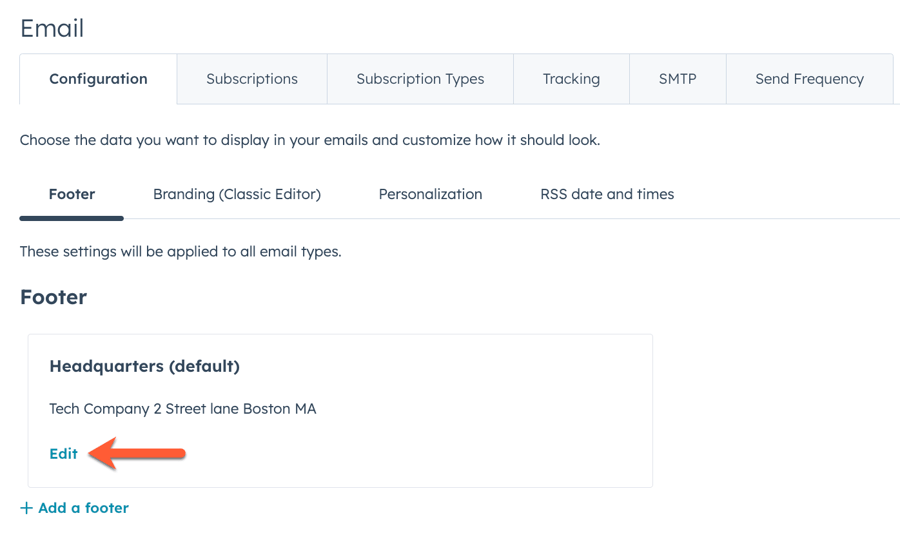
- Voit asettaa yrityksesi fyysisen osoitteen napsauttamalla yläreunassa Footer-välilehteä. Nämä tiedot lisätään automaattisesti kaikkien markkinointisähköpostien alatunnisteeseen.
- Lisää uusi alatunniste napsauttamalla + Lisää alatunniste. Tai päivitä olemassa oleva alatunniste napsauttamalla Muokkaa. Useiden alatunnisteiden luominen on mahdollista vain tileillä, joilla on Enterprise Enterprise-tilaus.
- Määritä alatunniste oikeassa paneelissa. Seuraavat kentät ovat pakollisia markkinointisähköpostien lähettämiseksi:
- Toimiston sijainnin nimi
- Yrityksen nimi
- Osoite
- Kaupunki
- Osavaltio
- Voit mukauttaa klassisella editorilla luotuja sähköposteja napsauttamalla Brändäys (klassinen editori) -välilehteä.
- Kohdassa Koko voit määrittää sähköpostin tekstiosan leveyden ja reunustan. Syötä seuraavien arvojen pikselimäärä:
- Sähköpostin tekstiosan leveys: tila sähköpostin sisällölle, kuten tekstille ja kuville. Oletusarvoisesti tämä on asetettu 600 pikseliksi, mikä näkyy useimmissa yleisissä sähköpostiohjelmissa.
- Sähköpostin sisällön reunat: tila sähköpostin sisällön ja sähköpostin reunan ulkoreunan välillä. Oletusarvoisesti tämä on asetettu 30 pikseliksi, mikä näkyy useimmissa yleisissä sähköpostiohjelmissa.
- Fontti-kohdassa voit asettaa markkinointisähköposteissasi käytettävät oletusfontit. Jos haluat käyttää mukautettua fonttia, sinun on muokattava mallisi HTML-merkintöjä.
- Valitse avattavista valikoista ensisijainen fontti, toissijainen fontti ja fonttikoko.
- Syötä heksadesimaalikoodi tai napsauta värivalitsinta valitaksesi fontin värin.
- Värissä voit mukauttaa ensisijaisen ja toissijaisen korostusvärin. Jos käytät päivitettyä klassista sähköpostieditoria, voit myös valita oletusvärit sähköpostin tekstiosalle, reunukselle ja taustalle.
- Syötä heksadesimaalikoodi tai napsauta värivalitsinta valitaksesi värin.
- Kohdassa Koko voit määrittää sähköpostin tekstiosan leveyden ja reunustan. Syötä seuraavien arvojen pikselimäärä:
-
- Jos olet pääkäyttäjä tai sinulla on muokkausoikeudet markkinointiviestien s issa, napsauta Henkilökohtainen-välilehteä asettaaksesi oletusarvot, joita käytetään yhteyshenkilön, yrityksen ja omistajan henkilökohtaisten tunnisteiden kohdalla. Lue lisää henkilökohtaisten tunnisteidenyleisten oletusarvojen asettamisesta.
-
-
- Tunnuksen oletusarvon muokkaaminen:
- Napsauta Muokkaa oletusarvoja sen objektityypin vieressä, jota haluat päivittää.
- Etsi ja valitse ominaisuus valintaikkunassa. Syötä oletusarvo kyseiselle ominaisuudelle.
- Napsauta Tallenna.
- Tunnuksen oletusarvon muokkaaminen:
-
- Voit mukauttaa klassisella editorilla luomasi RSS-sähköpostit napsauttamalla RSS-päivämäärä- ja -aika -välilehteä.
- Voit valita kielen RSS-sähköpostien yläosassa näkyville päivämäärille napsauttamalla Päivämäärien kieli -pudotusvalikkoa. Tämä päivittää dynaamisesti alla näkyvät RSS-sähköpostien päivämäärämuodon vaihtoehdot.
- Voit valita RSS-sähköpostisi päivämäärämuodon napsauttamalla RSS-sähköpostin päivämäärämuoto -pudotusvalikkoa ja valitsemalla päivämäärämuodon.
Mukauta tilausasetukset
Tilaukset-välilehdessä voit hallita sähköpostiasetusten sivupohjia, markkinointisähköpostien uudelleentilaus- ja lähetysasetuksia sekä kaksinkertaista vahvistusta.
Muokkaa tilausasetussivuja
- Napsauta HubSpot-tilisi ylänavigointipalkin asetuskuvaketta.
- Siirry vasemmassa sivupalkissa kohtaan Markkinointi > Sähköposti.
- Napsauta yläosassa Tilaukset-välilehteä.
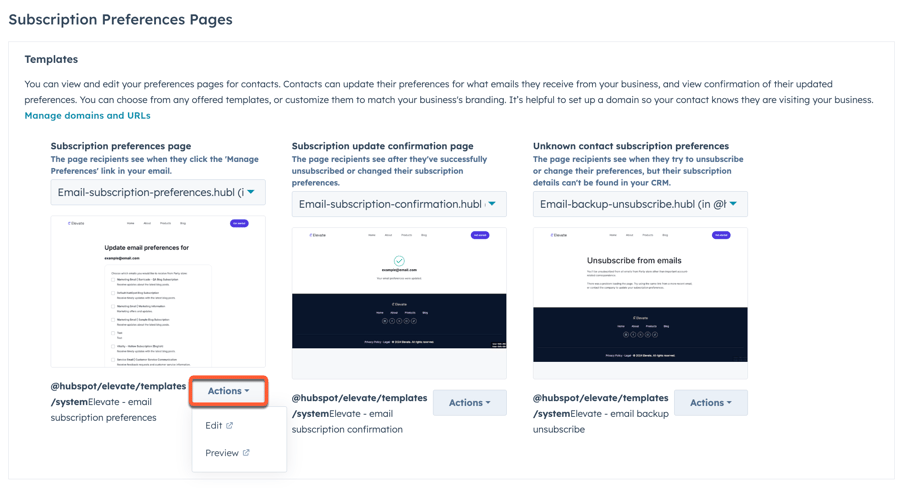
- Valitse Tilausasetukset-sivut-kohdasta jokin kolmesta käytettävissä olevasta mallista:
- Tilausasetukset-sivu: sivu, jolla yhteyshenkilöt hallitsevat sähköpostitilauksesi tyyppien tilausasetuksia.
- Tuntemattoman kontaktin tilausasetukset: sivu, joka näkyy, kun vierailija, joka on siirtynyt tilauksen peruutus-sivulle, ei tunnisteta kontaktiksi.
- Tilauksen päivityksen vahvistussivu: sivu, jonka yhteystietosi näkevät päivitettyään tilausasetuksensa.
- Napsauta kunkin mallityypin kohdalla Toiminnot- pudotusvalikkoa.
- Jos sinulla on pääsy suunnittelutyökaluihin, napsauta Muokkaamuokataksesi valittua mallia.
- Napsauta Esikatselu, jos haluat esikatsella mallia.
Huomaa: jos haluat määrittää tilausasetussivun URL-osoitteen, liitä aliverkkotunnus HubSpotiin sähköpostisisällön tyypille.
Määritä tilausasetukset
- Napsauta HubSpot-tilisi ylänavigointipalkin asetuskuvaketta.
- Siirry vasemmassa sivupalkissa kohtaan Markkinointi > Sähköposti.
- Napsauta yläosassa Tilaukset-välilehteä.
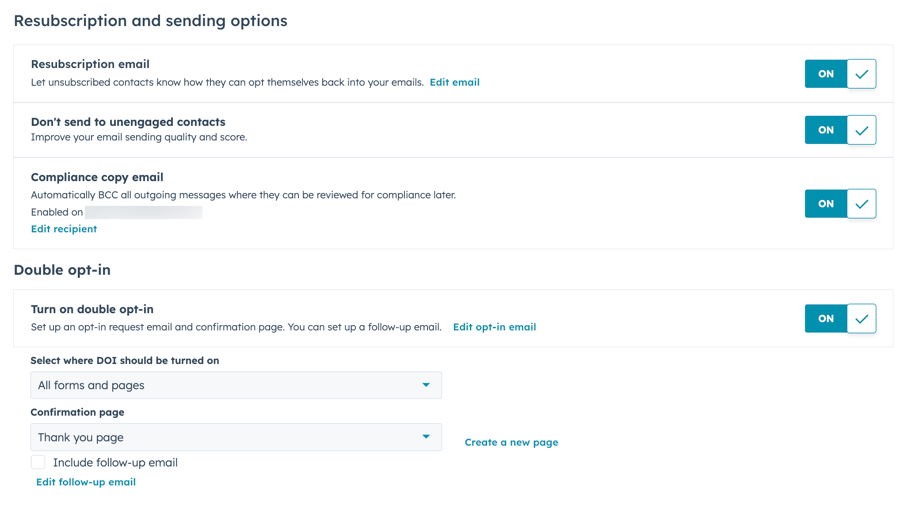
- Uudelleentilaus- ja lähetysasetukset -osiossa voit määrittää seuraavat asetukset:
-
Uudelleentilausviesti (vainMarketing Hub Professional ja Enterprise ):antaa kontakteille, jotka ovat aiemmin kieltäytyneet jostakin sähköpostitilauksestasi, mahdollisuuden hallita sähköpostitilausasetuksiaan HubSpot-lomakkeella. Kun kontakti syöttää sähköpostiosoitteensa lomakkeeseen, HubSpot tunnistaa, onko hän kieltäytynyt lomakkeeseen liittyvästä sähköpostitilauksesta, ja tarjoaa hänelle linkin uudelleentilaukseen.
-
-
-
- Uudelleentilausviestin luominen ja julkaiseminen:
- Napsauta Muokkaa sähköpostia.
- Sinut ohjataan uudelleen tilaamisen sähköpostiviestin muokkausohjelmaan, jossa voit muokata viestin tietoja. Tämä uudelleen tilaamisen sähköpostiviesti sisältää valmiiksi täytetyn tekstin, jota voit muokata, mutta sinun on säilytettävä linkki tilausasetusten päivittämiseen.
- Kun sähköpostiviesti on valmis, napsauta oikeassa yläkulmassa olevaa Seuraava-painiketta.
- Napsauta Julkaise, jotta sähköposti julkaistaan, ja sinut ohjataan takaisin sähköpostiasetuksiin.
- Kun yhteyshenkilö, joka on peruuttanut kaikki sähköpostitilauksesi tai kieltäytynyt niistä, syöttää sähköpostiosoitteensa lomakkeeseen tai ponnahduslomakkeeseen sivustollasi, näkyviin tulee linkki, jonka kautta hän voi hallita sähköpostiasetuksiaan. Kun hän napsauttaa tätä linkkiä, uudelleentilausviesti lähetetään hänen sähköpostilaatikkoonsa.
- Uudelleentilausviestin luominen ja julkaiseminen:
-
Huomaa:
- Uudelleentilausviestien ominaisuus ei ole käytettävissä, jos käytät Forms API -rajapintaa ulkoisen lomakkeen kanssa, mutta voit silti käyttää Forms API -rajapintaa lomakkeen lähettämisen käynnistämiseen niille yhteyshenkilöille, jotka eivät ole kieltäytyneet sähköpostiviestien vastaanottamisesta.
- Jos yhteyshenkilö, joka on aiemmin kieltäytynyt sähköposteistasi, lähettää lomakkeen klikkaamatta uudelleen tilaamisen linkkiä, hän ei saa uudelleen tilaamisen sähköpostia.
-
- Älä lähetä sähköpostia passiiville yhteyshenkilöille: käyttää aiempien sähköpostikampanjoiden tietoja sulkemaan pois yhteyshenkilöt, jotka eivät ole avanneet tai klikanneet markkinointisähköpostejasi. Voit hallita tätä asetusta myös yksittäisen sähköpostin kohdalla sähköpostieditorin Vastaanottajat-välilehdellä.
- Vaatimustenmukaisuuden kopio-sähköposti: lähettää automaattisen vaatimustenmukaisuuden kopio-sähköpostin määritetylle vastaanottajalle. Tämä ominaisuus on käytettävissä organisaatioille, joiden on arvioitava kaikki lähtevät viestit Yhdysvaltain arvopaperimarkkinaviranomaisen (SEC) asettamien standardien vaatimustenmukaisuuden osalta. Lisätietoja vaatimustenmukaisuuden kopio-sähköpostin asetuksesta.
Huomaa: Compliance copy email -asetuksen ottaminen käyttöön voi aiheuttaa suuren määrän sähköposteja vastaanottajalle. Varmista IT-tiimiltäsi, että sähköpostipalveluntarjoajasi pystyy käsittelemään tämän määrän.
- Kaksoisvahvistus -osiossa voit määrittää seuraavat asetukset:
-
- Kaksoisvahvistuksen käyttöönotto: lisää seurantasähköpostin vahvistusvaiheen lomakkeen kautta luotujen uusien yhteystietojen vahvistamiseksi. Tämän asetuksen käyttöönotto parantaa sähköpostien toimitettavuutta, koska se tarjoaa ylimääräisen vahvistusvaiheen kunkin yhteystiedon sähköpostiosoitteen ja sen vahvistustilan tarkistamiseksi. Lue lisää kaksoisvahvistuksen vaikutuksista olemassa oleviin yhteystietoihisi ja kaksoisvahvistuksen käyttöönotosta .
Luo tilaustyypit
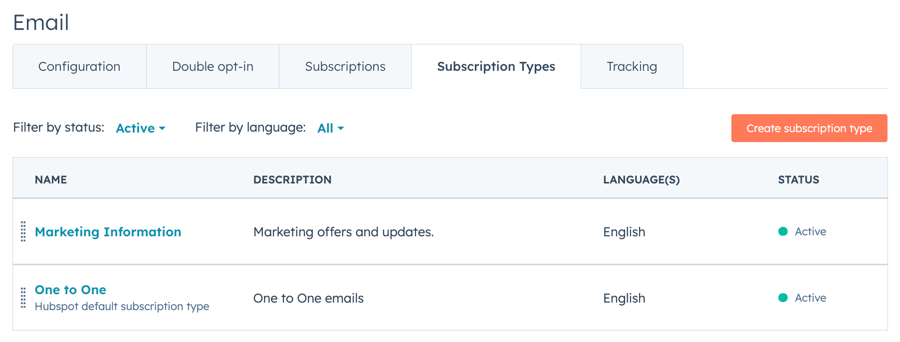
Voit hallita sähköpostityyppejä, joita tilaajat voivat valita. Oletusarvoisesti tililläsi on markkinointitietojen sähköpostitilaus.
- Napsauta HubSpot-tilisi ylänavigointipalkin asetuskuvaketta.
- Siirry vasemmassa sivupalkissa kohtaan Markkinointi > Sähköposti.
- Napsauta yläosassa Tilauslajit-välilehteä.
- Uuden tilaustyypin luominen:
- Napsauta oikeassa yläkulmassa Luo tilaustyyppi.
- Anna tilaustyypille nimi ja sisäinen kuvaus.
- Kirjoita asiakkaille näkyvä esikatselu sähköpostitilauslajista. Tämä on teksti, jonka asiakkaasi näkevät viestintäasetussivulla.
Huomaa: josolet ottanut käyttöön sekätietosuoja-asetukset että Lähetä sähköpostia kontakteille, joilla on laillinen peruste -valintakytkimen, sähköposteja voidaan lähettää vain kontakteille, joidentilaonValinnut. Muista, että kontaktit, joiden Oikeusperusta kontaktitietojen käsittelylle -ominaisuus on asetettu arvoonEi sovelleta, voivat silti vastaanottaa sähköposteja, joita he eivät ole nimenomaisesti tilanneet. Lue lisää HubSpot-kontaktien käsittelyn laillisen perustan seurannasta.
Määritä seuranta
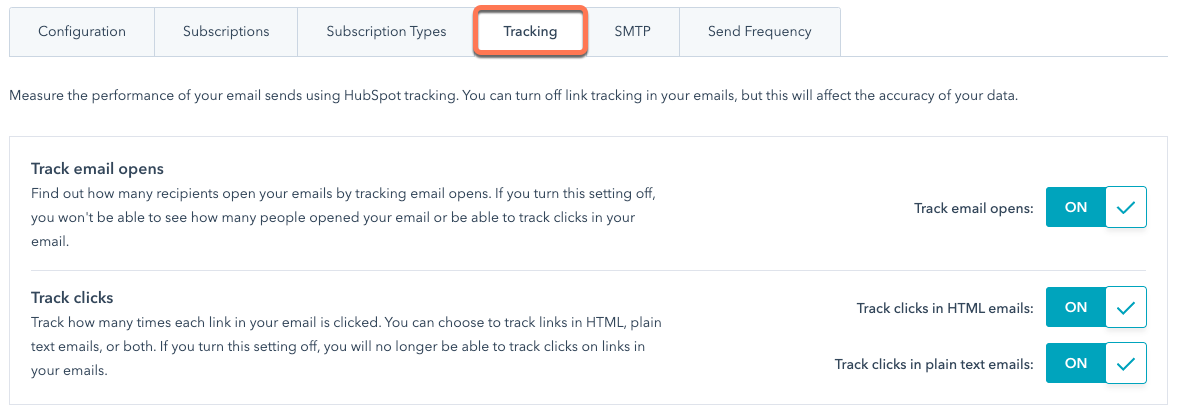
Voit analysoida markkinointisähköpostiesi suorituskykyä sähköpostien klikkaus- ja avaustarkkailun avulla. Sähköpostien seuranta on oletusarvoisesti käytössä markkinointisähköpostien asetuksissa. Tilit, joilla on Transactional Email -lisäosa, voivat seurata HubSpotin ulkopuolisten sähköpostien klikkauksia SMTP-sovellusliittymän avulla.
- Napsauta HubSpot-tilisi ylänavigointipalkin asetuskuvaketta.
- Siirry vasemmassa sivupalkissa kohtaan Markkinointi > Sähköposti.
- Napsauta yläosassa Seuranta-välilehteä
- Voit ottaa seuraavat seuranta-asetukset käyttöön tai poistaa ne käytöstä:
- Seuraa sähköpostien avaamisia: sähköpostisi avaavien vastaanottajien määrä.
- Seuraa klikkauksia: sähköpostiviestissäsi olevien linkkien klikkausmäärä. Voit valita, haluatko seurata HTML-linkkejä, tekstimuotoisia sähköposteja vai molempia. Jos poistat tämän asetuksen käytöstä, et voi enää seurata sähköpostiviestiesi linkkien klikkauksia.
- Seuraa klikkauksia HTML-sähköposteissa: kytke kytkin päälle/pois päältä, jos haluat laskea sähköpostisi jokaisen linkin klikkausmäärän sen lähettämisen jälkeen. Testisähköpostien klikkauksia ei lasketa mukaan.
- Seuraa klikkauksia tekstimuotoisissa sähköposteissa: kytke kytkin päälle tai pois päältä, jos haluat laskea, kuinka monta kertaa kukin linkki tekstimuotoisessa sähköpostissasi on klikattu sen lähettämisen jälkeen.
Huomaa: jospoistat Sähköpostien avausten seuranta -asetuksen käytöstä, HubSpot seuraa näitä tietoja edelleen nimettömästi HubSpotin sähköpostin lähetysinfrastruktuurin verkon toimivuuden tukemiseksi.
- Klikkausten seurantadomain-osiossa voit tarkastella domainia, johon sähköpostisi linkit viittaavat. Tämä on HubSpot-domain, joka on yhdistetty sähköpostityökaluusi. Oman domainin viittaaminen näyttää luotettavammalta sähköpostisuodattimille ja parantaa toimitettavuutta.
- Jos olet ostanut Brands-lisäosan, voit mukauttaa sähköposteissasi käytettävän klikkausten seurantadomainin, jotta sähköpostiesi linkit ovat yhdenmukaisia kunkin brändin kanssa.
- Jos et ole ostanut Brands-lisäosaa, voit määrittää vain yhden sähköpostin seurantadomainin kerrallaan kaikille sähköposteille. NapsautaHallitse domainia liittääksesi toisen domainin.
- Valitse Lähteen seuranta-kohdasta, tunnistaako HubSpot verkkosivustollesi tulevan liikenteen lähteen UTM-seurantaparametrien perusteella ja miten. Jos valitset Lisää lähteen seurantatunnisteet kaikkiin URL-osoitteisiin tai Lisää lähteen seuranta vain, jos URL-osoitteessa ei ole olemassa olevia tunnisteita, HubSpot lisää automaattisesti seuraavat lähdetunnisteet sähköpostiviestiesi relevantteihin linkkeihin, jotta sähköpostiviestien klikkauksista tuleva liikenne voidaan kohdistaa markkinointisähköposteihin:
- utm_medium=email
- utm_source=hs_email
- utm_content=[sähköpostin tunnusnumero]
- utm_campaign=[kampanjan nimi]
- Identiteetin seuranta-kohdassa voit napsauttaa identiteetin seuranta -kytkintä päälle tai pois päältä ja määrittää, tunnistetaanko markkinointiviestisi linkkejä napsauttaneet yhteyshenkilöt. Napsautukset näkyvät sähköpostin suorituskykytietojen ja yhteyshenkilön tietueessa. Identiteetti perustuu vastaanottajan sähköpostiosoitteeseen.
Huomaa: kun klikkausten seuranta ja identiteetin seuranta on otettu käyttöön, sähköpostiklikkaukset asettavat vierailijan selaimeen evästeen, joka on linkitetty vastaanottajan yhteystietorekisteriin. Jos yhteyshenkilö välittää sähköpostinsa jollekin muulle, kaikki klikkaukset attribuidaan edelleen alkuperäiselle vastaanottajalle. Lue lisää evästeiden seurannan toiminnasta HubSpotissa.
Hallitse SMTP
Tilaus edellytetään A Marketing Hub Transaktiosähköpostilisäosan ostaminen edellyttää Professional- tai Enterprise-tilausta.
SMTP-välilehdessä voit lukea lisää transaktio-sähköpostilisäosasta. Jos olet ostanut lisäosan, voit tarkastella ja hallita transaktio-sähköpostitunnuksia täällä.
- Napsauta HubSpot-tilisi ylänavigointipalkin asetuskuvaketta.
- Siirry vasemmassa sivupalkissa kohtaan Markkinointi > Sähköposti.
- Napsauta yläosassa SMTP- välilehteä.
- Jos olet ostanut transaktio-sähköpostilisäosan, voit luoda ja hallita SMTP-API-tunnuksia. Lisätietoja SMTP-API-tunnusten luomisesta on kehittäjän dokumentaatiossa.
Aseta lähetystiheyden yläraja
Tilaus edellytetään A Marketing Hub Enterprise-tilaus vaaditaan lähetystiheyden rajoituksen asettamiseksi.
Voit mukauttaa lähetystiheyden ylärajan hallitaksesi kontaktien saamien sähköpostien määrää.
- Napsauta HubSpot-tilisi ylänavigointipalkin asetuskuvaketta.
- Siirry vasemmassa sivupalkissa kohtaan Markkinointi > Sähköposti.
- Napsauta yläosassa Lähetystiheys-välilehteä.
- Valitse Lähetystiheys-kohdasta jokin seuraavista vaihtoehdoista:
- Vastaanottajat saavat kaikki sähköpostit: yhteyshenkilöt voivat vastaanottaa kaikki sähköpostit ilman rajoituksia. Tämä vaihtoehto on valittuna oletuksena.
- Vastaanottajat saavat tietyn määrän sähköposteja: rajoita markkinointisähköpostien määrä, jonka kukin yhteyshenkilö voi vastaanottaa. Voit määrittää tämän vaihtoehdon seuraavasti:
- Kirjoita kenttään Sähköpostien enimmäismäärä vastaanottajaa kohti se enimmäismäärä sähköposteja, jonka kontakti saa tiheyden mukaan.
- Valitse Taajuus-kohdasta Päivittäin, Viikoittain, Kahden viikon välein tai Kuukausittain.
- Napsauta vasemmassa alakulmassa Tallenna.
