
Päivitetty viimeksi: 30 syyskuuta 2026
Saatavilla minkä tahansa seuraavan Tilauksen kanssa, paitsi jos toisin mainitaan:

Kun olet integroinut Google-kalenterisi tai Office 365 -kalenterisi, voit varata kokouksia yhteystietojen, yritystietojen, kauppatietojen tai tikettitietojen perusteella tai myyntityötilasta. Kun kokous on luotu, kalenterikutsut lähetetään kokouksen osallistujille. Tilisi käyttäjiä voidaan myös lisätä kokouksen osallistujiksi.
Käyttäjät, joille on osoitettu myynti- tai palvelupaikka, voivat varata kokouksia tilillä olevien muiden käyttäjien puolesta, joille on myös osoitettu paikka.
Jos olet liittänyt kalenterisi kokoustyökaluun, lue lisää aikataulutusivujen luomisesta ja muokkaamisesta. Jos käytät sandbox-tiliä, voit varata kokouksia vain muiden sandbox-tilin käyttäjien kanssa.
Käyttöoikeudet edellytetään CRM-objektien käyttöoikeudet vaaditaan CRM-objektien (esim. yhteystiedot, yritykset jne.) käyttämiseen. Super Admin- tai Sales Access -käyttöoikeudet vaaditaan myyntityötilan käyttämiseen.
Paikkoja edellytetään Myyntityötilan käyttö edellyttää myyntilisens siä.
Käytä kokouksia työpöydällä
Varaa kokous itsellesi työpöydällä
Varaa kokous tietueista tai myyntityötilasta.
Kokouksen varaaminen tietueesta:
- Siirry tietueisiisi:
- Napsauta HubSpot-tilissäsi Lisää ja siirry sitten kohtaan CRM > Yhteystiedot. Jos Lisää-kohtaa ei näy tilissäsi, siirry suoraan kohtaan CRM > Yhteystiedot.
- Napsauta HubSpot-tilissäsi Lisää ja siirry sitten kohtaan HubSpot CRM > Yritykset. Jos Lisää-kohtaa ei näy tilissäsi, siirry suoraan kohtaan HubSpot CRM > Yritykset.
- Napsauta HubSpot-tilissäsi Lisää ja siirry sitten kohtaan CRM > Kaupat. Jos Lisää-kohtaa ei näy tilissäsi, siirry suoraan kohtaan CRM > Kaupat.
- Napsauta HubSpot-tilissäsi Lisää ja siirry sitten kohtaan CRM > Palvelupyynnöt. Jos Lisää-kohtaa ei näy tilissäsi, siirry suoraan kohtaan CRM > Palvelupyynnöt.
- Napsauta tietueen nimeä.
- Napsauta vasemmassa paneelissa koht aa Kokoukset.

- Näkyviin tulee valintaikkuna, jossa näkyy liitetty kalenterisi.
Kokouksen varaaminen myyntityöt il asta (BETA):
- Napsauta HubSpot-tilissäsi Lisää ja siirry sitten kohtaan Myynti > Myynnin työtila. Jos Lisää-kohtaa ei näy tilissäsi, siirry suoraan kohtaan Myynti > Myynnin työtila.
- Napsauta Aikataulu-välilehteä.
- Napsauta oikeassa yläkulmassa kohtaa " Varaa kokous".
- Napsauta Valitse yhteyshenkilö -pudotusvalikkoa.
- Kirjoita yhteyshenkilön nimeä hakukenttään etsiäksesi hänet.
- Napsauta yhteyshenkilön nimeä.
Kokouksen määrittäminen kokouseditorissa:
- Kirjoita kokouksen otsikko otsikkokenttään.
- Syötä alkamispäivä.
- Syötä alkamisaika ja sen jälkeen päättymisaika. Voit myös napsauttaa päivämäärää näytössä näkyvästä kalenterista.
- Napsauta Kokoustyyppi -pudotusvalikkoa ja valitse kokoustyyppi. Tämä asetus on käytettävissä vain, jos olet ottanut käyttöön mukautetut puhelu- ja kokoustyypit.
- Napsauta Osallistujat -pudotusvalikkoa etsiäksesi ja valitaksesi muut yhteystiedot ja käyttäjät, jotka tulisi kutsua kokoukseen.
- Napsauta Sijainti-pudotusvalikkoa ja valitse jokin seuraavista vaihtoehdoista kokouksen sijainniksi:
- Puhelu: kirjoita puhelinnumero tekstikenttään.
- Paikan päällä: kirjoita osoite tekstikenttään.
- Mukautettu: kirjoitamukautettu sijainti tekstikenttään.
- Google Meet: jos olet liittänyt Google Meet -integraation ja määrittänyt käyttäjän integraatioon, napsauta Google Meet, jotta voit käyttää sitä kokouksessasi.
- Zoom: jos olet liittänyt Zoom-integraation ja määrittänyt käyttäjän integraatioon, napsauta Zoomia käyttääksesi sitä kokouksessasi.
- Voit lähettää muistutusviestejä ennen kokousta napsauttamalla + Lisää muistutus.
- Kirjoita Ajoitetut muistutusviestit -osiossa numero tekstikenttään, napsauta sitten Ajoitetut muistutusviestit -pudotusvalikkoa ja valitse aikayksikkö (esim. päivät, viikot, kuukaudet). Jos kokousmuistutuksen oletusasetus -kytkin on päällä tililläsi, uudet kokoukset perivät oletusmuistutukset. Lue, miten kokousmuistutuksen aikavyöhyke määritetään.
- Muistutusviestejä voi lisätä yhteensä enintään kolme. Lisää uusi muistutusviesti napsauttamalla + Lisää muistutus. Poista muistutus napsauttamalla Poista.
- Jos haluat sisällyttää kutsun kuvauksen muistutusviestin tekstiin, valitse Sisällytä osallistujien kuvaus muistutusviestin tekstiin -valintaruutu.
- Kirjoita kokousta koskevat tiedot Osallistujien kuvaus -kenttään. Kokouksen osallistujat näkevät nämä tiedot kalenterikutsussa. Voit muokata tekstiä, lisätä linkin tai käyttää tekstinpätkää Osallistujien kuvaus -kentän alaosassa olevien muotoiluvaihtoehtojen avulla.
Huomaa: jos haluatlisätä kokoukseesi Zoom-, Google Meet- tai UberConference-linkin, HubSpot-käyttäjän sähköpostiosoitteen on vastattava Zoom-, Google Meet- tai UberConference-käyttäjän sähköpostiosoitetta.
- Napsauta + Lisää sisäisiä muistiinpanoja, jos haluat lisätä sisäisiä muistiinpanoja tiimisi jäsenten tarkasteltavaksi. Kokouksen osallistujat eivät näe näitä tietoja kalenterikutsussaan. Käytä alareunassa olevia muotoiluvaihtoehtoja tekstin muokkaamiseen, linkin lisäämiseen tai tekstinpätkän käyttämiseen.
- Napsauta Liitetty-pudotusvalikkoa ja poista valintaruudut niiden tietueiden vierestä, joiden liitännän kokoustoimintaan haluat poistaa. Etsi hakupalkin avulla muita liitettäviä tietueita ja valitse niiden vieressä olevat valintaruudut liittääksesi ne.
- Napsauta piilota- kuvaketta, jotta voit aikatauluttaa kokouksen katsomatta kalenteriasi.
- Napsauta Tallenna.
Tallenna ja ota huomioon seuraavat seikat:
- Jotta yhteyshenkilö voi vastaanottaa kutsun, hänen Sähköposti -kentässä on oltava voimassa oleva sähköpostiosoite.
- Kun kokous on aikataulutettu, yhteyshenkilösi saa kutsun, johon sisältyy .ics-tiedosto, jonka hän voi lisätä kalenteriinsa.
- Kalenteriisi luodaan automaattisesti kokous.
- Kokous tallennetaan tapahtumana tietueen aikajanalle. Sinut merkitään kokouksen isännäksi ja järjestäjäksi.
Huomaa: jos et ole integroinut Google-kalenteria tai Office 365 -kalenteria, sinua pyydetään tekemään se kokousta aikatauluttaessasi.
Muokkaa omaa kokousta työpöydällä
Voit muokata olemassa olevaa kokousta työpöydällä seuraavasti:
- Siirry tietueisiisi:
- Napsauta HubSpot-tilissäsi Lisää ja siirry sitten kohtaan CRM > Yhteystiedot. Jos Lisää-kohtaa ei näy tilissäsi, siirry suoraan kohtaan CRM > Yhteystiedot.
- Napsauta HubSpot-tilissäsi Lisää ja siirry sitten kohtaan HubSpot CRM > Yritykset. Jos Lisää-kohtaa ei näy tilissäsi, siirry suoraan kohtaan HubSpot CRM > Yritykset.
- Napsauta HubSpot-tilissäsi Lisää ja siirry sitten kohtaan CRM > Kaupat. Jos Lisää-kohtaa ei näy tilissäsi, siirry suoraan kohtaan CRM > Kaupat.
- Napsauta HubSpot-tilissäsi Lisää ja siirry sitten kohtaan CRM > Palvelupyynnöt. Jos Lisää-kohtaa ei näy tilissäsi, siirry suoraan kohtaan CRM > Palvelupyynnöt.
- Napsauta kokouksen oikeassa yläkulmassa olevassa tapahtumien aikajanalla Toiminnot ja valitse sitten Muokkaa.

- Kun olet tehnyt muutokset, napsauta kokouksen aktiviteetin alaosassaTallenna.
Huomaa: yhteystietotietueen kokouskuvauksiintehdyt muutokset lähetetään osallistujille vain, jos käytät Google-kalenteria ja olet ottanut käyttöön Google-kalenterin kaksisuuntaisen integraation HubSpotin kanssa. Jos käytät Office 365 -kalenteria tai integraatiota ei ole otettu käyttöön, päivitä kokouskuvaus kalenteritapahtumassa, ei yhteystietotietueessa, jotta muutokset lähetetään osallistujille.
Kokouksen lopputuloksen määrittäminen työpöydällä
Kokouksen päätyttyä isäntä voi määrittää kokoukselle lopputuloksen, jotta kokouksia yhteyshenkilöiden kanssa voidaan seurata paremmin. Oletusarvoiset kokouksen lopputulokset ovat Suunniteltu, Suoritettu, Uudelleenajastettu, Ei saapunut ja Peruutettu. Voit myös luoda mukautettuja kokouksen lopputuloksia.
- Siirry tietueisiisi:
- Napsauta HubSpot-tilissäsi Lisää ja siirry sitten kohtaan CRM > Yhteystiedot. Jos Lisää-kohtaa ei näy tilissäsi, siirry suoraan kohtaan CRM > Yhteystiedot.
- Napsauta HubSpot-tilissäsi Lisää ja siirry sitten kohtaan HubSpot CRM > Yritykset. Jos Lisää-kohtaa ei näy tilissäsi, siirry suoraan kohtaan HubSpot CRM > Yritykset.
- Napsauta HubSpot-tilissäsi Lisää ja siirry sitten kohtaan CRM > Kaupat. Jos Lisää-kohtaa ei näy tilissäsi, siirry suoraan kohtaan CRM > Kaupat.
- Napsauta HubSpot-tilissäsi Lisää ja siirry sitten kohtaan CRM > Palvelupyynnöt. Jos Lisää-kohtaa ei näy tilissäsi, siirry suoraan kohtaan CRM > Palvelupyynnöt.
- Napsauta kokouksen oikeassa yläkulmassa olevassa tapahtumien aikajanalla Toiminnot ja valitse sitten Muokkaa.
- Napsauta Tulos-pudotus valikkoa ja valitse kokouksen tulos.
- Napsauta Tallenna.
Kokouksen aikatauluttaminen toiselle käyttäjälle työpöydällä (Sales Hub tai Service Hub Professional ja Enterprise)
Jos olet käyttäjä Sales Hub - tai Service Hub Professional- tai Enterprise-tilinkäyttäjä, jolla onosoitettu käyttöoikeus, voit varata tapaamisia tilin muiden käyttäjien puolesta, joilla on myös osoitettu käyttöoikeus, joiden kalenteri on liitetty ja joiden kalenterin synkronointi on käytössä. Tämä voi olla hyödyllistä, jos olet liiketoiminta- tai myynninkehitysedustaja ja sinun on varattava tapaaminen asiakkuusvastaavalle.
Voit varata kokouksen toiselle käyttäjälle seuraavasti:
- Siirry tietueisiisi:
- Napsauta HubSpot-tilissäsi Lisää ja siirry sitten kohtaan CRM > Yhteystiedot. Jos Lisää-kohtaa ei näy tilissäsi, siirry suoraan kohtaan CRM > Yhteystiedot.
- Napsauta HubSpot-tilissäsi Lisää ja siirry sitten kohtaan HubSpot CRM > Yritykset. Jos Lisää-kohtaa ei näy tilissäsi, siirry suoraan kohtaan HubSpot CRM > Yritykset.
- Napsauta HubSpot-tilissäsi Lisää ja siirry sitten kohtaan CRM > Kaupat. Jos Lisää-kohtaa ei näy tilissäsi, siirry suoraan kohtaan CRM > Kaupat.
- Napsauta HubSpot-tilissäsi Lisää ja siirry sitten kohtaan CRM > Palvelupyynnöt. Jos Lisää-kohtaa ei näy tilissäsi, siirry suoraan kohtaan CRM > Palvelupyynnöt.
- Napsauta tietueen nimeä.
- Napsauta vasemmassa paneelissa kohtaa > Varaa kokous. Näkyviin tulee liitetyn kalenterisi ponnahdusikkuna. Kokouksen järjestäminen:
- Napsauta Isäntä -pudotusvalikkoa ja valitse käyttäjä, jolle kokous on tarkoitettu.
- Tai napsauta Kokousvuorot, jos haluat käyttää kokousvuorojärjestelmää. Napsauta Etsi kokousvuoro -pudotusvalikkoa ja valitse kokousvuoro.
- Kokousvuoron käyttäjä -kenttään täytetään se vuorossa oleva jäsen, jolle on osoitettu vähiten kokouksia. Myös kyseisen jäsenen kalenteri tulee näkyviin. Jos usealla jäsenellä on yhtä monta kokousta, valitaan se jäsen, jonka viimeisin kokousmääräys on kauimpana menneisyydessä.
- Jos ehdotetun käyttäjän kalenteri on täynnä tai jos haluat valita toisen käyttäjän, napsauta Kokousvuorottelun käyttäjät -pudotusvalikkoa ja valitse toinen jäsen.
- Kalenteri päivittyy näyttämään isännän saatavuuden, ja sijainti päivitetään vastaamaan isännän videoneuvotteluvaihtoehtoja. Kalenterissa olevat olemassa olevat kokoukset näkyvät merkinnällä Varattu kokouksen otsikon sijaan.
- Sinua ei lisätä kokoukseen osallistujaksi oletuksena. Jos haluat osallistua kokoukseen, napsauta Osallistujat -pudotusvalikkoa ja valitse itsesi osallistujaksi.
- Jatka kokouksen aikatauluttamista.
- Napsauta Tallenna.
Huomaa: kun kokous varataan käyttäjälle kokousvuorottelun avulla, kyseisen käyttäjän varattujen kokousten määrä kasvaa yhdellä. Jos kokous poistetaan, varattujen kokousten määrä vähenee yhdellä.
Tallenna muutokset ja ota huomioon seuraavat seikat:
- Yhteystiedon Sähköposti- kentässä on oltava voimassa oleva sähköpostiosoite, jotta hän voi vastaanottaa kutsun.
- Kun kokous on aikataulutettu, yhteyshenkilö ja isäntä saavat kutsun, johon sisältyy .ics-tiedosto, jonka voi lisätä kalenteriin.
- Käyttäjät voivat tarkistaa, kuka on järjestänyt ja isännöinyt kokouksen, tarkastelemalla tietueen aikajanaa.
- Luo raportti käyttämällä Ominaisuus : Luonut (järjestäjä) ja Ominaisuus : Määritetty (isäntä) -tietoja.
Käytä kokouksia HubSpot-mobiilisovelluksessa
Varaa kokous itsellesi HubSpot-mobiilisovelluksessa
- Avaa HubSpot-sovellus iOS- tai Android-laitteellasi.
- Napauta vasemmassa yläkulmassa Valikko ja sitten vasemmassa sivupalkissa Yhteystiedot.
- Napauta kokoukseen liittyvän tietueen nimeä .
- Napauta Lisää. Napauta sitten Kokous. Kokouksen määrittäminen:
- Syötä kokoukselle otsikko ja kuvaus.
- Napauta Aloituspäivä, Aloitusaika, Päätöspäivä ja Päättymisaika asettaaksesi kokouksen päivämäärän ja keston.
- Napauta Tarkista saatavuus nähdäksesi kalenterisi. Napauta aikaa, jolle haluat varata kokouksen, ja napauta sittenValmis oikeassa yläkulmassa. Tai napauta Peruuta vasemmassa yläkulmassa palataksesi edelliseen näyttöön.
- Napauta Kokoustyyppi ja valitse kokoustyyppi. Tämä asetus on käytettävissä vain, jos olet ottanut käyttöön mukautetut puhelu- ja kokoustyypit.
- Napauta kokouksen tulosta ja valitse kokouksen tulos (esim. jos kokous on jo pidetty, voit valita Valmis).
- Napauta Paikka ja valitse jokin seuraavista vaihtoehdoista kokouspaikaksi:
- Osoite: kirjoita osoite tekstikenttään.
- Puhelinnumero: kirjoita puhelinnumero tekstikenttään.
- Mukautettu sijainti: kirjoita mukautetut sijaintitiedot tekstikenttään.
Huomaa: videoneuvottelu ei ole käytettävissä, kun kokous varataan HubSpot-mobiilisovelluksessa.
- Napauta Sisäiset muistiinpanot ja kirjoita sisäiset muistiinpanot, joita tiimisi jäsenet voivat tarkastella. Kokouksen osallistujat eivät näe näitä tietoja kalenterikutsussaan. Käytä @-merkkiä muiden käyttäjien merkitsemiseen.
- Napauta Liitetty kohdasta etsiäksesi tietueita, jotka haluat liittää kokoukseen. Valitse tai poista valinta tietueiden vieressä olevasta X-merkistä liittääksesi ne kokoustoimintoon.
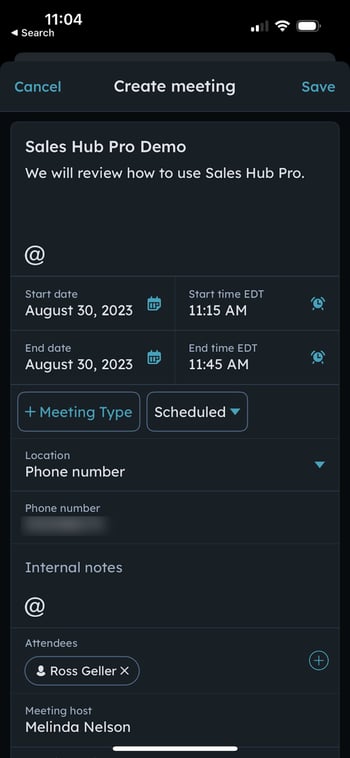
- Napauta Tallenna. Napauta ponnahdusikkunassa Jatka ja lähetä.
Tallennyksen jälkeen huomioi seuraavaa:
- Jotta yhteyshenkilö voi vastaanottaa kutsun, hänen Sähköposti -kentässä on oltava voimassa oleva sähköpostiosoite.
- Kun kokous on aikataulutettu, yhteyshenkilösi saa kutsun, johon sisältyy .ics-tiedosto, jonka hän voi lisätä kalenteriinsa.
- Kalenteriisi luodaan automaattisesti kokous.
- Kokous tallennetaan tapahtumana tietueen aikajanalle. Nimesi näkyy isäntänä ja järjestäjänä.
Muokkaa itsellesi varattua kokousta HubSpot-mobiilisovelluksessa
Kun kokous on varattu, voit muokata sitä HubSpot-mobiilisovelluksessa. Kokouksen muokkaaminen:
- Avaa HubSpot-sovellus iOS- tai Android-laitteellasi.
- Napauta vasemmassa yläkulmassa Valikko ja sitten vasemmassa sivupalkissa Yhteystiedot.
- Napauta kokoukseen liittyvän tietueen nimeä.
- Napauta aikajanan kokouksen oikeassa yläkulmassa olevaa valikkokuvaketta ja napauta sitten Muokkaa.
- Kun olet tehnyt muutokset, napauta Tallenna oikeassa yläkulmassa.
Määritä kokouksen tulos HubSpot-mobiilisovelluksessa
Huomaa: Tämä ominaisuus on tällä hetkellä käytettävissä vain iOS-käyttäjille.
- Avaa HubSpot-sovellus iOS- tai Android-laitteellasi.
- Napauta vasemmassa yläkulmassa Valikko ja sitten vasemmassa sivupalkissa Yhteystiedot.
- Napauta kokoukseen liittyvän tietueen nimeä.
- Napauta aikajanalla kokouksen oikeassa yläkulmassa olevaa valikkokuvaketta ja napauta sitten Muokkaa.
- Napauta kokouksen tulos -kenttää ja valitse kokouksen tulos.
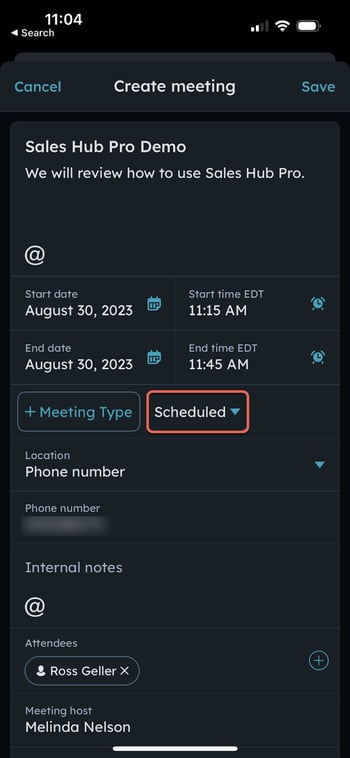
- Napauta Tallenna.
