
Päivitetty viimeksi: 18 syyskuuta 2026
Saatavilla minkä tahansa seuraavan Tilauksen kanssa, paitsi jos toisin mainitaan:
-
 Marketing Hub
Starter, Professional, Enterprise
Marketing Hub
Starter, Professional, Enterprise
-
 Sales Hub
Starter, Professional, Enterprise
Sales Hub
Starter, Professional, Enterprise
-
 Service Hub
Starter, Professional, Enterprise
Service Hub
Starter, Professional, Enterprise
-
 Data Hub
Starter, Professional, Enterprise
Data Hub
Starter, Professional, Enterprise
-
 Content Hub
Starter, Professional, Enterprise
Content Hub
Starter, Professional, Enterprise
-
 Smart CRM
Professional, Enterprise
Smart CRM
Professional, Enterprise
Palauta CRM-muutokset palauttamalla tietueet edelliseen tilaan viimeisten 14 päivän ajalta. Näin voit kumota työnkulkujen, tuontien tai manuaalisten muokkausten aiheuttamat päivitykset ja palauttaa tietueet aikaisempaan tilaan. Seuraavat objektit ovat tuettuja: yhteystiedot, yritykset, kaupat, tiketit, puhelut, tuotteet, liidit, markkinointitapahtumat, tilaukset, tehtävät ja mukautetut objektit.
Jos olet mukana Export Restore Summary (CSV) -julkisessa beetaversiossa, voit ladata CSV-yhteenvedon kaikista valmiista tai osittain epäonnistuneista palautustöistä.
Työnkulun muokkausnäkymästä voit myös palauttaa tietyn työnkulun tekemät CRM-ominaisuusmuutokset. Lue lisää työnkulun CRM-ominaisuusmuutosten palauttamisesta.Palauta CRM-muutokset
Käyttöoikeudet edellytetään Palautustyökalun käyttö edellyttää pääkäyttäjän oikeuksia.
Palauta tilanne enintään 14 päivää taaksepäin. Valitse yksi tai useampi kohde, jotka haluat palauttaa määritettyyn ajankohtaan. Esimerkiksi työnkulku loi 100 yhteystietoa 29. tammikuuta 2026 klo 9.00. Palauta aikaisempaan päivämäärään tai kellonaikaan kumotaksesi kyseisen toiminnon ja siirtääksesi tietueet roskakoriin.
CRM-tietojen palautuksen valmistelu:- Napsauta HubSpot-tilisi ylänavigointipalkin
asetuskuvaketta. - Siirry vasemman sivupalkin valikossa kohdassa Tietojen hallinta kohtaan Varmuuskopiointi ja palautus.
- Napsauta Palauta -välilehteä.
- Valitse Palauta CRM-muutokset.
- Määritä paneelissa seuraavat asetukset:
- Napsauta Lähde -pudotusvalikkoa ja valitse lähde:
- CRM-muutokset: käyttäjien manuaaliset muutokset tilillä.
- Tuonti: tuontitiedoston aiheuttamat muutokset.
- Integraatio: asennetun integraatiosovelluksen tekemät muutokset.
- Työnkulku: työnkulun aiheuttamat muutokset.
- Napsauta nimen pudotusvalikkoa ja valitse tuonnin, integraation tai työnkulun nimi. Tämä vaihtoehto näkyy vain kohdissa Tuonti, Integraatio ja Työnkulku.
- Napsauta Sisällytettävät objektityypit -pudotusvalikkoa ja valitse objektit, jotka haluat palauttaa valittuun ajankohtaan.
- Napsauta Ominaisuudet -pudotusvalikkoa ja valitse ominaisuudet, jotta palautus rajoitetaan vain valittuihin ominaisuuksiin. Tämä vaihtoehto näkyy vain kohdassa CRM:n manuaaliset muutokset.
- Napsauta Muuttanut -pudotusvalikkoa ja valitse käyttäjä, jotta palautus rajoitetaan vain kyseisen käyttäjän tekemiin muutoksiin. Tämä vaihtoehto näkyy vain kohdassa CRM:n manuaaliset muutokset.
- Napsauta Valitse päivämäärä -pudotusvalikkoa ja valitse päivämäärä.
- Napsauta Valitse kellonaika -pudotusvalikkoa ja valitse kellonaika.
- Napsauta Lähde -pudotusvalikkoa ja valitse lähde:
- Napsauta Valmistele esikatselu.
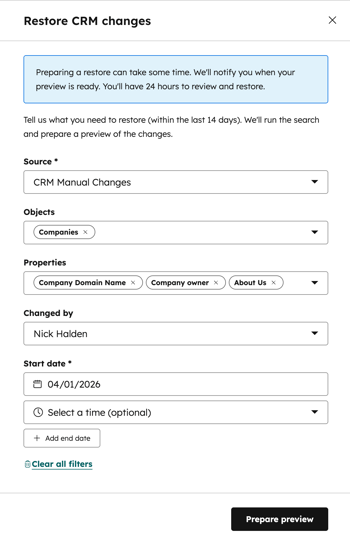
Kun olet valmistellut palautuksen, se pysyy näkyvissä, jotta voit suorittaa sen, enintään 14 päivän ajan. Kun suoritat sen, se säilyy Palautushistoria-taulukossa 90 päivän ajan.
Voit tarkastella palautuksen esikatselua ja suorittaa toimenpiteen seuraavasti:- Valmistele tietojen palautus.
- Vie hiiri taulukossa olevan palautuksen päälle ja napsauta sitten Avaa esikatselu.
- Napsauta välilehteä tarkastellaksesi palautusvaihtoehtoja. Jos käytettävissä on useita vaihtoehtoja (esim. Luodut tietueet ja Muokatut ominaisuudet), voit palauttaa vain yhden tyypin. Valmista toinen palautus, jotta voit käsitellä muut tyypit.
- Tarkista taulukon tiedot, kuten tietueen nimi, päivämäärä, muutoksen lähde sekä nykyinen ja viimeisin tiedossa oleva ominaisuusarvo.
- Tietueiden valitseminen:
- Valitse palautettavien tietueiden vieressä olevat valintaruudut, jotta vain tietyt tietueet muuttuvat.
- Napsauta oikeassa yläkulmassa Valitse kaikki, jos haluat käsitellä kaikki palautettavaksi luetellut tietueet.
- Napsauta oikeassa alakulmassa Palauta.
- Valintaikkunassa:
- Tarkista muutokset.
- Kirjoita näytetty luku tekstikenttään Kirjoita palautettavien muutosten määrä.
- Napsauta Palauta.
Tietojen palautus kirjataan tarkastuslokiin. Jos haluat palauttaa poistetut tietueet, voit tuoda ne tai käyttää roskakoria.
Vie palautuksen yhteenveto (BETA)
Jos olet järjestelmänvalvoja, joka on rekisteröitynyt palautusyhteenvedon (CSV) julkiseen beetatestaukseen, voit ladata CSV-yhteenvedon kaikista suoritetuista tai osittain epäonnistuneista palautustehtävistä. CSV-tiedosto sisältää tiedot kaikista yritetyistä palautustoimista ja niiden tuloksista. Tiedot sisältävät toimijan, laajuuden, aikaleiman, tietueiden tiedot, ominaisuusarvot ennen ja jälkeen sekä epäonnistumisen syyt.
Voit viedä palautusyhteenvedon seuraavasti:
- Napsauta HubSpot-tilisi ylänavigointipalkin
asetuskuvaketta. - Siirry vasemman sivupalkin valikossa kohdassa Tietojen hallinta kohtaan Varmuuskopiointi ja palautus.
- Napsauta Palautus -välilehteä.
- EtsiPalautushistoria -taulukosta valmis tai osittain epäonnistunut palautustyö.
- Vie hiiri rivin päälle, napsauta Toiminnot- pudotusvalikkoa ja valitse Vie CSV-yhteenveto. HubSpot asettaa viennin jonoon.
- Voit myös valita ”Vie CSV-yhteenveto” palautuksen jälkeiseltä Tarkista-sivulta.
Kun vienti on käsitelty, saat latauslinkin sähköpostitse ja ilmoituskeskuksesi kautta.
