
Päivitetty viimeksi: 28 marraskuuta 2025
Saatavilla minkä tahansa seuraavan Tilauksen kanssa, paitsi jos toisin mainitaan:

Käyttöoikeudet edellytetään Tilauksia muokataksesi tarvitset tilaustenmuokkausoikeudet.
Kun olet luonut tilaukset, voit hallita ja muokata niitä tilausten hakemistosivulta, kuten muita CRM-tietueita. Alla on tietoa tilausten muokkaustavoista, mukaan lukien:
- Liittyvän yhteyshenkilön päivittäminen.
- Laskutusosoitteen päivittäminen.
- Rivikohteiden muokkaaminen, mukaan lukien hinta, määrä ja alennukset.
- Seuraavan maksupäivän muokkaaminen.
- Maksutavan päivittäminen.
- Tilauksen keskeyttäminen ja jatkaminen.
Huomaa
- Tämä artikkeli ei koske tilisi HubSpot-tilauksen muokkaamista. Opi hallinnoimaan HubSpot-tilaukseesi sisältyviä tuotteita.
- Et voi muokata tilauksia, joiden automaattinen laskun luominen on poistettu käytöstä.
Tilaukseen liitetyn yhteyshenkilön muuttaminen
Tilaus voi olla liitetty vain yhteen yhteyshenkilöön kerrallaan, mutta jos haluat muuttaa tilaukseen liitettyä yhteyshenkilöä, voit tehdä sen tilauspaneelista. Esimerkiksi sopimuksen voimassaoloaikana saatat joutua muuttamaan pääyhteyshenkilöä, jos alkuperäinen ostaja on siirtynyt toiseen yritykseen.
- Siirry HubSpot-tililläsi kohtaan Kaupankäynti > Tilaukset.
- Napsauta tilauksennimeä.
- Vieritä oikeanpuoleisessa paneelissaYhteystiedot-korttiin ja napsauta sitten + Korvaa.
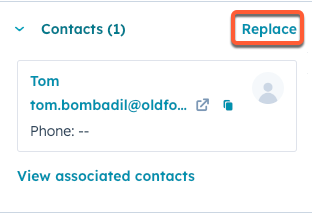
- Etsi ja valitse olemassa oleva yhteyshenkilö tai napsauta Luo uusi -välilehteä luodaksesi uuden yhteystietueen.
- Napsauta Tallenna.
Uudelle yhteystiedolle lähetetään seuraavat ilmoitukset:
- Tilauksen maksun onnistuneesta suorittamisesta.
- Maksutavan päivitysviestit epäonnistuneista maksuista.
- Tulevien tilausmaksujen muistutukset, jos asetus on käytössä.
- Ilmoitukset tilauksen muutoksista, mukaan lukien päivitykset, alennukset ja seuraavien maksupäivien päivitykset.
- Käyttäjän aloittamat maksutavan päivityspyynnöt.
- Tilauksen peruutus.
Tilauksen laskutusosoitteen päivittäminen
Päivitä tilauksen laskutusosoite. Kun päivität laskutusosoitetta:
- Osoite liitetään tilaukseen ja kaikkiin tilauksen tuleviin laskuihin.
- Osoitetta käytetään automaattisten verojen laskemiseen.
Tilauksen laskutusosoitteen muokkaaminen:
- Siirry HubSpot-tililläsi kohtaan Kaupankäynti > Tilaukset.
- Napsauta tilauksen nimeä.
- Napsauta oikeanpuoleisessa paneelissa oikeassa yläkulmassa olevaaToiminnot-painikettaja valitse sittenMuokkaa tilausta.
- NapsautaLaskutusosoite- kohdassaMuokkaa.
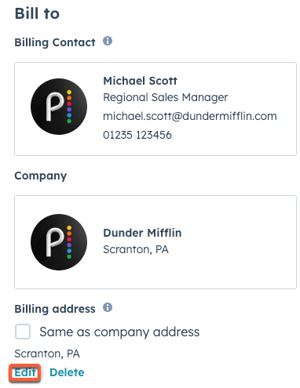
- Päivitä osoitetiedot oikeassa paneelissa ja napsauta sittenTallenna.
- Tallenna tilaus napsauttamallaTallenna. Kirjoita sisäiset muistiinpanotPäivitä tilaus -valintaikkunaan. Nämä muistiinpanot lisätään niihin liittyviin kauppoihin, yhteyshenkilöihin ja yritysten aikajanoihin. Voit myös tarkastella näitä muistiinpanoja muissa työkaluissa, kuten segmenteissä, työnkuluissa ja raporteissa, Viimeisen muutoksen syy -ominaisuuden kautta. Kun olet valmis, napsauta Päivitä tilaus.
Muokkaa tilauksen rivikohteita
Joskus saatat joutua muuttamaan tilauksen tietoja peruuttamatta sitä, esimerkiksi kun asiakas haluaa päivittää tai alentaa tilaustaan.
Voit esimerkiksi:
- Muuttaa olemassa olevien rivien hintaa.
- Lisätä uuden rivikohdan, jonka asiakas on suostunut tilaamaan.
- Poistaa olemassa olevan rivikohdan, jota asiakas ei enää halua tilata.
- Lisätä tai vähentää asiakkaan alun perin tilaamien rivikohteiden määriä.
- Lisätä tai poistaa rivikohtaisia alennuksia.
Rajoitukset
Muista seuraavat seikat, kun muokkaat tilausta:
- Et voi muokata tilausta, joka ei luo laskuja.
- Voit muokata vain tilauksia, joiden tila on Aktiivinen taiAikataulutettu.
- Et voi muokata tilausta kahden päivän sisällä sen seuraavasta eräpäivästä, jotta asiakkaat saavat riittävän ilmoituksen ennen seuraavaa maksupäivää.
- Jos et jaa muutoksia suhteellisesti, voit tehdä niin monta muutosta kuin tarvitset ennen seuraavaa laskutusjaksoa. Tilauksen seuraava maksu peritään viimeisimmän tallennetun muutoksen perusteella.
- PAD-maksulla maksetun tilauksen muuttaminen voi vaikuttaa vaatimustenmukaisuuteen. Kysy lisätietoja lakiosastoltasi.
Muokkaa tilauksen rivikohteita
- Siirry HubSpot-tililläsi kohtaan Kaupankäynti > Tilaukset.
- Napsauta tilauksen nimeä.
- Napsauta oikeanpuoleisessa paneelissa oikeassa yläkulmassaToimintoja valitse sittenMuokkaa tilausta.
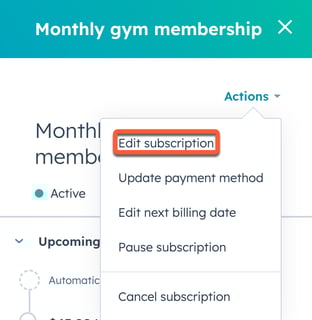
- Voit lisätä uusia rivikohteita napsauttamalla oikeassa yläkulmassa Lisää rivikohde ja valitsemalla sitten Valitse tuotevalikoimasta tai Luo mukautettu rivikohde. Valitse tai määritä oikeassa sivupalkissa rivikohteen tiedot ja napsauta sittenTallenna. Lisätietoja rivikohteiden lisäämisestä tilauksiin.
Huomaa: uudet rivikohdat laskutetaan tilauksessa jo määritetyn toistumistiheyden mukaisesti. Jos tilaus toistuu esimerkiksi kuukausittain, kaikki lisäämäsi rivikohdat laskutetaan kuukausittain. Tämä koskee myös tuotteiden lisäämistä tuotevalikoimasta, jos niiden toistumistiheys on määritetty eri tavalla. Uudet rivikohdat laskutetaan myös tilauksen jäljellä olevan voimassaoloajan osalta.
- Voit poistaa rivikohdan viemällä hiirenrivikohdan päälle, napsauttamalla Toiminnot ja valitsemalla sitten Poista.
- Muokkaa rivikohtaa rivikohdan muokkaajan sarakkeiden avulla tai napsauttamalla rivikohdannimeä ja käyttämällä oikeanpuoleista paneelia ja napsauttamalla sittenTallenna.
- Oletuksena muutokset tulevat voimaan seuraavan laskutuskauden aikana. Jos haluat muutosten tulevan voimaan välittömästi ja kerätä tai palauttaa suhteutetun summan automaattisesti tallennuksen yhteydessä, kytke Suhteuta muutokset -kytkin päälle. Suhteuttaminen ei ole mahdollista, jos tilaukseen ei ole lisätty verkkomaksuvaihtoehtoa. Lisätietoja tilauksen muutosten suhteuttamisesta.
- Tallenna muutokset napsauttamalla Tallenna vasemmassa alakulmassa.
- Kirjoita sisäiset muistiinpanot Päivitä tilaus -valintaikkunaan. Nämä muistiinpanot lisätään niihin liittyviin kauppoihin, yhteyshenkilöihin ja yritysten aikajanoihin. Voit myös tarkastella näitä muistiinpanoja muissa työkaluissa, kuten segmenteissä, työnkuluissa ja raporteissa, Viimeisen muutoksen syy -ominaisuuden kautta. Kun olet valmis, napsauta Päivitä tilaus.
Kun muutokset on tallennettu, tapahtuu seuraavaa:
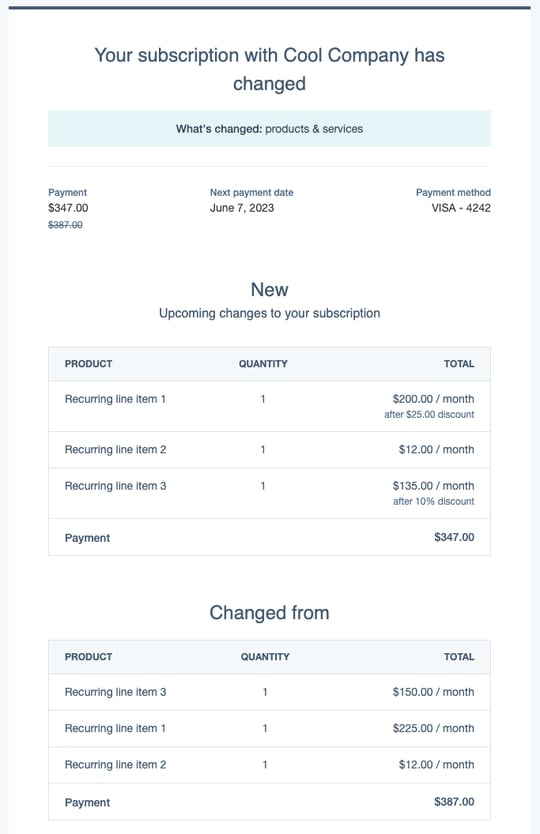
- Tilaukseen liittyvälle kontaktille lähetetään sähköpostiviesti, jossa ilmoitetaan muutoksista. Sähköpostiviesti on seuraavan esimerkin kaltainen:
- Tilausrekisteri päivitetään muutosten mukaisesti:
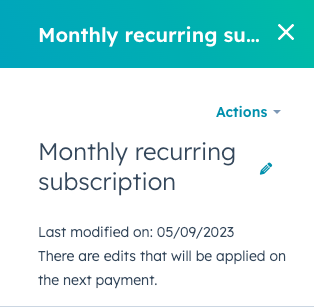
- Viimeinen muokkaus -omina isuus näyttää muokkauspäivämäärän. Tietueessa näkyy myös, että tilaukseen on tehty muutoksia, jotka tulevat voimaan seuraavan maksun jälkeen. Lisätietoja tilauksen ominaisuuksista.
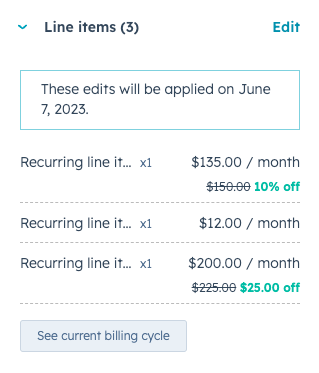
- KohdassaRivikohteet näkyvät kaikki rivikohteisiin tekemäsi muutokset. Napsauta Näytä nykyinen laskutusjakso, jos haluat nähdä, mitä asiakas maksaa tällä hetkellä.
- Kun muutokset tulevat voimaan, kuukausittaiset toistuvat tulot ja vuosittaiset toistuvat tulot -ominaisuudet päivittyvät vastaamaan muutoksia. Lisätietoja tilausominaisuuksista.
- Viimeinen muokkaus -omina isuus näyttää muokkauspäivämäärän. Tietueessa näkyy myös, että tilaukseen on tehty muutoksia, jotka tulevat voimaan seuraavan maksun jälkeen. Lisätietoja tilauksen ominaisuuksista.
Päivitä tilaukseen käytetty maksutapa
Tilauksen maksutapa voidaan päivittää joko lähettämällä asiakkaalle sähköpostiviesti, jossa on linkki maksutavan päivittämiseen, tai automaattisella sähköpostiviestillä, jos maksu epäonnistuu.
Kun maksutapa päivitetään, kaikki erääntyneet tilausmaksut veloitetaan automaattisesti maksutavalla
.
Lähetä asiakkaalle linkki maksutavan päivittämistä varten
Huomaa: maksutapaa voidaan päivittää vain tilauksille, joiden maksujen perintä on automatisoitu. Jos esimerkiksi tilaus on määritetty laskutettavaksi asiakkaalta automaattisesti, mutta maksua ei peritä automaattisesti osana laskutustilausta, tilauksen maksutapaa ei voi päivittää.
- Siirry HubSpot-tililläsi kohtaan Kaupankäynti > Tilaukset.
- Napsauta tilauksen nimeä.
- Napsauta oikeanpuoleisessa paneelissa oikeassa yläkulmassaToiminnotja valitse sittenPäivitä maksutapa.
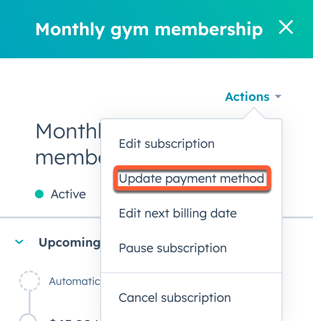
- Tarkista valintaikkunassa sisältö ja napsauta Lähetä linkki. Linkki lähetetään tilaukseen liittyvän yhteyshenkilön sähköpostiosoitteeseen. Asiakas saa linkin sähköpostitse:
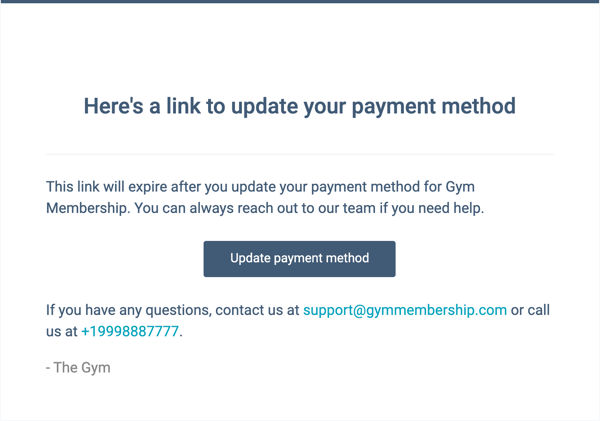
- Kun asiakas napsauttaa sähköpostissa Päivitä maksutapa, hänet ohjataan sivulle, jossa hän voi tarkistaa tilauksensa ja syöttää uuden maksutavan.
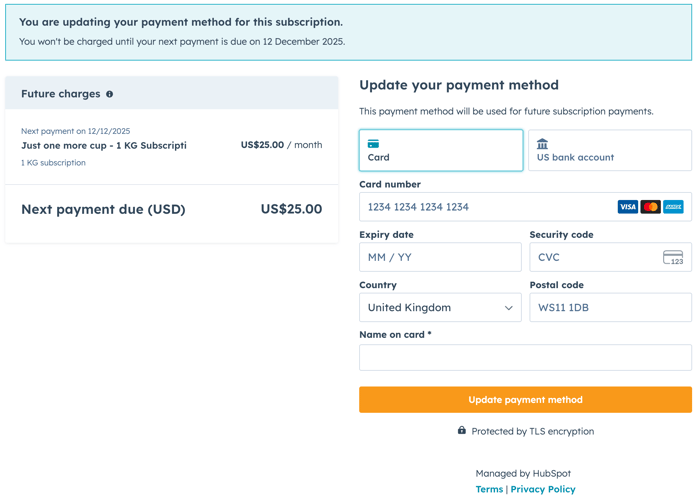
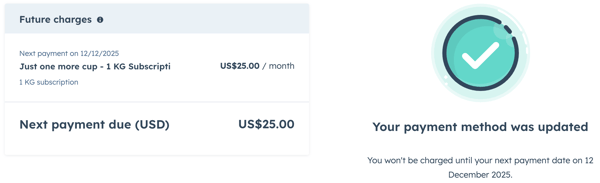
- Vahvistussivulla vahvistetaan päivitys. Uutta maksutapaa käytetään kaikissa tilauksen tulevissa automaattisissa maksuissa.
Päivitä maksutapa epäonnistuneiden maksujen osalta
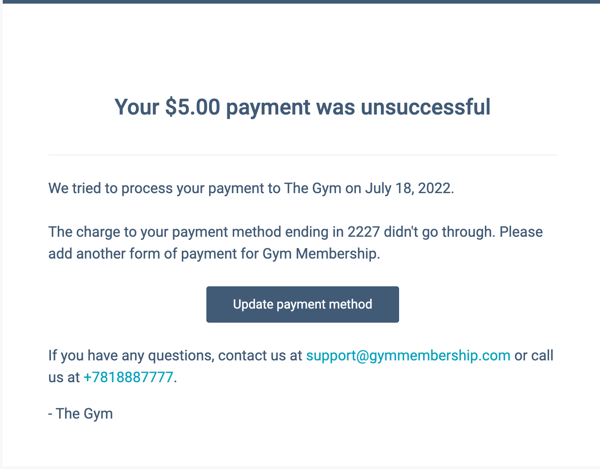
Jos asiakkaan maksutapa epäonnistuu tilauksen maksun suorittamisessa, HubSpot lähettää asiakkaalle sähköpostiviestin, jossa on linkki maksutavan päivittämiseen.
Huomaa: jos tapahtuma epäonnistuu, sitä yritetään uudelleen automaattisesti asetetun aikataulun mukaisesti.
Maksutavan päivityspyyntö käyttää työkalun määrittämiä maksutapoja, jotka on määritetty kyseisessä kassassa (esim. lasku, maksulinkki tai tarjous). Jos lasku sallii esimerkiksi vain ACH-pankkisiirron, asiakas voi maksaa vain ACH-pankkisiirrolla.
Maksun epäonnistumisen jälkeen asiakkaalle lähetetyssä sähköpostissa asiakas voi napsauttaa Päivitä maksutapa.
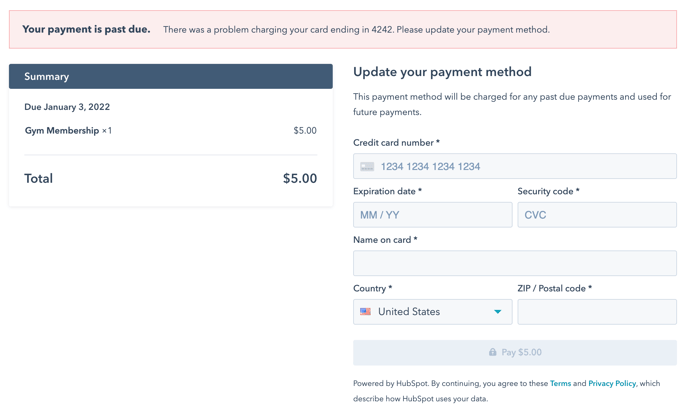
Asiakas ohjataan sivulle, jossa hän voi päivittää maksutietonsa. Maksamattomat tilausmaksut veloitetaan päivitetystä maksutavasta. Jos et halua, että tämä sähköposti lähetetään automaattisesti maksun epäonnistumisen yhteydessä, voit poistaa tämän asetuksen käytöstä asetuksissa.
Muokkaa tilauksen seuraavan maksun eräpäivää
Voit päivittää tilauksen seuraavan maksun eräpäivän tilaustiedoista, mikä antaa sinulle ja asiakkaallesi enemmän joustavuutta tulevien maksujen suhteen.
- Siirry HubSpot-tililläsi kohtaan Kaupankäynti > Tilaukset.
- Napsauta tilaushakemistosivulla tilauksen nimeä.
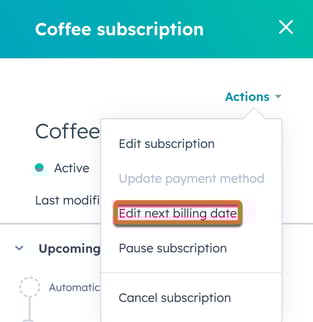
- Napsauta oikeanpuoleisessa paneelissa oikeassa yläkulmassa Toiminto ja valitse sitten Muokkaa seuraavaa laskutuspäivää.
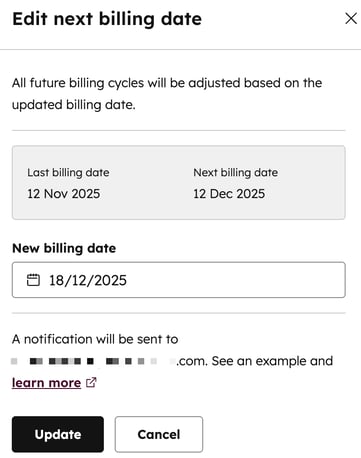
- Napsauta päivämäärän valitsinta ja valitse seuraava maksupäivä. Oletusarvoisesti asiakkaalta ei veloiteta tai hyvitetä päivitettyä laskutuspäivää. Jos haluat veloittaa tai hyvittää asiakkaalta päivitetyn laskutusjakson, muokkaa tilausta ja kytkeProrating-kytkin päälle.
Huomaa: vain tilaukset, joissa on automaattinen perintäprosessi, voidaan jakaasuhteellisesti. Jos esimerkiksi tilaus on määritetty laskutettavaksi asiakkaalta automaattisesti, mutta maksua ei peritä automaattisesti osana laskutustilausta, tätä tilausta ei voida jakaa suhteellisesti.
- Napsauta Päivitä.
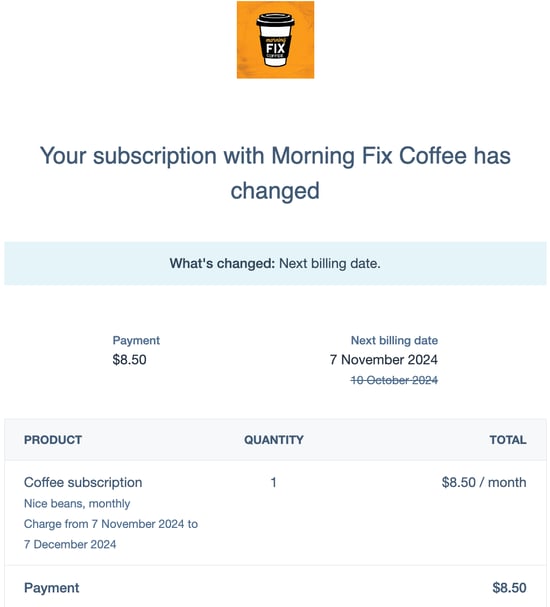
Kun seuraava laskutuspäivä on päivitetty, HubSpot lähettää asiakkaalle sähköpostin, jossa vahvistetaan uusi laskutuspäivä.
Tilausrekisterissä näkyy myös uusi laskutusjaksoseuraavan laskutuspäivänjapäättymispäivänominaisuuksissa, javiimeinen muokkauspäivä lisätään osoittamaan päivämäärä, jolloin maksupäivä päivitettiin. Lisätietoja tilauksen ominaisuuksista.
Poista kassamaksu
Jos kassalle on lisätty maksu, voit poistaa sen tilauksesta. Kassamaksun poistaminen poistaa sen kaikista tulevista maksuista, mutta ei jaa tai palauta aiempia maksuja.
- Siirry HubSpot-tililläsi kohtaan Kaupankäynti > Tilaukset.
- Napsauta tilauksen nimikettä tilausten hakemistosivulla.
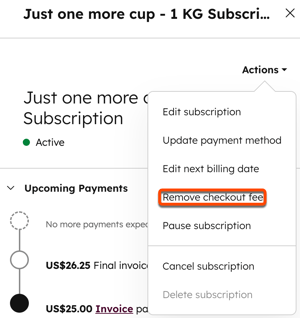
- Napsauta oikeanpuoleisessa paneelissa oikeassa yläkulmassa Toiminnot ja valitse sittenPoista kassamaksu.
- Napsauta valintaikkunassaPoista kassamaksu.
Tilauksen keskeyttäminen ja jatkaminen
Jos asiakas pyytää tilauksensa keskeyttämistä, voit keskeyttää ja jatkaa tilauksen tilausrekisteristä.
Tilauksen keskeyttäminen
- Siirry HubSpot-tililläsi kohtaan Kaupankäynti > Tilaukset.
- Napsauta tilaushakemistosivulla tilauksen nimeä.
- Napsauta oikeanpuoleisessa paneelissa oikeassa yläkulmassa olevaa Toiminnot-painiketta ja valitse sitten Keskeytä tilaus.
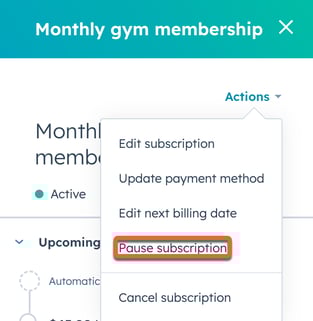
- Kirjoita tilauksen keskeyttämisen valintaikkunaan mahdolliset sisäiset muistiinpanot. Nämä muistiinpanot lisätään niihin liittyviin kauppoihin, yhteyshenkilöihin ja yritysten aikajanoihin. Voit myös tarkastella näitä muistiinpanoja muissa työkaluissa, kuten segmenteissä, työnkuluissa ja raporteissa, Viimeisen muutoksen syy -ominaisuuden kautta. Lisätietoja tilauksen ominaisuuksista.
- Kun olet valmis, napsauta Päivitä tilaus.
- Tilauksen tilaksi tulee Keskeytetty ja näkyviin tulee keskeyttämisen päivämäärä.
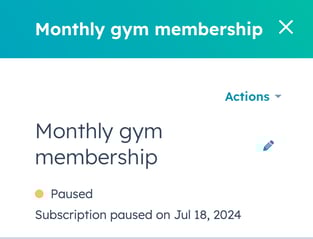
Asiakkaalle lähetetään ilmoitus, ja kaikki laskutus ja maksujen perintä keskeytetään, kunnes tilaus jatketaan.
Jatka tilausta
- Siirry HubSpot-tililläsi kohtaan Kaupankäynti > Tilaukset.
- Napsauta tilauksen nimikettä tilausten hakemistosivulla.
- Napsauta oikeanpuoleisessa paneelissa oikeassa yläkulmassa olevaa Toiminnot-painiketta ja valitse sitten Jatka tilausta.
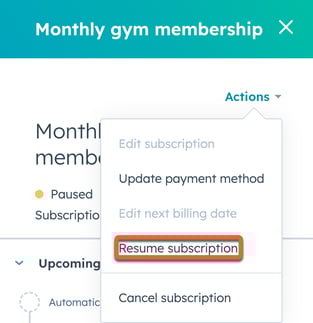
- Napsauta valintaikkunassa päivämäärän valitsinta ja valitseseuraava laskutuspäivä.
- Napsauta Jatka.
- Tilauksen tila päivittyy aktiiviseksi ja uusi laskutuspäivä näkyy.
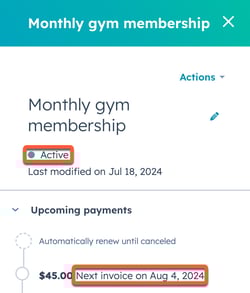
Jos tilaus jatketaan välittömästi, asiakkaalle lähetetään kuitti tai lasku. Jos tilaus jatketaan tulevaisuudessa, asiakkaalle lähetetään ilmoitus uudesta laskutuspäivästä.
Tilauksen muutosten suhteuttaminen
Kun päivität tilauksen rivikohteita, voit ottaa suhteuttamisen käyttöön, jotta suhteutettu summa peritään tai palautetaan automaattisesti. Näin sinä ja asiakkaasi näette laskutuksen muutokset välittömästi, eikä teidän tarvitse odottaa seuraavaa laskutuskautta.
Huomaa:
- Kun suhteutetut muutokset tilaukseen on tallennettu, tilaukseen liittyvälle yhteyshenkilölle lähetetään sähköpostiviesti.
- Aikataulutettuja tilauksia ei voida jakaa suhteellisesti, koska laskutusjakso ei ole vielä alkanut. Sen sijaan voit muuttaa aikataulutettua tilausta ilman suhteellista jakamista.
- Vain tilaukset, joissa on automaattinen perintäprosessi, voidaan jakaa suhteutettuna. Esimerkiksi, jos tilaus on asetettu laskutettavaksi asiakkaalta automaattisesti, mutta maksua ei peritä automaattisesti osana laskutustilausta, tätä tilausta ei voida jakaa suhteutettuna.
- Kuukausittaisten tilausten osalta suhteutettu summa lasketaan 30 päivän laskutusjakson perusteella. Vuosittaisten tilausten osalta HubSpot kertoo 30 päivän laskutusjakson kokonaissumman 12:lla.
Kun sovitat suhteutusta tilauksen rivikohteisiin tekemiesi muutosten perusteella:
- Jos päivität tilausta lisäämällä rivikohteita tai korottamalla hintoja, HubSpot veloittaa automaattisesti rekisteröidystä maksutavasta suhteutetun summan.
- Jos alennat tilauksen poistamalla rivikohteita tai laskemalla hintoja, HubSpot palauttaa automaattisesti suhteutetun summan aiemmin käytettyyn maksutapaan.
