Päivitetty viimeksi: 24 heinäkuuta 2026

Huomaa: seuraava sisältö koskee myyntityötilan vanhaa versiota. 27. huhtikuuta 2026 alkaen kaikissa tileissä käytetään myyntityötilan päivitettyä versiota. Jos olet pääkäyttäjä, voit vaihtaa versioiden välillä.
Ohjatut toimet ovat HubSpotin tarjoamia suosituksia, jotka korostavat seuraavia parhaita toimia myyntiputken kasvun edistämiseksi ja kauppojen saattamiseksi päätökseen myyntityötilassa. Järjestelmänvalvojat voivat valita, mitkä ohjatut toimet tiimisi näkee, ja määrittää, milloin kunkin tyyppiset ohjatut toimet näytetään.
Käyttöoikeudet edellytetään Ohjattujen toimintojen mukauttaminen edellyttää pääkäyttäjän oikeuksia.
Ohjattujen toimintojen kytkeminen päälle tai pois päältä
Voit kytkeä ohjatut toimet päälle tai pois päältä myyntityötilan asetuksissa.
- Napsauta HubSpot-tilisi ylänavigointipalkin
asetuskuvaketta. - Siirry vasemman sivupalkin valikosta kohtaan Myyntityötila.
- Napsauta Ohjatut toiminnot -välilehteä.
- Kytke ohjattujen toimintojen taulukossa kunkin ohjatun toiminnon vieressä oleva kytkin päälle tai pois päältä. Lue lisää ohjatuista toiminnoista.
- Tarkista Tiedot- sarakkeesta, mitä oletusarvoista toimintoa ehdotetaan, kun käyttäjä on ohjattujen toimintojen jonossa, ja milloin ohjattu toiminto ehdotetaan.
- Kun olet valmis, napsauta Tallenna.
Muokkaa ohjattujen toimintojen oletustoimintoa
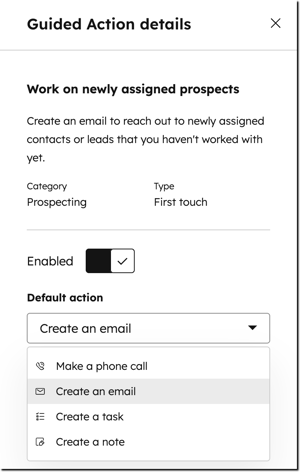
Voit muokata ohjattujen toimintojen oletustoimintoa. Jos ohjattu toiminto on esimerkiksi ”Ota uudelleen yhteyttä aiempiin liideihin” ja oletustoiminto on ”Soita”, voit muuttaa tämän sijaan ”Luo sähköposti ”.
- Napsauta HubSpot-tilisi ylänavigointipalkin
asetuskuvaketta. - Siirry vasemman sivupalkin valikosta kohtaan Myyntityötila.
- Napsauta Ohjatut toiminnot -välilehteä.
- Vie hiiri ohjattujen toimintojen päälle ja napsauta Muokkaa.
- Napsauta oikeanpuoleisessa paneelissa Oletustoiminto- pudotusvalikkoa ja valitse sitten uusi ohjattu toiminto. Esimerkiksi toiminnon ”Ota uudelleen yhteyttä aiempiin liideihin” oletustoiminto on ”Soita puhelu”. Voit muuttaa oletustoiminnon toiminnoksi ”Luo sähköpostiviesti”. Tällöin ehdotettu toiminto ohjaa käyttäjää luomaan sähköpostiviestin, jolla otetaan uudelleen yhteyttä liidiin.
- Napsauta Tallenna.
- Kun toiminto on tallennettu, ohjattujen toimintojen jonossa ehdotettuna toimena näkyy valitsemasi uusi ohjattu toiminto.
Muokkaa ohjattujen toimien aikataulua
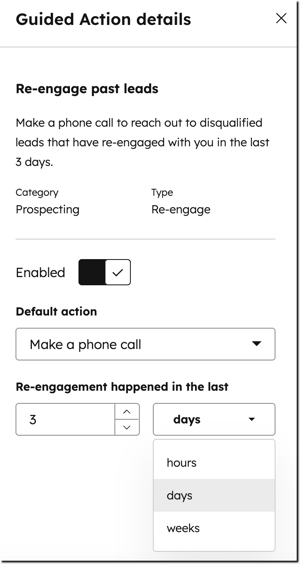
Voit muokata ohjattujen toimintojen aikataulua tiimisi tarpeiden mukaan. Jos ohjattu toiminto on esimerkiksi ”Ota uudelleen yhteyttä aiempiin liideihin, jotka ovat olleet yhteydessä sinuun viimeisten kolmen päivän aikana”, voit muuttaa tämän ajanjakson neljään päivään.
- Napsauta HubSpot-tilisi ylänavigointipalkin
asetuskuvaketta. - Siirry vasemman sivupalkin valikosta kohtaan Myyntityötila.
- Napsauta Ohjatut toimet -välilehteä.
- Vie hiiri ohjattujen toimien päälle ja napsauta Muokkaa.
- Syötä oikeanpuoleiseen paneeliin uusi luku tai käytä laskurin lisäyskuvaketta ( ) ja vähennyskuvaketta ( ).
- Napsauta aikavälin pudotusvalikkoa ja valitse haluamasi yksikkö (tuntia, päivää tai viikkoa). Esimerkiksi toiminnon ”Ota uudelleen yhteyttä aiempiin liideihin” oletusarvoinen aikaväli on kolme päivää. Voit pidentää sitä neljään päivään. Toiminto laukeaa tällöin vasta neljän päivän kuluttua, jos vastausta ei ole saatu.
- Napsauta Tallenna
- Kun olet tallentanut asetukset, ohjattujen toimintojen jonossa ehdotetun toiminnon aikaväli on valitsemasi uusi aikaväli.